
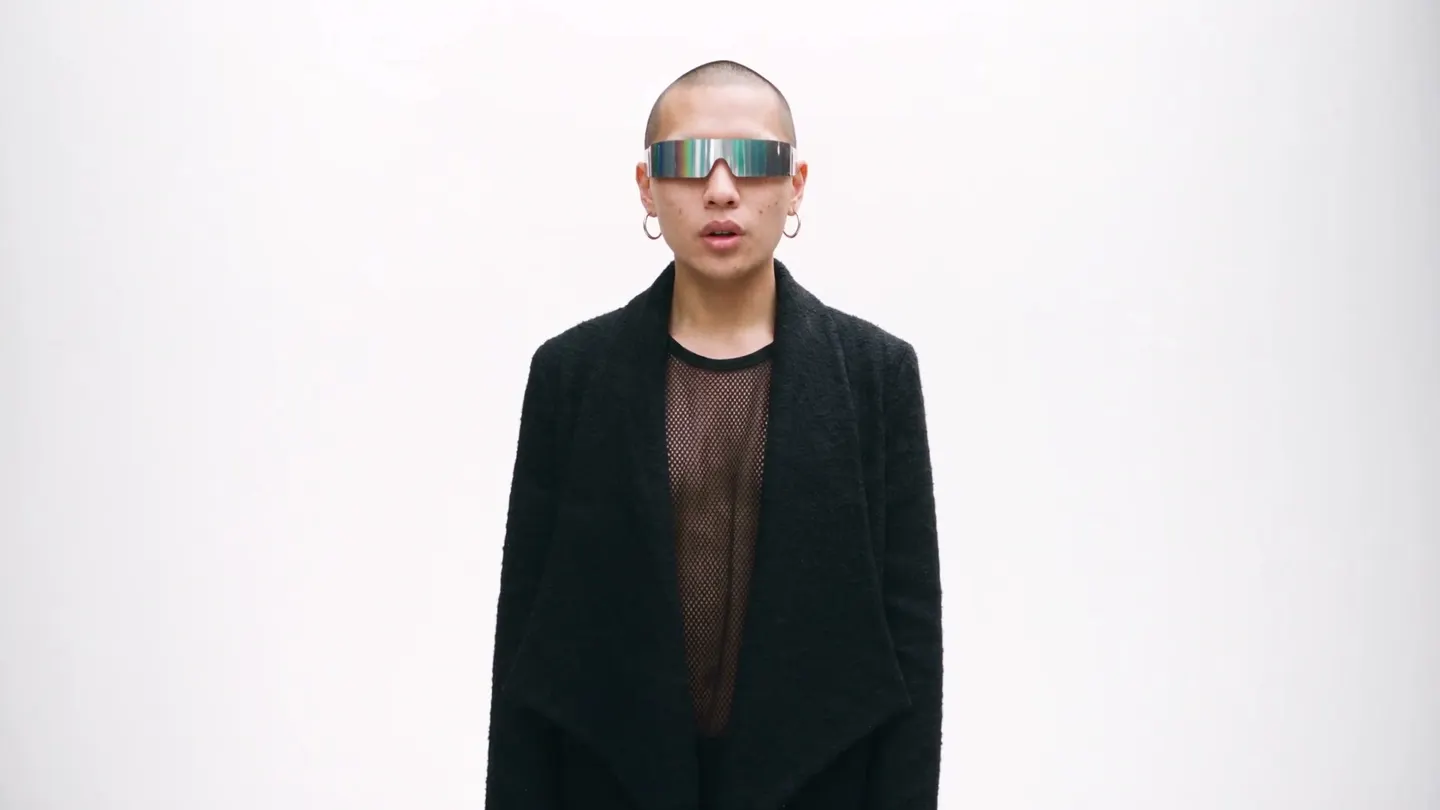
Конструктор персонажів: атрибути · Character Builder
Створи персонажа за рисами
Обери потрібні риси, згенеруй портрет на повний зріст і збережи його як персонажа, щоб використовувати будь-де в Mage.
Додай власне фото або почни з прикладу. Ціну в Gems видно ще до генерації.
Приклади Mage
Створено в Конструктор персонажів: атрибути
Справжні результати Конструктор персонажів: атрибути. Відкрий будь-який у застосунку, заміни фото на власне й згенеруй.
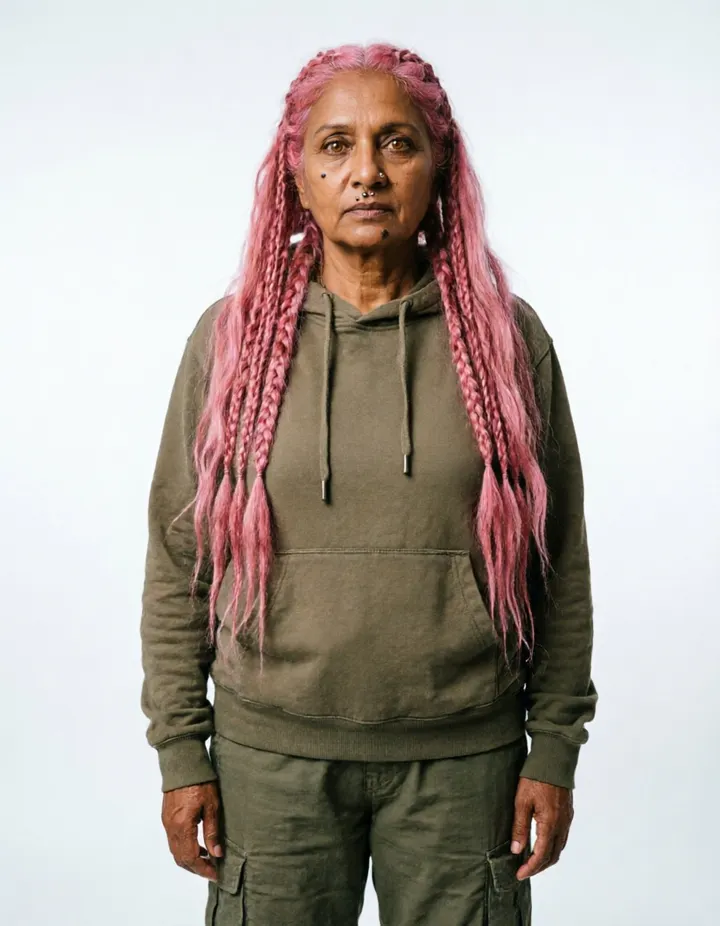
Літня жінка з довгими рожевими косами в невимушеному streetwear-образі.Спробувати 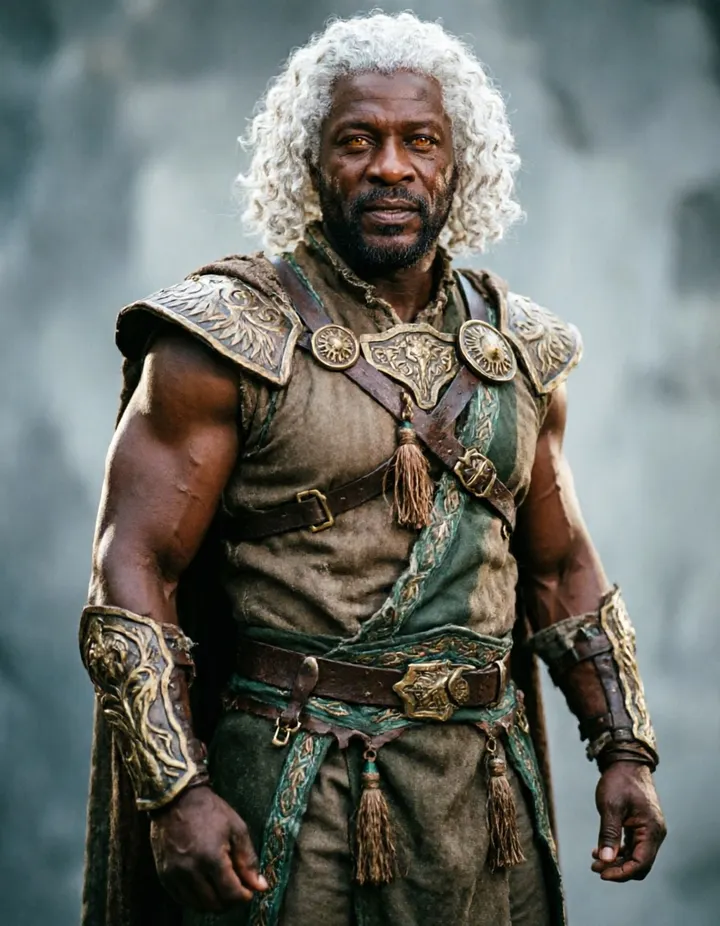
М’язистий білявий воїн у вишитому фентезійному костюмі.Спробувати 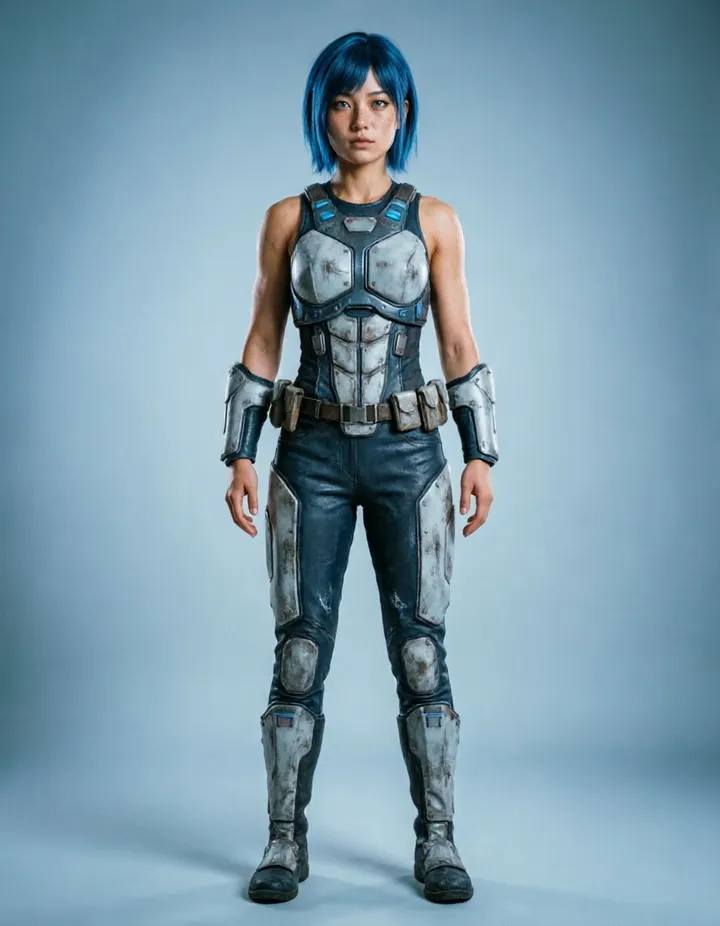
Молода жінка з синім волоссям у науково-фантастичному бронекостюмі.Спробувати
Як це працює
Як користуватися Конструктор персонажів: атрибути
Обери потрібні риси, згенеруй портрет на повний зріст і збережи його як персонажа, щоб використовувати будь-де в Mage.
Обери характеристики
Обирай стать, етнічну належність, волосся, тон шкіри, тип статури, очі, обличчя, ніс, риси обличчя, віковий діапазон і стиль одягу. Будь-яку групу можна залишити порожньою.
Згенеруй
Guava — модель за замовчуванням; за бажанням змінюй модель або роздільну здатність. Ціна в Gems показана на кнопці «Згенерувати».
Збережи персонажа
Портрет з’явиться в Історії. Натисни «Створити персонажа», щоб зберегти його з @-іменем, або завантаж, поділись чи зроби ремікс.
Що потрібно
- Принаймні одна характеристика
Для найкращого результату
- Вибирай лише ті риси, які справді важливі, а решту залиш моделі.
- Згенеруй кілька разів з тими самими рисами й збережи той варіант, що подобається найбільше.
- Після збереження вказуй @-ім’я персонажа в будь-якому промпті, щоб зберегти той самий вигляд.
Ідеї
Що люди створюють за допомогою Конструктор персонажів: атрибути
Оригінальні персонажі
Створи нове обличчя для історії, коміксу чи гри.
Стабільні персонажі
Створи одного персонажа й зберігай його однаковим на зображеннях і у відео.
Акторський склад для інших застосунків
Створюй персонажів для Scene Builder, Music Video та застосунків із заміною облич.
Основи
Створи персонажа без написання промпту
Описати обличчя словами складно. Промпт, що намагається одразу задати ніс, лінію щелепи й зачіску, щоразу дає різний результат. Character Builder замінює промпт набором виборів: ти обираєш потрібні риси зі списків, а він генерує портрет людини з ними на повний зріст.
Групи атрибутів охоплюють зовнішність від голови до ніг: стать, етнічність, колір, довжина й стиль волосся, тон шкіри, тип статури, колір і форма очей, форма обличчя, форма носа, риси обличчя, віковий діапазон і стиль одягу. Кожна група необов’язкова. Задай лише те, що важливо для тебе, а модель доповнить решту, щоб портрет усе одно виглядав як одна правдоподібна людина.
Коли результат сподобається, збережи його як персонажа. Збережений персонаж має @handle, який можна згадувати в наступних промптах і вибирати в інших застосунках, тож те саме обличчя з’являється в кожному зображенні й відео, які ти з ним створюєш. Це найпряміший спосіб почати AI-персонажа, якого ти плануєш використовувати знову.
Поради та техніки
Як вибирати атрибути
Почни з рис, які визначають персонажа: зазвичай це вікова група, волосся та стиль одягу. Потім додай деталі. Кілька свідомих виборів дають моделі чіткий напрям і залишають простір для природного результату. Якщо заповнити всі групи, персонаж може виглядати складеним із деталей, а не живим.
Для рис обличчя можна вибрати кілька варіантів, тож поєднуй деталі, як-от веснянки, ямочки чи борода. Стиль одягу задає загальний вигляд портрета: від повсякденного до офіційного чи фентезійного. Змінюй по одній групі між запусками, щоб побачити, як впливає кожен вибір.
- Почни з трьох-чотирьох груп, а потім додавай інші.
- Змінюй одну групу за запуск, щоб побачити її вплив.
- Згенеруй кілька портретів з однаковими рисами й залиш найкращий.
Поради та техніки
Як вибрати модель
Guava — модель за замовчуванням, сімейство моделей для фотореалістичних людей. Щоб отримати інший вигляд або якщо тобі потрібен ілюстрований чи стилізований персонаж, перемкнися в меню «Модель» на модель Mango або іншу модель Guava. Доступні роздільності залежать від моделі, а портрет завжди виходить у кадрі 4:5, достатньо високому для всієї постаті.
Запусти ті самі риси на двох моделях: так можна швидко знайти потрібний стиль, перш ніж зберігати персонажа.
Поради та техніки
Збереження й повторне використання персонажа
Натисни «Створити персонажа» на портреті, який хочеш залишити, і його буде збережено з @handle. Напиши цей handle у промпті, щоб додати персонажа в нове зображення чи відео, або вибери його в застосунку, який приймає персонажа. Обличчя, волосся й статура збережуться.
Портрет на повний зріст — хороший референс, бо на ньому видно і вбрання, і статуру, і обличчя. Для ще повнішого результату перетвори його на аркуш персонажа з виглядом спереду, збоку й ззаду, а потім збережи цей аркуш як персонажа.
Поради та техніки
Створення команди персонажів
Для історій зазвичай потрібен не один персонаж, а команда найкраще сприймається, коли її учасники помітно різні. Змінюй риси, які легше розрізнити з першого погляду: вікову групу, колір і довжину волосся, тип статури та стиль одягу. Двоє персонажів з однаковим волоссям і статурою можуть зливатися в насиченій сцені, навіть якщо обличчя в них різні.
Дай кожному персонажу своє місце у візуальному образі команди. Героя в яскравому простому одязі, наставника в приглушеному офіційному та суперника з різкішими рисами обличчя й темнішими кольорами легко відрізнити від сцени до сцени.
Коли команда готова, постав двох персонажів в один кліп у Scene Builder, щоб перевірити, чи виглядають вони поруч як різні люди.
Поради та техніки
Що ще створити зі своїм персонажем
Постав двох персонажів в одне коротке відео в Scene Builder, змусь їх виконати пісню в Music Video або заміни персонажа в кліпі через Video Character Swap. Одягни їх у нові образи в Outfit Swap.
Щоб почати з картинки, а не зі списку, скористайся Character Builder: Muse: він стартує зі стартового зображення й крок за кроком уточнює обличчя. Якщо потрібен образ автора з однаковим виглядом у всіх дописах, зазирни в генератор ШІ-інфлюенсерів.
Трохи більше ясності
Поширені запитання
Що таке Character Builder?
Які атрибути можна задати?
Що я отримаю?
Які моделі можна використовувати?
Скільки це коштує?
Чи приватні мої результати?
Чи потрібно задавати всі атрибути?
Які атрибути вибирати спочатку?
Чому з однаковими рисами виходять різні портрети?
Як додати персонажа у відео?
Чим відрізняються Attributes і Muse?
Чи можна використовувати портрет, не зберігаючи персонажа?

Створи своє в Конструктор персонажів: атрибути
Відкрий застосунок, додай своє фото й побач ціну ще до генерації. Усе, що ти створиш, зберігається в Історії.
Відкрити Конструктор персонажів: атрибути