
Конструктор персонажів: Muse · Character Builder
Почни зблизька, потім доопрацюй
Вибери стартове або власне зображення, налаштуй обличчя, доки воно не стане таким, як треба, і збережи його як персонажа.
Додай власне фото або почни з прикладу. Ціну в Gems видно ще до генерації.
До і після
Ось що вміє Конструктор персонажів: Muse
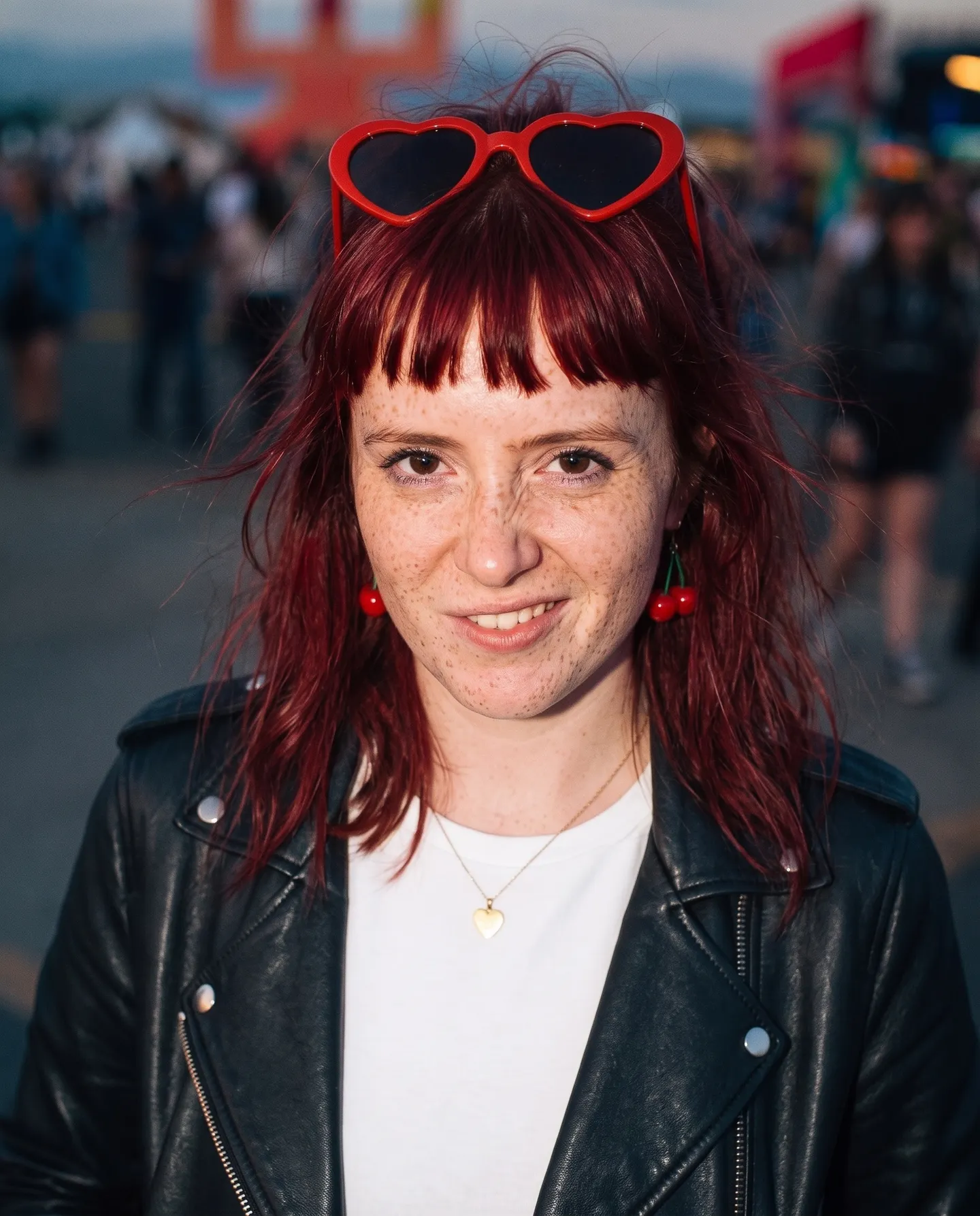
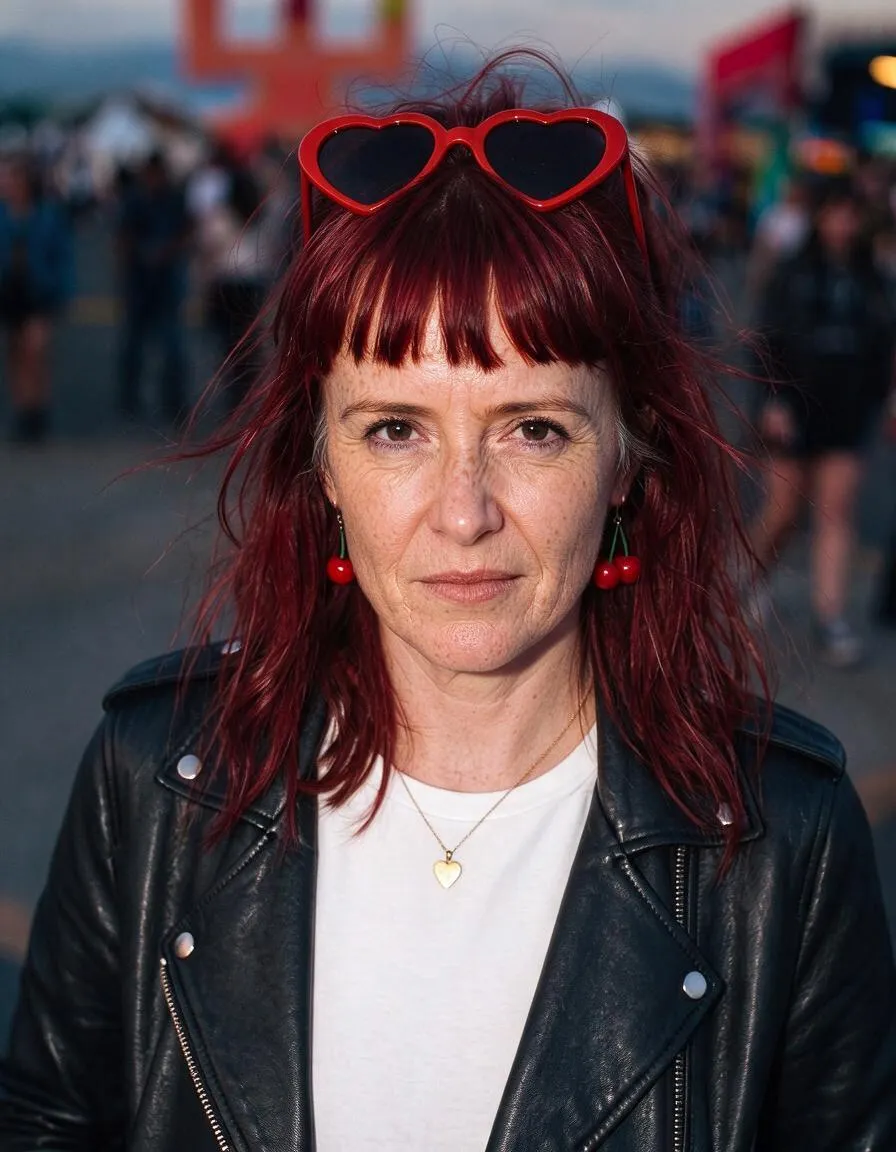
Пресет обличчя «Mature» робить відвідувачку фестивалю старшою на двадцять років, а її образ залишається незмінним. Перетягни повзунок, щоб порівняти оригінал із результатом.
Приклади Mage
Створено в Конструктор персонажів: Muse
Справжні результати Конструктор персонажів: Muse. Відкрий будь-який у застосунку, заміни фото на власне й згенеруй.
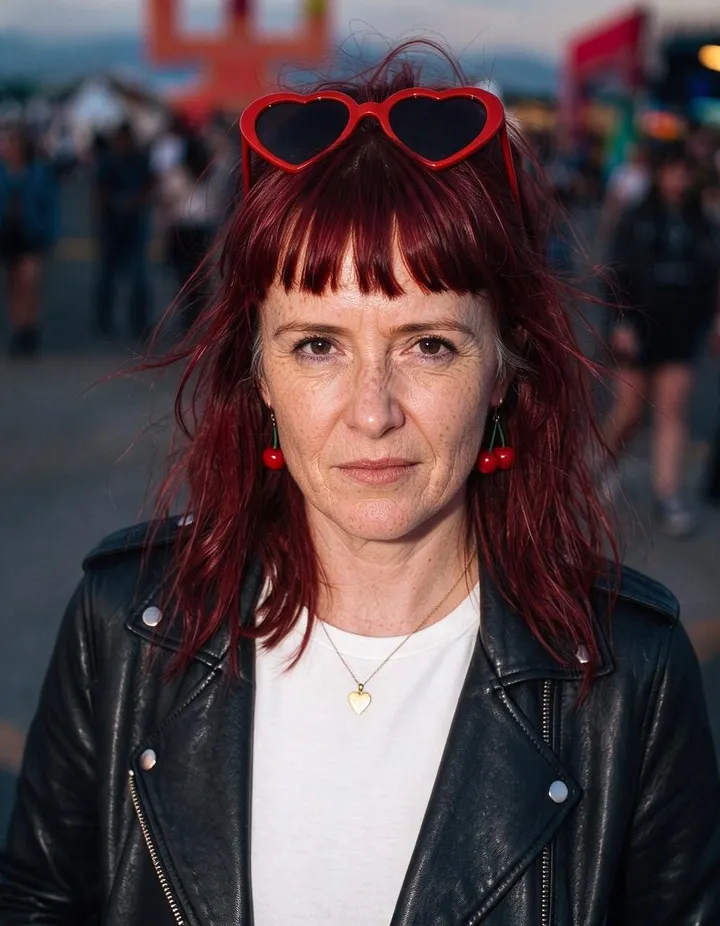
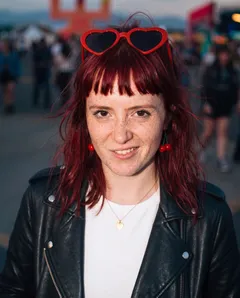
Пресет обличчя «Mature» робить відвідувачку фестивалю старшою на двадцять років, а її образ залишається незмінним.Спробувати 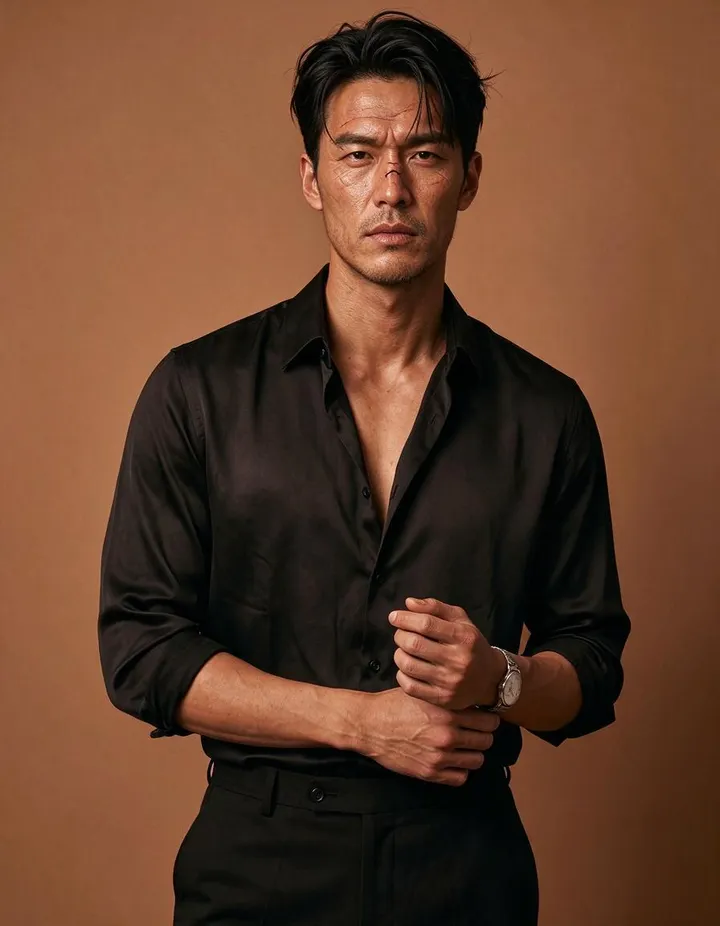
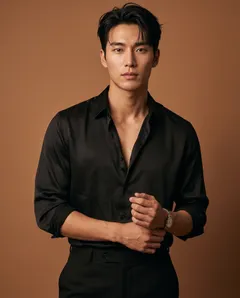
Пресет обличчя «Rough» додає доглянутому спадкоємцю щетину, засмаглу шкіру та шрам на брові.Спробувати 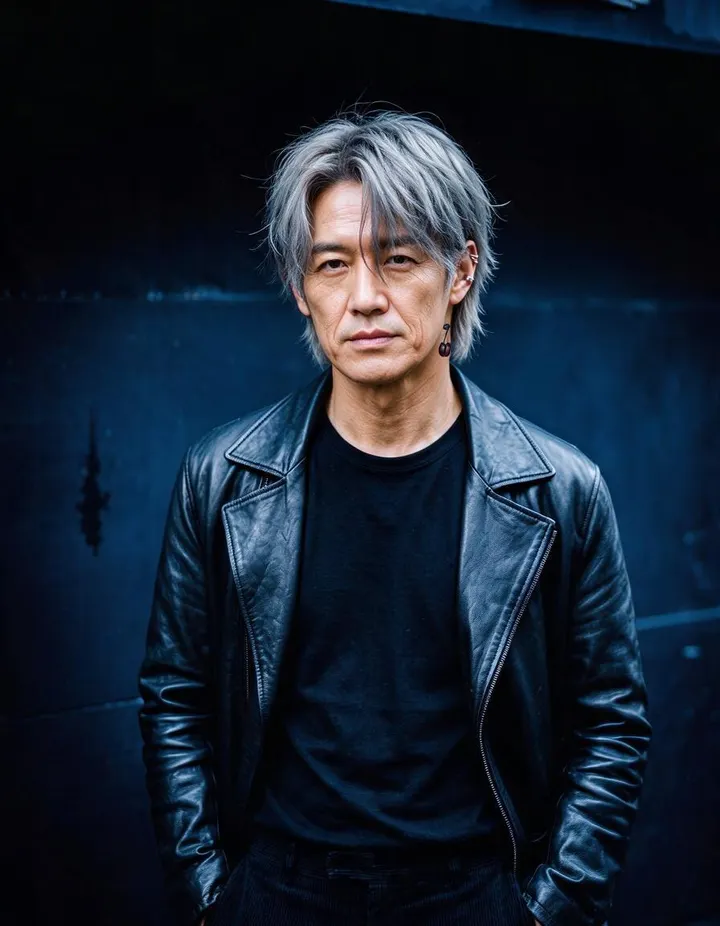
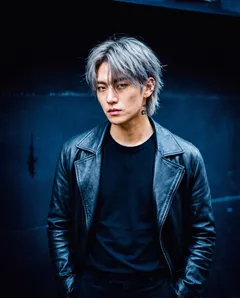
Пресет обличчя «Mature» додає зморшки та сивину на скронях молодому герою корейської дорами.Спробувати
Як це працює
Як користуватися Конструктор персонажів: Muse
Вибери стартове або власне зображення, налаштуй обличчя, доки воно не стане таким, як треба, і збережи його як персонажа.
Вибери відправну точку
Перегляньж жіночі та чоловічі стартові зображення й вибери найближче або почни зі свого завантаження чи створеного зображення.
Доопрацюй обличчя
Обери пресет обличчя, як-от «Милі», «Рельєфні» чи «Дорослі», або опиши зміну, наприклад каштанове хвилясте волосся. Ціна в Gems показана на кнопці «Згенерувати».
Збережи персонажа
Кожна версія з’являється в Історії та в стрічці поруч із зображенням, тож можна продовжити з будь-якої. Натисни «Створити персонажа», щоб зберегти ту, що подобається.
Що потрібно
- Стартове зображення або твоє власне
- Пресет обличчя або коротка зміна, яку треба внести
Для найкращого результату
- Вибери стартове зображення, найближче до потрібного вбрання, статури й оточення; пресети змінюють лише обличчя.
- Вноси одну зміну за раз і розвивай найкращу версію.
- Вибір нового стартового зображення очищає сесію, тож спочатку збережи персонажа, який тобі подобається.
Ідеї
Що люди створюють за допомогою Конструктор персонажів: Muse
Знайди обличчя
Почни зі стартового зображення й наближай його до обличчя, яке ти уявляєш.
Доопрацюй своє зображення
Завантаж портрет і зміни риси обличчя, а вбрання й оточення залиши як є.
Створи акторський склад
Зроби набір персонажів для історії чи серіалу.
Основи
Конструктор персонажів, що починає з картинки
Більшість інструментів для створення персонажів починають із порожнього промпту. Muse починає із зображення. Ти вибираєш стартовий портрет, близький до задуманого, або свою фотографію чи власну роботу, а потім крок за кроком наближаєш обличчя до потрібного персонажа. Легше сказати «м’якше» чи «старше» про обличчя, яке бачиш, ніж описувати його з нуля.
Кожне уточнення змінює обличчя й залишає решту картинки: вбрання, тіло, поза й обстановка не змінюються. Створені версії вишиковуються в стрічку поруч із зображенням, і кожна спирається на попередню. Так можна стежити за змінами обличчя й повернутися до будь-якої ранішої версії, щоб спробувати інший напрям.
Коли версія тобі підходить, натисни «Створити персонажа», щоб зберегти її з @handle і використовувати в інших генераціях.
Поради та техніки
Як вибрати відправну точку
Стартові зображення — це портрети жінок і чоловіків з різним виглядом, вбранням та обстановкою. Оскільки пресети змінюють саме обличчя, вибирай стартове зображення, у якому вбрання, тіло й обстановка найближчі до потрібних, навіть якщо обличчя не підходить. Перегляньж кілька варіантів, перш ніж вибрати: правильний старт заощадить кілька кроків згодом.
Щоб уточнити обличчя, яке в тебе вже є, вибери «Почати з твого зображення» та завантаж портрет або вибери одну зі своїх робіт. Чіткий портрет з обличчям до камери дає пресетам найбільше матеріалу для роботи.
Поради та техніки
Як користуватися пресетами обличчя
Кожен пресет зсуває обличчя в одному напрямі, як і говорить його назва. «Миле», «Лялькове» та «М’яке» роблять обличчя ніжнішим і юнішим. «Різьблене», «Гостре» та «Грубе» роблять його виразнішим і суворішим. «Елегантне» витончує риси, «З веснянками» додає веснянки, а «Зріле» додає віку.
Застосовуй один пресет за крок і дивись на результат, перш ніж брати наступний. Другий крок у тому самому напрямі посилює рису, а пресет протилежного напряму повертає її назад.
- Один пресет за крок.
- Повтори пресет, щоб посилити рису.
- Повернися до ранішої версії, якщо крок пішов не туди.
Поради та техніки
Власні зміни: як їх описати
Якщо потрібної зміни немає серед пресетів, опиши її кількома словами: «руде хвилясте волосся», «зелені очі», «невеликий шрам над лівою бровою», «коротка борода». Найкраще працюють короткі й конкретні зміни.
На кожному кроці описуй одну-дві зміни, а не всю людину: на зображенні все інше вже є. Назви рису й те, як вона має змінитися, наприклад «коротше й темніше волосся», замість того щоб описувати волосся з нуля.
Поради та техніки
Як не збитися з курсу
Кожен крок спирається на попередній, тож дрібні зміни накопичуються. Після кількох кроків порівняй найновішу версію з першою в стрічці: легко непомітно відійти від персонажа, з якого ти починав(-ла). Якщо обличчя змінилося надто сильно, повернися до версії, яка подобалась найбільше, і продовжуй з неї.
Зміни, що тягнуть у протилежні боки, скасовують одна одну. Якщо спершу зробити обличчя різкішим, а потім м’якшим, за кілька кроків ти опинишся майже там, де почав(-ла). Спершу визнач напрям, наприклад «старший і грубіший», а тоді добирай пресети й зміни, які працюють на нього.
Зупинися, коли обличчя з першого погляду впізнається як персонаж. Збережи його, а потім створи аркуш персонажа, коли знадобляться вигляди збоку й ззаду.
Поради та техніки
Від одного обличчя до цілої команди
Збережений персонаж працює в усьому Mage: згадай його @handle в промпті або вибери його в застосунках, таких як Scene Builder, Outfit Swap і Video Character Swap. Перетвори його на аркуш персонажа з виглядом спереду, збоку й ззаду для того самого персонажа.
Щоб натомість створити персонажа зі списку рис, скористайся Character Builder: Attributes. Більше способів створювати персонажів шукай у розділі генератор AI-персонажів.
Трохи більше ясності
Поширені запитання
Що таке Muse?
Чи можна почати зі свого зображення?
Що роблять пресети обличчя?
Які моделі можна використовувати?
Скільки це коштує?
Чи приватні мої зображення?
Чи змінює Muse одяг або фон?
Чи можна повернутися до попередньої версії?
Що писати як власну зміну?
Чи можна використати це обличчя в інших генераціях?
Чим Muse відрізняється від Attributes?
Яке початкове зображення обрати?

Створи своє в Конструктор персонажів: Muse
Відкрий застосунок, додай своє фото й побач ціну ще до генерації. Усе, що ти створиш, зберігається в Історії.
Відкрити Конструктор персонажів: Muse