
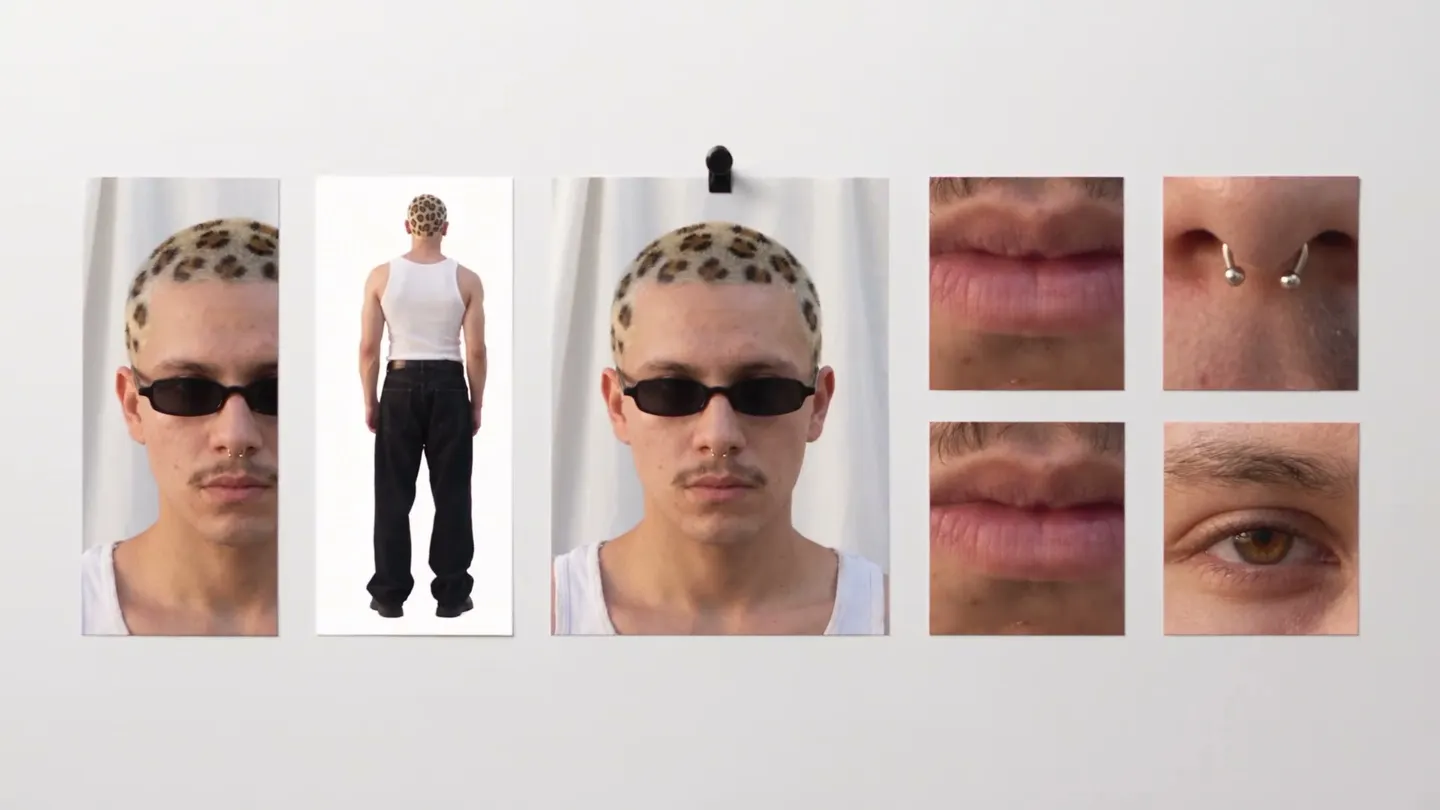
Аркуш персонажа · Референс персонажа
Одне зображення — повний аркуш
Додай одне зображення персонажа й отримай референс-аркуш з обличчям, чотирма виглядами на повний зріст і деталями крупним планом.
Додай власне фото або почни з прикладу. Ціну в Gems видно ще до генерації.
До і після
Ось що вміє Аркуш персонажа
Одне вуличне фото перетворюється на повний аркуш розворотів персонажа з деталями коси, футболки й татуювань. Перетягни повзунок, щоб порівняти оригінал із результатом.
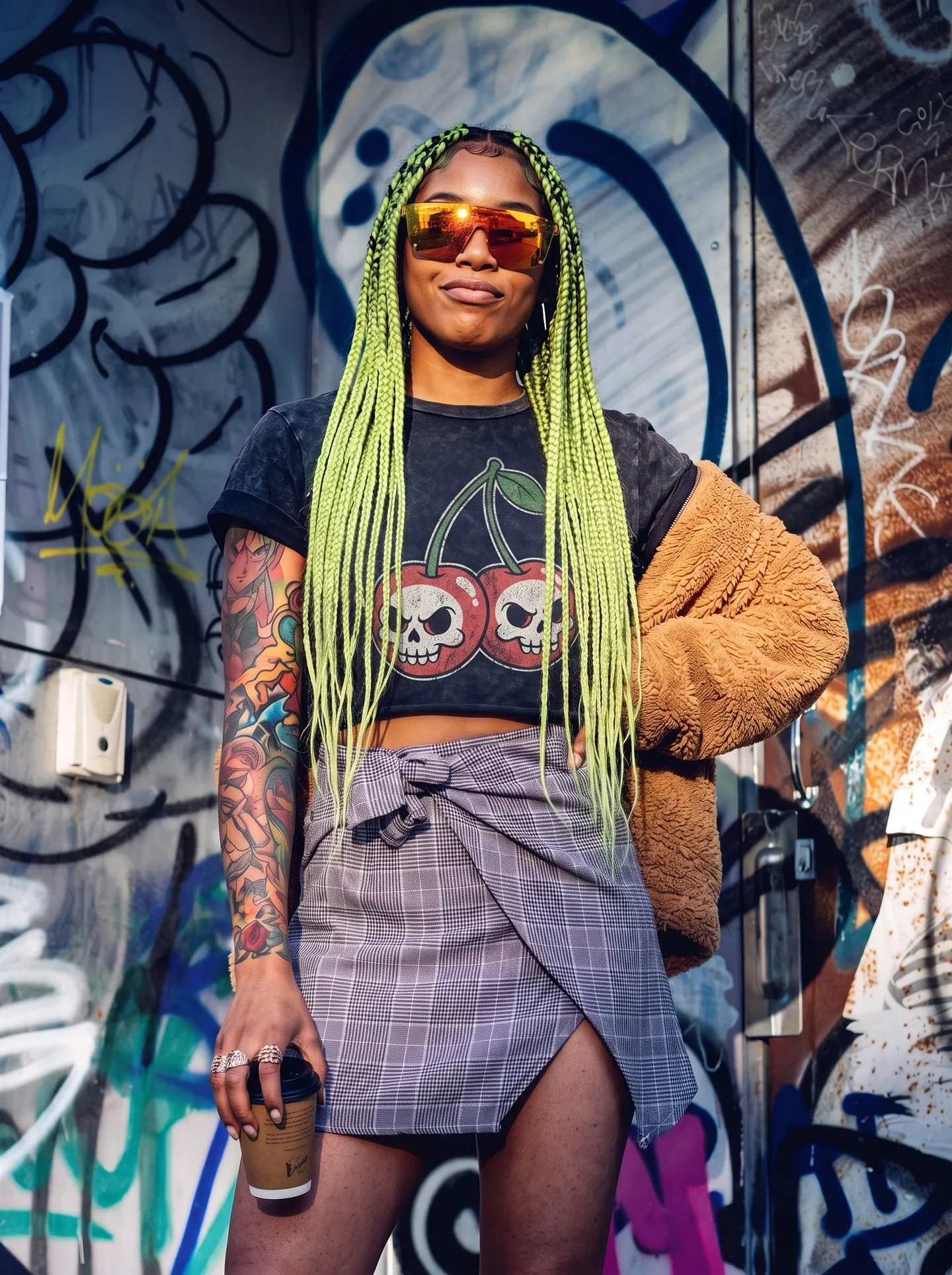
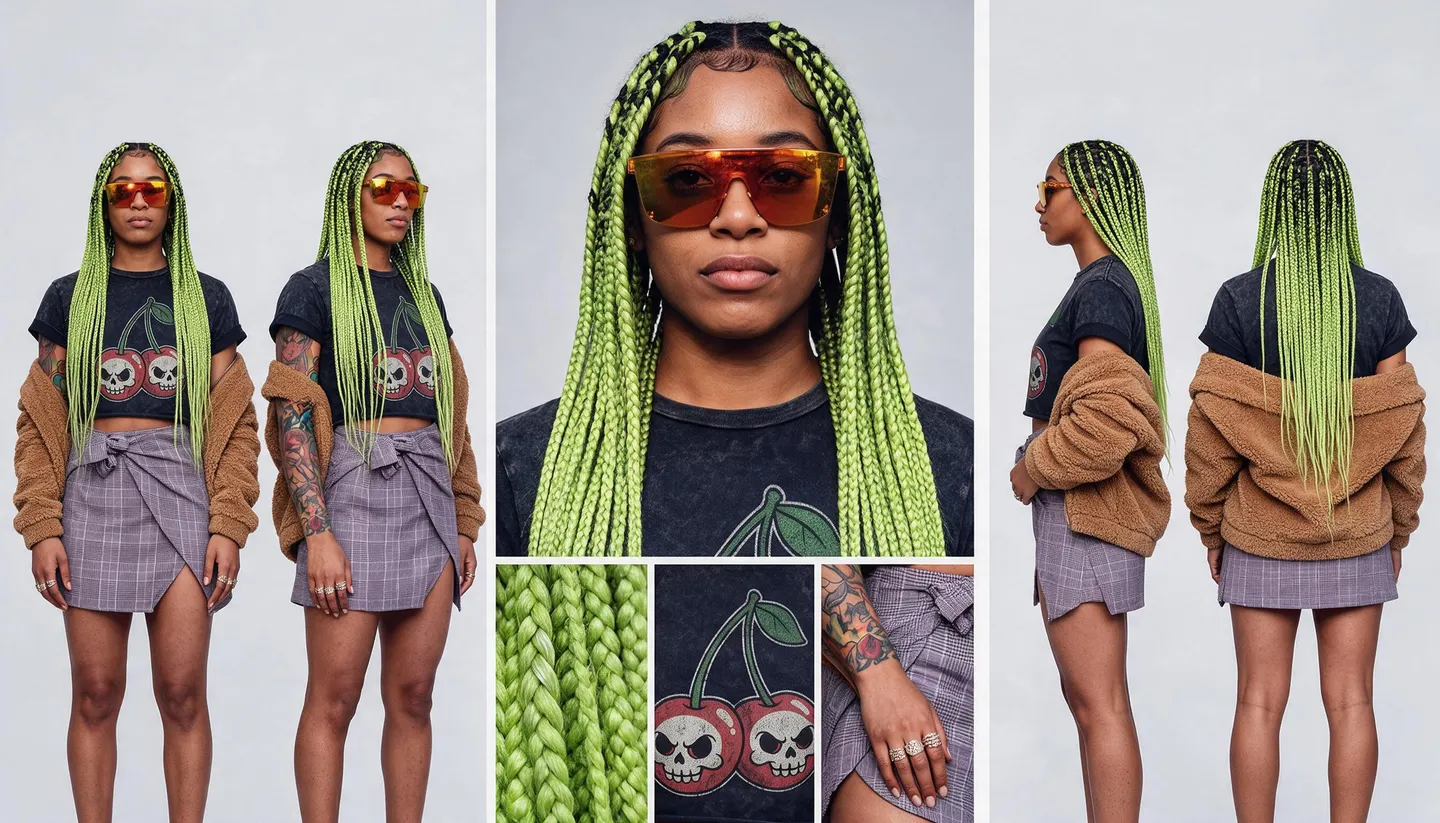
Приклади Mage
Створено в Аркуш персонажа
Справжні результати Аркуш персонажа. Відкрий будь-який у застосунку, заміни фото на власне й згенеруй.
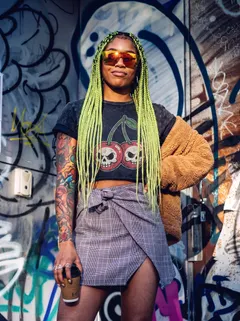
Одне вуличне фото перетворюється на повний аркуш розворотів персонажа з деталями коси, футболки й татуювань.Спробувати 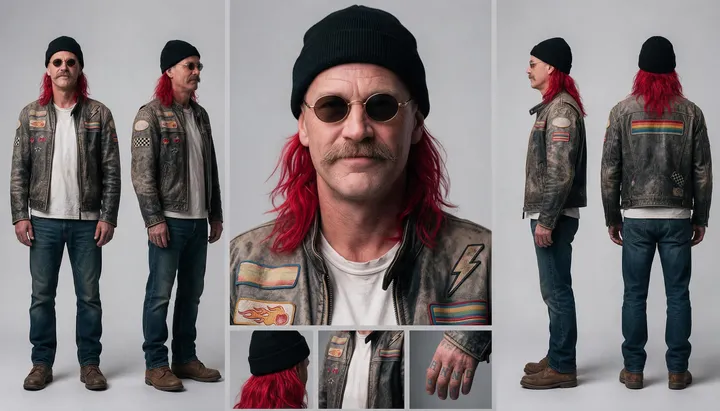

Портрет байкера перетворюється на види спереду, збоку та ззаду плюс крупні плани нашивок.Спробувати 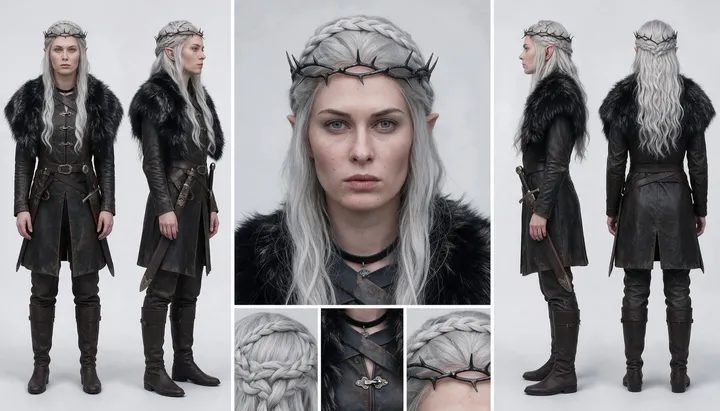
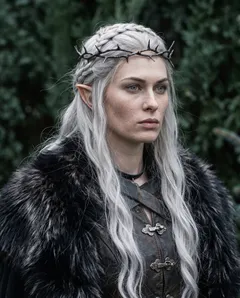
Королева ельфів отримує референс-аркуш на повний зріст з деталями корони та коси.Спробувати
Як це працює
Як користуватися Аркуш персонажа
Додай одне зображення персонажа й отримай референс-аркуш з обличчям, чотирма виглядами на повний зріст і деталями крупним планом.
Додай зображення персонажа
Завантаж JPEG або PNG до 30 МБ, перетягни його на сторінку або вибери одне зі своїх творінь.
Додай деталі, якщо хочеш
У розділі «Деталі» перелічи аксесуари, одяг або риси, які треба додати, наприклад срібний обруч чи довгий червоний плащ.
Створи аркуш
Ціна в Gems відображається на кнопці «Створити аркуш». Аркуш з’явиться в Історії; натисни «Створити персонажа», щоб зберегти його, або завантаж його, поділися ним чи зроби ремікс.
Що потрібно
- Зображення персонажа
Для найкращого результату
- Використовуй зображення на повний зріст, щоб вбрання й тілобудова збереглися в усіх виглядах.
- З фото вийде аркуш із фото, а з ілюстрації — ілюстрований аркуш.
- Збережи аркуш як персонажа, щоб зберігати той самий вигляд у різних генераціях.
Ідеї
Що люди створюють за допомогою Аркуш персонажа
Стабільні персонажі
Дай персонажу один референс, що охоплює всі ракурси.
Комікси та ігри
Отримай розгортку, за якою можна малювати чи моделювати.
Дизайн костюмів
Додай аксесуари та деталі вбрання й побач їх в усіх виглядах.
Основи
Для чого потрібен аркуш персонажа
Художники, аніматори та ігрові студії користуються аркушами персонажів, відомими також як model sheet або розгортки, щоб персонаж лишався однаковим від малюнка до малюнка. На одній сторінці персонаж показаний з усіх боків, а також є крупні плани деталей, у яких легко помилитися. Character Sheet створює такий аркуш з одного зображення.
Додай зображення свого персонажа, і він створить широкий аркуш 16:9: велике обличчя крупним планом, а також вигляд на повний зріст спереду, у три чверті, збоку й ззаду, і крупні плани волосся, вбрання та найпримітнішої деталі, як-от татуювання, нашивки чи прикраси. Кожна панель показує того самого персонажа в тому самому вбранні, у стилі доданого тобою зображення.
Збережи аркуш як персонажа, і він стане референсом для твоїх наступних генерацій. Оскільки на ньому персонаж видно з усіх боків, моделі є на що спиратися значно краще, ніж на один портрет.
Поради та техніки
Вибір зображення
Зображення на повний зріст у простій позі дає найкращий аркуш, бо показує вбрання, взуття й статуру, які мають повторюватися на кожному вигляді. Портрет теж підійде, але тоді аркушу доведеться вигадувати все, що нижче плечей.
Стиль зображення переходить в аркуш. Фото дає аркуш із фото, 3D-рендер — аркуш із рендерів, а ілюстрація — ілюстрований аркуш. Обери стиль, який хочеш бачити в усіх наступних зображеннях персонажа.
Поради та техніки
Додавання деталей
Поле «Деталі» додає те, чого на зображенні ще немає, або гарантує, що воно з’явиться: срібний обруч, довгий червоний плащ, шрам на щоці, рукавички без пальців. Перелічуй їх короткими фразами через кому, і аркуш додасть їх на кожен вигляд, де вони мають бути видні.
Користуйся деталями, щоб створювати, а не лише описувати. Приміряй ідею костюма на аркуші, перш ніж остаточно вводити її в історію, і зроби другий аркуш з іншими деталями, щоб порівняти.
- Короткі фрази: «срібний обруч, довгий червоний плащ».
- Називай кольори й матеріали.
- Залиш «Деталі» порожніми, щоб персонаж лишився точно таким, як на зображенні.
Поради та техніки
Як користуватися аркушем
Натисни «Створити персонажа» на аркуші, щоб зберегти його з @handle, а потім згадуй цей handle в промпті або обирай його в застосунках, як-от Scene Builder і Video Character Swap. Ракурси дають моделі вигляд персонажа ззаду та збоку, а не лише спереду.
Художники також можуть малювати чи моделювати прямо за цими ракурсами. Для коміксів тримай аркуш поруч зі своїми панелями, а для створення сторінок зазирни до ШІ-генератора коміксів.
- Збережи найкращий аркуш як персонажа.
- Згадуй його @handle у своїх промптах.
- Обирай його в будь-якому застосунку, де можна вибрати персонажа.
Поради та техніки
Звідки береться персонаж
Підійде будь-яке зображення: фото, одна з твоїх робіт або персонаж, якого ти створив у Character Builder: Attributes або Character Builder: Muse. Якщо потрібен один новий ракурс, а не весь аркуш, Angles повертає одне зображення в нову позицію камери. Більше ідей знайдеш у ШІ-генераторі персонажів.
Mango 3 — модель за замовчуванням, а аркуш створюється у 2K, якщо ти не обер*інакше. Використовуй зображення реальних людей лише з їхнього дозволу.
Поради та техніки
Як отримати узгоджений аркуш
Аркуш корисний лише тоді, коли на кожній панелі той самий персонаж, тож дай застосунку зображення, яке залишає якомога менше здогадок. Допомагають чітке світло, однотонний фон і повністю видимий одяг. Яскраві візерунки та дрібні аксесуари найважче повторити в кожному ракурсі, тому перевіряй їх у результаті насамперед.
Якщо один ракурс вийшов невдало, створи аркуш ще раз: кожен запуск дає новий варіант, і другий аркуш часто правильно показує те, що пропустив перший. Якщо аркуш постійно пропускає якусь деталь, вкажи її в полі «Деталі».
Якщо персонаж потрібен часто, створи кілька аркушів і збережи найкращий. Саме від нього відштовхуватиметься кожне наступне зображення й відео з цим персонажем.
Трохи більше ясності
Поширені запитання
Що таке аркуш персонажа?
Що треба завантажити?
Якого розміру аркуш?
Які моделі можна використовувати?
Скільки коштує аркуш?
Мої зображення приватні?
Чи можна використати ілюстрацію або 3D-рендер?
Чи працює це із зображенням лише обличчя?
Чи можна додати аксесуари, яких немає на зображенні?
У чому різниця між Character Sheet і Angles?
Навіщо зберігати аркуш як персонажа?
Як зберегти персонажа однаковим у всій історії?

Створи своє в Аркуш персонажа
Відкрий застосунок, додай своє фото й побач ціну ще до генерації. Усе, що ти створиш, зберігається в Історії.
Відкрити Аркуш персонажа