
ลิปซิงค์ · เปลี่ยนภาพถ่ายเป็นวิดีโอพูดได้
ทำให้ภาพถ่ายพูดได้
เพิ่มภาพบุคคลและคลิปเสียง แล้วรับวิดีโอที่พวกเขาพูดตามเสียงนั้นด้วยสีหน้าที่เป็นธรรมชาติ
เพิ่มรูปของคุณเองหรือเริ่มจากตัวอย่าง ราคาเป็น Gems จะแสดงก่อนที่คุณจะสร้าง
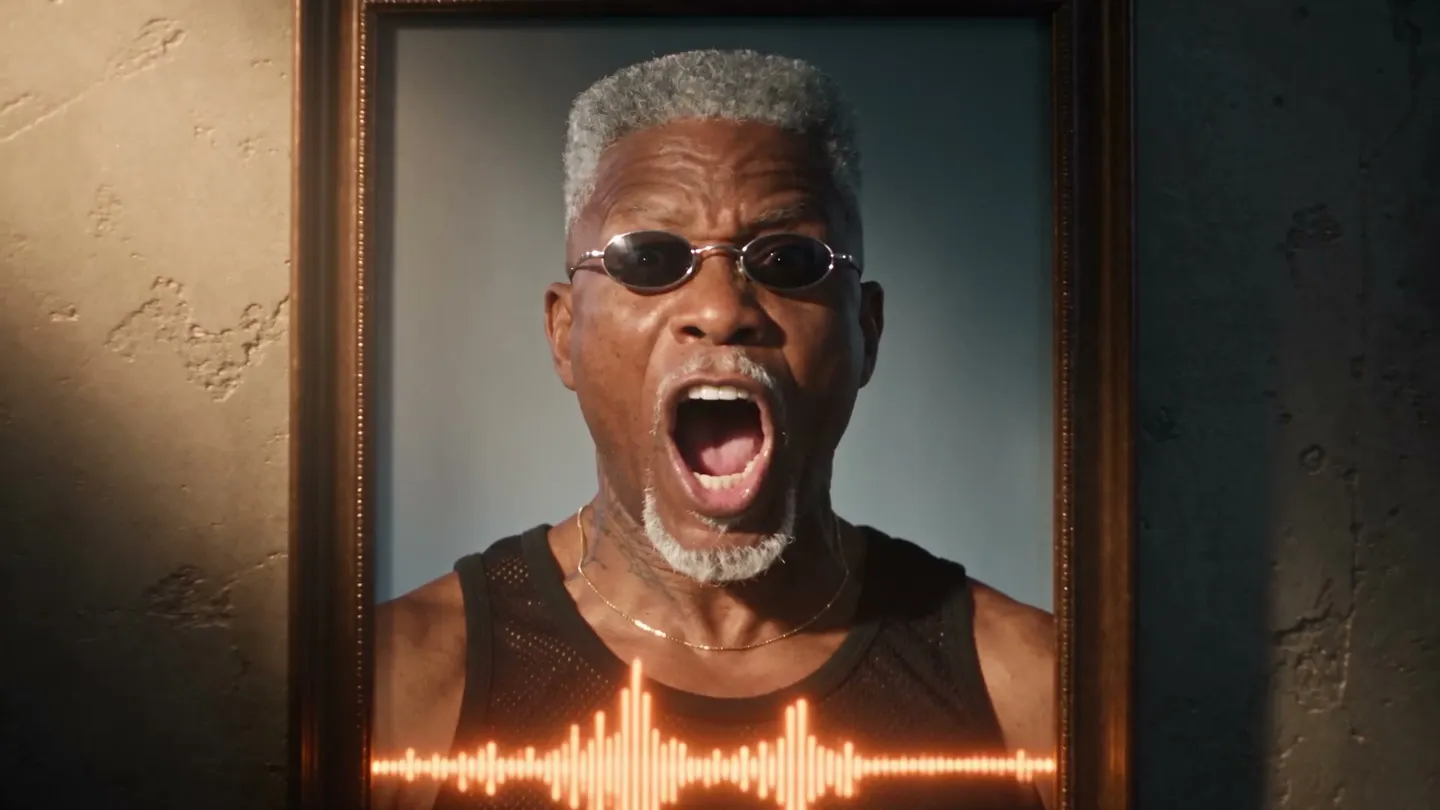
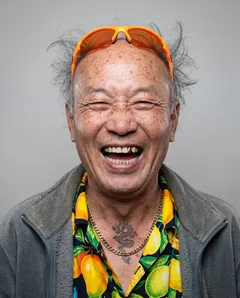
ตัวอย่างจาก Mage
สร้างด้วย ลิปซิงค์
ผลงานจริงจาก ลิปซิงค์ เปิดดูในแอป เปลี่ยนเป็นรูปของคุณเอง แล้วสร้างได้เลย
วิธีการทำงาน
วิธีใช้ ลิปซิงค์
เพิ่มภาพบุคคลและคลิปเสียง แล้วรับวิดีโอที่พวกเขาพูดตามเสียงนั้นด้วยสีหน้าที่เป็นธรรมชาติ
เพิ่มตัวแบบ
อัปโหลดรูปภาพ เลือกจากผลงานของคุณ หรือเลือกตัวละครที่บันทึกไว้
เพิ่มเสียง
อัปโหลดไฟล์ MP3 หรือ WAV เลือกจากผลงานหรือเสียงที่บันทึกไว้ หรือวางลิงก์เสียงหรือลิงก์โซเชียล ระบบจะใช้ 15 วินาทีแรก
สร้าง
ค่าเริ่มต้นคือ Plum หากต้องการ คุณเปลี่ยนโมเดลและการตั้งค่า หรือบรรยายพื้นหลังหรืออารมณ์ใหม่ได้ ราคาเป็น Gems จะแสดงบนปุ่มสร้าง และวิดีโอจะอยู่ในประวัติ
สิ่งที่คุณต้องมี
- ภาพของตัวแบบ
- คลิปเสียงยาวไม่เกิน 15 วินาที
เพื่อผลลัพธ์ที่ดีที่สุด
- ใช้ภาพที่คมชัด หันหน้าตรง และเห็นปากชัดเจน
- เสียงพูดที่ชัดและมีเสียงรบกวนน้อยจะซิงก์ได้ดีที่สุด
- ตัวละครที่บันทึกไว้จะคงเอกลักษณ์เดิมบน Plum, Lemon และ Cherry ส่วน Blueberry จะทำให้ภาพขยับตามที่เป็นอยู่
ไอเดีย
สิ่งที่ผู้คนสร้างด้วย ลิปซิงค์
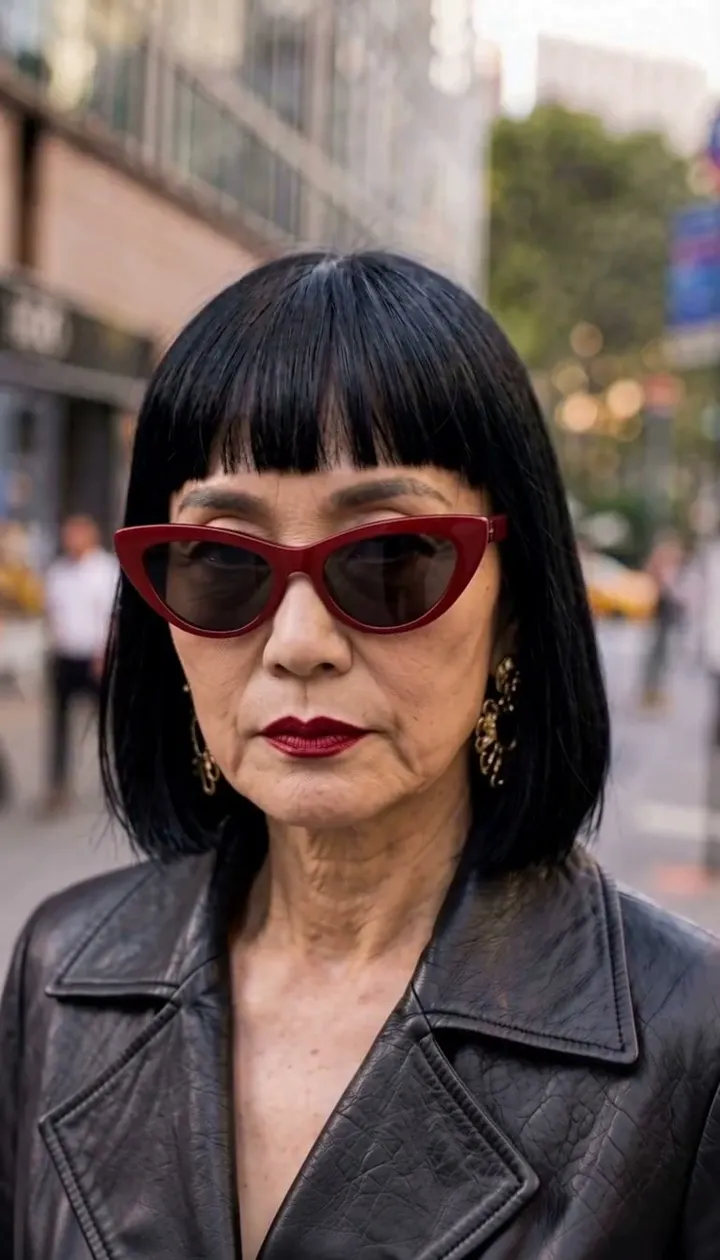
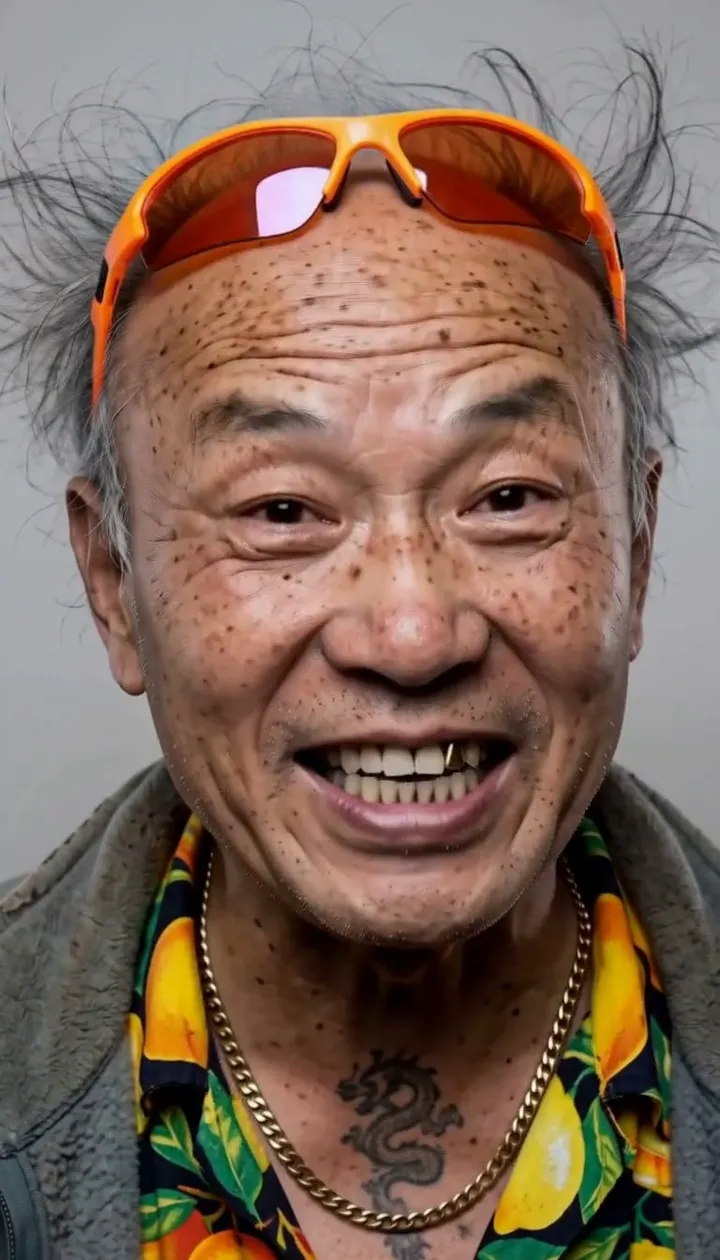
ตัวละครพูดได้
ให้เสียงกับตัวละครที่บันทึกไว้ สำหรับเรื่องราวหรือช่องของคุณ
ข้อความและคลิปอธิบาย
เปลี่ยนภาพบุคคลกับเสียงอัดให้เป็นคลิปพูดสั้นๆ
ภาษาอื่น
ให้ตัวแบบเดิมพูดประโยคเดียวกันเป็นภาษาอื่น
ข้อมูลเบื้องต้น
AI ลิปซิงค์คืออะไร
AI ลิปซิงค์เปลี่ยนภาพนิ่งกับคลิปเสียงให้เป็นวิดีโอที่ตัวแบบพูดหรือร้องตามเสียงนั้น โมเดลจะฟังเสียง หารูปปากที่แต่ละพยางค์ต้องใช้ แล้วทำให้ใบหน้าขยับตาม พร้อมการเคลื่อนไหวของศีรษะและสีหน้าเล็ก ๆ น้อย ๆ ที่ทำให้การพูดดูสมจริง ไม่ใช่แค่ปากขยับอยู่บนรูปถ่าย
แอป Lipsync ของ Mage ทำสิ่งนี้ได้จากภาพเพียงภาพเดียว อัปโหลดรูปถ่ายหรือเลือกตัวละครที่บันทึกไว้ เพิ่มเสียงพูด เพลง หรือเสียงบรรยายยาวสูงสุด 15 วินาที แล้วเลือกโมเดลวิดีโอ ตัวแบบจะคงหน้าตา การจัดเฟรม แสง และฉากของภาพคุณไว้ โดยกล้องนิ่งอยู่กับตัวแบบ คุณเพิ่มคำสั่งฉากสั้น ๆ ได้ เช่น พื้นหลังใหม่หรืออารมณ์ของภาพ แล้ว Mage จะนำไปใช้ต่อจากคำสั่งลิปซิงค์ของตัวเอง
เหมาะสำหรับครีเอเตอร์ที่มีเสียงอยู่แล้ว เช่น เสียงพากย์สำหรับคลิปสินค้า ประโยคพากย์เป็นอีกภาษา คำพูดจากพอดแคสต์ หรือเนื้อเพลงหนึ่งท่อน หากยังไม่มีเสียง ให้สร้างด้วย Seed Audio ก่อนแล้วนำมาใช้ต่อ ถ้าต้องการให้คนในภาพแค่พูด Lipsync คือเครื่องมือที่ใช่ แต่ถ้าต้องการให้แสดง พร้อมการเคลื่อนกล้องและการเต้น แอป Music Video จะเหมาะกว่า
เพิ่มความเป็นไปได้อีกนิด
ทำไมครีเอเตอร์เลือก Mage สำหรับทำลิปซิงค์
หนึ่งภาพ หนึ่งคลิป
ไม่ต้องถ่ายวิดีโอ และไม่ต้องตั้งค่าโครงหน้า แค่ใช้รูปภาพเดียวหรือตัวละครที่บันทึกไว้ บวกกับเสียงของคุณก็พอ
เลือกได้ 9 โมเดล
Plum เป็นค่าเริ่มต้น และสลับไปใช้ Plum Max, Lemon, Cherry สี่รุ่น, Blueberry และ Blueberry 2 ได้ด้วยการคลิกเดียว
ใช้กับตัวละครที่บันทึกไว้ได้
เลือกตัวละครจากคลังของคุณ แล้วใบหน้าเดิมจะพูดในทุกคลิปที่คุณสร้าง
กำกับฉากได้ตามต้องการ
เพิ่มอีกหนึ่งบรรทัดเพื่อเปลี่ยนพื้นหลัง ชุด หรืออารมณ์ แล้วระบบจะใส่ให้รอบ ๆ การลิปซิงค์
เป็นส่วนตัวตั้งแต่เริ่มต้น
คลิปของคุณจะอยู่ในบัญชีของคุณจนกว่าคุณจะเลือกโพสต์ การแชร์เป็นแบบที่คุณต้องเลือกเองเสมอ
ไม่มีลายน้ำ
ดาวน์โหลดไฟล์ MP4 ตามที่สร้างออกมา พร้อมสิทธิ์ใช้งานเชิงพาณิชย์ในทุกแพ็กเกจแบบชำระเงิน
เคล็ดลับและเทคนิค
วิธีทำลิปซิงค์ให้สะอาดและดูสมจริง
เสียงเป็นตัวกำหนดผลลัพธ์เป็นส่วนใหญ่ การบันทึกเสียงที่แห้งสะอาด มีเสียงเดียว ไม่มีดนตรีประกอบและไม่มีเสียงสะท้อนในห้อง จะทำให้โมเดลได้พยางค์ที่ชัดเจนไว้ใช้ตาม ส่วนดนตรีพื้นหลังและเสียงคนพูดแทรกกันจะทำให้พยัญชนะที่ใช้กำหนดรูปปากไม่ชัด ดังนั้นให้ตัดคลิปเหลือเฉพาะประโยคที่ต้องการ และตัดช่วงเงียบตอนต้นออก เพราะใบหน้าจะยังนิ่งรอในขณะที่ไม่มีเสียงพูด
ส่วนที่เหลือขึ้นอยู่กับรูปภาพ ใบหน้าที่ใหญ่พอสมควรในเฟรม หันไปทางกล้องคร่าว ๆ และเห็นปากไม่มีอะไรบัง จะช่วยให้โมเดลทำงานได้ดี มือที่ปิดปาก ใบหน้าด้านข้างเต็มตัว และใบหน้าเล็กมากในภาพมุมกว้างคือสาเหตุที่พบบ่อยที่ทำให้คลิปดูแปลก หากเริ่มจากภาพพอร์ตเทรตที่สร้างขึ้น ให้สร้างภาพที่ปิดปากหรือผ่อนคลาย เพื่อไม่ให้เฟรมแรกดูเหมือนกำลังพูดค้างอยู่
- ตัดเสียงให้เหลือเฉพาะประโยคที่ต้องการ ไม่เกิน 15 วินาที
- ใช้เสียงพูดที่ชัดเจนเสียงเดียว ไม่มีดนตรีประกอบ
- เลือกรูปที่หันหน้าตรงและเห็นปากชัดเจน
- เขียนคำกำกับฉากให้สั้น เช่น สถานที่ ชุด หรืออารมณ์
- ลองโมเดลที่สองก่อนจะแก้อะไรใหม่
เคล็ดลับและเทคนิค
ยาวเกิน 15 วินาที? ทำทีละช่วง
Lipsync แต่ละรอบรองรับเสียงได้สูงสุด 15 วินาที หากเป็นเสียงบรรยายเต็มหรือเพลงที่ยาวกว่านั้น ให้แบ่งเสียงตามจังหวะหยุดที่เป็นธรรมชาติเป็นช่วงละไม่เกิน 15 วินาที แล้วซิงค์แต่ละช่วงกับรูปภาพเดียวกันหรือตัวละครที่บันทึกไว้ตัวเดิม ตัวละครที่บันทึกไว้จะรักษาใบหน้าให้เหมือนเดิมในทุกช่วง จึงทำให้รอยตัดต่อแทบไม่ปรากฏ
เมื่อแต่ละช่วงพร้อมแล้ว ให้นำมาเรียงต่อกันใน Storyboard ซึ่งเรียงคลิปที่บันทึกไว้ได้สูงสุดหกคลิป แล้วส่งออกพร้อมเสียงเป็นไฟล์ MP4 ไฟล์เดียว ถ้าเริ่มจากภาพพอร์ตเทรตเปล่า ๆ ล่ะ? ดู คู่มือรูปภาพพูดได้ด้วย AI ซึ่งครอบคลุมทั้งการเขียนบทพูดและการทำให้ใบหน้าขยับ
เคล็ดลับและเทคนิค
ลิปซิงค์สำหรับพากย์เสียง งานบรรยาย และเพลง
ลิปซิงค์เป็นวิธีที่ใช้ได้จริงในการพากย์คลิปสั้น บันทึกหรือสร้างเสียงพูดเป็นภาษาใหม่ รักษาจังหวะการพูดให้ใกล้เคียงต้นฉบับ แล้วรันกับภาพนิ่งของผู้พูดที่คุณได้รับอนุญาตให้ใช้ เนื่องจากปากขยับตามเสียงใหม่ ริมฝีปากจึงตามคำที่แปลแล้ว ไม่ใช่คำต้นฉบับ
หากต้องการผู้บรรยายประจำหรือตัวละครที่พูดตลอดทั้งซีรีส์ ให้สร้างใบหน้าเพียงครั้งเดียวด้วย เครื่องมือสร้างตัวละครด้วย AI จากนั้นเพิ่มช็อตเคลื่อนไหวคั่นระหว่างช็อตพูดด้วย AI แปลงภาพเป็นวิดีโอ ส่วนการแสดงร้องเพลงที่มีการเคลื่อนกล้อง เครื่องมือสร้างมิวสิกวิดีโอด้วย AI สร้างมาเพื่องานแบบนี้โดยเฉพาะ
โมเดลที่ใช่สำหรับงานของคุณ
โมเดลไหนเหมาะกับลิปซิงค์ที่สุด
ทุกโมเดลด้านล่างทำงานในแอป Lipsync โดย Plum เป็นค่าเริ่มต้น สลับเมื่อช็อตนั้นต้องการอย่างอื่น
Plum Max
Plum รุ่นที่เร็วกว่า ที่ 480P หรือ 768P เหมาะกับคลิปพูดทั่วไปและงานร่างแบบรวดเร็ว ส่วน Plum ซึ่งเป็นค่าเริ่มต้นของแอป เรนเดอร์ได้สูงสุด 2K
Lemon
สมดุลระหว่างคุณภาพกับราคา ตั้งแต่ 480p ถึง 1080p เหมาะเมื่อต้องการใบหน้าที่คมชัดขึ้นโดยไม่ต้องจ่ายแพงเท่าโมเดลเรือธง
Cherry 2 Pro
โมเดลวิดีโอเรือธงของ Mage สำหรับคลิปคุณภาพสุดท้ายสูงสุด 1080p ราคาต่อคลิปสูงที่สุด จึงควรร่างด้วยโมเดลที่ถูกกว่าก่อน
Blueberry 2
ซิงค์จากรูปภาพอย่างเดียวที่ 720p หรือ 1080p โดยไม่สนใจตัวตนของตัวละครที่บันทึกไว้ ดังนั้นควรใช้รูปที่ต้องการให้ขยับโดยตรง
ลองใช้พรอมต์เหล่านี้
คำกำกับฉากที่ลองใช้ได้
Lipsync ทำงานตามคำสั่งของตัวเองเป็นหลัก บรรทัดเสริมเหล่านี้ช่วยกำหนดฉากรอบ ๆ
คลิปพอดแคสต์
ในสตูดิโอพอดแคสต์โทนอบอุ่น มีไมโครโฟนติดบนแขนบูม และแสงนุ่ม ๆ จากโคมไฟด้านหลัง
เสียงบรรยายสินค้า
ยืนอยู่ในครัวที่สว่าง ถือถ้วยกาแฟ ดูเป็นมิตรและผ่อนคลาย
พากย์ทับบทพูด
เฟรมภาพเดียวกับรูปถ่าย น้ำเสียงนิ่งสงบและจริงจัง แสงยามเย็นส่องผ่านหน้าต่าง
ท่อนร้องของเพลง
บนเวทีเล็ก ๆ ใต้สปอตไลต์สีอุ่นดวงเดียว หลับตาในโน้ตตัวยาว
พื้นที่ให้คุณทดลอง
Mage เทียบกับเครื่องมือ AI ลิปซิงค์อื่นอย่างไร
เครื่องมือลิปซิงค์ทั่วไปมีโมเดลเดียวอยู่หลังปุ่มเดียว แต่ Mage รวมโมเดลวิดีโอหลายตัวไว้ในแอปเดียวกัน ถ้าคลิปที่ได้จากโมเดลหนึ่งดูแข็งเกินไป คุณก็ลองกับอีกโมเดลได้ทันที โดยไม่ต้องออกจากหน้านี้และไม่ต้องอัปโหลดใหม่
เครื่องมือทั่วไป
- โมเดลเดียว ตีความใบหน้าได้แบบเดียว
- ต้องสร้างเสียงจากเครื่องมืออื่น
- ต้องอัปโหลดใหม่ทุกคลิป
Mage
- โมเดลวิดีโอ 9 ตัวในแอป Lipsync เดียว
- ใช้เสียงจาก Seed Audio ได้ในบัญชีเดียวกัน
- ตัวละครที่บันทึกไว้ทำให้ใบหน้าเหมือนเดิมในทุกคลิป
- สร้างคลิปสั้นได้ไม่จำกัดในแพ็กเกจที่รองรับ
ชัดเจนยิ่งขึ้นอีกนิด
คำถามที่พบบ่อย
Lipsync ทำอะไรได้บ้าง
ต้องเตรียมอะไรบ้าง
เสียงยาวได้สูงสุดเท่าไร
ใช้โมเดลไหนได้บ้าง
ราคาเท่าไร
ใช้ใบหน้าหรือเสียงของใครก็ได้ไหม
AI ลิปซิงค์คืออะไร
ลิปซิงค์เพลงได้ไหม
ควรใช้โมเดลไหน
เสียงมาจากไหน
AI ลิปซิงค์ฟรีไหม
ใช้ใบหน้าของใครได้บ้าง

สร้างผลงานของคุณเองด้วย ลิปซิงค์
เปิดแอป เพิ่มรูปของคุณ และดูราคาก่อนสร้าง ทุกอย่างที่คุณสร้างจะอยู่ในประวัติของคุณ
เปิด ลิปซิงค์