
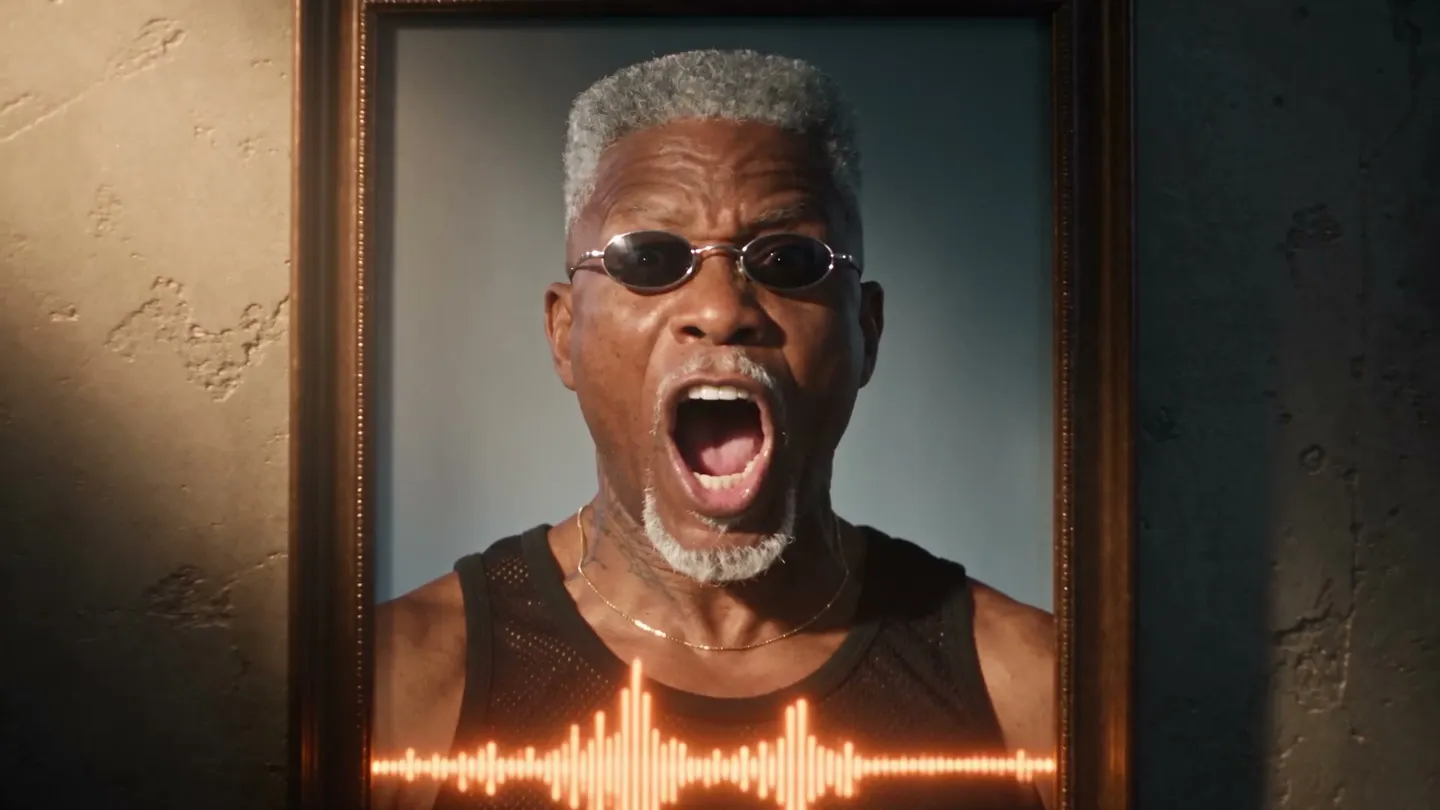
Mage 示例
用 口型同步 制作
口型同步 的真实生成案例。在应用中打开一个,换上你自己的照片,即可生成。
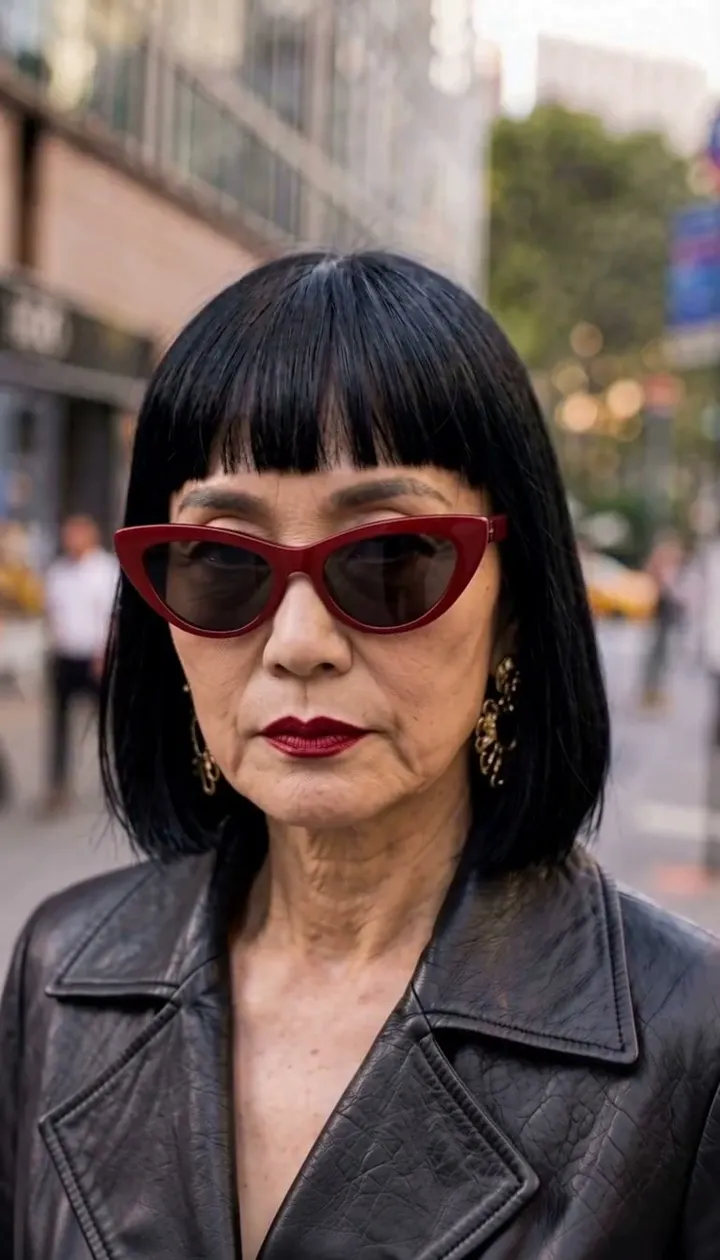
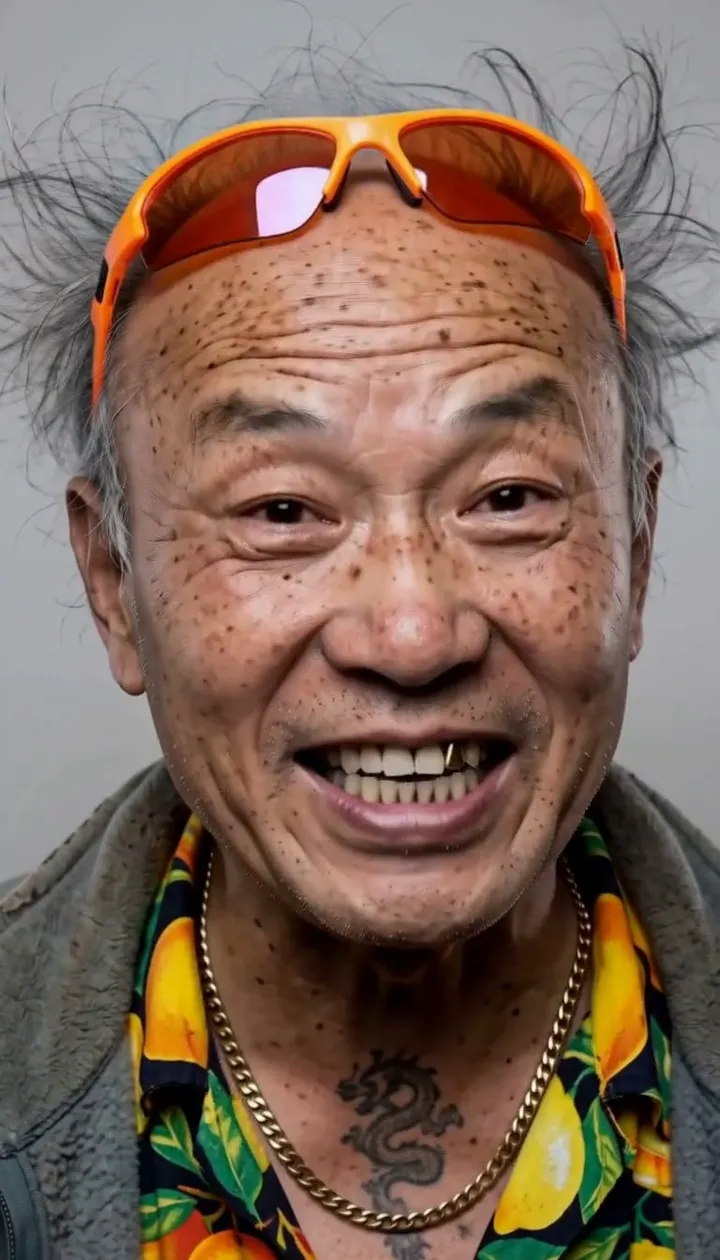
使用方法
如何使用 口型同步
添加一个主体和一段音频,就能生成主体说出这段话的视频,表情自然生动。
添加主体
上传图片、选择你的作品,或选用已保存的角色。
添加音频
上传 MP3 或 WAV,选择作品或已保存的音效,或粘贴音频或社交媒体链接。系统会使用前 15 秒。
生成
默认使用 Plum;你也可以更换模型和设置,或描述新的背景或氛围。生成按钮上会显示所需 Gems 的价格,视频会保存到历史记录中。
你需要准备
- 一张主体图片
- 一段不超过 15 秒的音频
获得最佳效果的建议
- 使用清晰的正面图片,并确保嘴部可见。
- 语音清晰、背景噪音少,口型同步效果最好。
- 已保存的角色在 Plum、Lemon 和 Cherry 上会保持原有形象;Blueberry 则直接让图片动起来。
创意灵感
大家用 口型同步 做什么
会说话的角色
为已保存的角色配上声音,用于故事或频道。
留言与讲解
用一张人像和一段录音,制作简短的口播视频。
其他语言
让同一个主体用另一种语言说出一句话。
基础介绍
什么是 AI 口型同步?
AI 口型同步能把一张静态图片和一段音频变成视频,让画面中的人物说出或唱出这段音频。模型会聆听声音,推算每个音节所需的口型,并让面部动画与之匹配,同时加入细微的头部动作和表情,让说话看起来真实自然,而不是照片上的嘴巴在机械开合。
Mage 的 Lipsync 应用只需一张图片就能做到。上传照片或选择已保存的角色,添加最长 15 秒的台词、歌曲或旁白,再选一个视频模型即可。人物会保留你图片中的外观、构图、光线和场景,镜头则稳稳对准他们。你还可以添加简短的场景说明,比如换个背景或设定一种氛围,Mage 会在自己的口型同步指令之后应用它。
它专为已经有音频的创作者打造:产品短片的配音、另一种语言的配音台词、播客金句、一段歌词。如果你还没有声音,可以先用 Seed Audio 生成,再带过来使用。如果人物只需要说话,用 Lipsync 就对了;如果需要表演,比如运镜和舞蹈,Music Video 应用更合适。
更多可能
为什么创作者选择 Mage 做口型同步
一张图片,一段音频
无需拍摄视频,也无需面部绑定。只要一张照片或一个已保存的角色,再加上你的音频就够了。
九种模型任你选
默认使用 Plum,Plum Max、Lemon、四种 Cherry 模型、Blueberry 和 Blueberry 2 一键即可切换。
支持已保存的角色
从你的资源库里选一个角色,你制作的每个片段都由同一张脸来说话。
可选的场景描述
加一句话就能换背景、换服装或换氛围,并在对口型的基础上呈现出来。
默认私密
在你选择发布之前,片段都只保存在你的账号里。分享永远由你自己决定。
无水印
MP4 原样下载,所有付费方案均包含商用授权。
技巧与方法
如何做出自然可信的对口型效果
音频决定了大部分效果。只有一个人声、没有背景音乐、没有房间回声的干净录音,能让模型清楚地跟随每个音节。背景音乐和多人交谈会模糊辅音,而嘴型正是由这些辅音构成的,所以请把音频裁剪到你需要的那一句,并去掉开头的静音,因为没有声音时画面里的人脸只会干等。
图片决定其余部分。人脸在画面中占比较大、大致朝向镜头、嘴部没有遮挡,模型才有发挥的空间。手挡住嘴、完全的侧脸,以及远景中很小的人脸,都是片段看起来不自然的常见原因。如果你是从生成的肖像开始,请让人物闭嘴或放松嘴部,这样开头几帧就不会像说到一半。
- 把音频裁剪到准确的那一句,最长 15 秒
- 使用清晰的单一人声,不带背景音乐
- 选择嘴部可见的正脸照片
- 场景描述要简短:一个地点、一套服装或一种氛围
- 先换第二个模型试试,再考虑改其他内容
技巧与方法
超过 15 秒?分段处理
每次 Lipsync 最多处理 15 秒的音频。如果是完整的配音或较长的歌曲,请在自然停顿处把音频切成 15 秒以内的片段,再用同一张照片或同一个已保存的角色分别对口型。已保存的角色能让每一段的人脸保持一致,剪辑衔接也就看不出痕迹。
分段都准备好后,用Storyboard把它们排好顺序。它最多可以按顺序排列六个已保存的片段,并连同声音导出为一个 MP4。想从一张静态肖像开始?AI 说话照片指南既讲解如何撰写台词,也讲解如何让人脸动起来。
技巧与方法
用对口型做配音、旁白和歌曲
对口型是给短片段配音的实用方法。用新的语言录制或生成台词,让语速尽量贴近原片,再配上一张你有权使用的说话者静态照片。由于嘴型是根据新音频生成的,嘴唇会跟随翻译后的内容,而不是原来的台词。
如果是固定出镜的旁白,或是贯穿整个系列的说话角色,可以先用AI 角色生成器一次性创建好形象,再用AI 图生视频在说话镜头之间加入运动镜头。如果想要带运镜的演唱表演,AI 音乐视频生成器正是为此而生。
为不同需求选对模型
哪个模型最适合对口型?
下面的模型都可以在 Lipsync 应用中使用。默认是 Plum;当画面有其他需求时再切换。
Plum Max
更快的 Plum,支持 480P 或 768P,适合日常说话片段和快速试稿。应用默认的 Plum 本身最高可渲染 2K。
Lemon
质量与价格均衡,支持 480p 到 1080p。想要更清晰的人脸,又不想承担旗舰模型的成本时,这是个不错的选择。
Cherry 2 Pro
Mage 的旗舰视频模型,适合制作最高 1080p 的成片级片段。它单个片段的花费最高,所以建议先用更便宜的模型试稿。
Blueberry 2
仅根据图片对口型,支持 720p 或 1080p。它会忽略已保存角色的身份信息,所以请直接提供你想让它动起来的那张照片。
试试这些提示词
可以试试的场景描述
Lipsync 以自身的指令为主导。这些可选的描述用来设定周围的场景。
播客片段
在温馨的播客录音室里,麦克风装在悬臂支架上,身后是柔和的台灯光。
产品配音
站在明亮的厨房里,手里拿着一杯咖啡,表情友好而轻松。
配音台词
构图与照片一致,语气平静而严肃,傍晚的光线透过窗户照进来。
歌曲主歌
在小舞台上,一束温暖的聚光灯下,唱到长音时闭上双眼。
尽情尝试的空间
Mage 的 AI 对口型与其他工具有何不同
常见的对口型工具只有一个模型、一个按钮。Mage 在同一个应用里提供多个视频模型,如果某个模型生成的片段显得僵硬,无需离开页面,也不用重新上传,就能换一个模型再试。
主流工具
- 只有一个模型,只有一种对面部的理解
- 声音要在另一个工具里制作
- 每个片段都要重新上传
Mage
- 一个 Lipsync 应用内含九个视频模型
- 在同一个账号中使用 Seed Audio 生成的声音
- 保存的角色让多个片段中的面孔保持一致
- 包含此权益的套餐可无限生成短片段
再多一点了解
常见问题
Lipsync 有什么用?
我需要准备什么?
音频最长可以多久?
可以使用哪些模型?
费用是多少?
可以使用任何人的脸或声音吗?
什么是 AI 对口型?
音频最长可以多长?
可以给歌曲对口型吗?
我该用哪个模型?
声音从哪里来?
AI 对口型免费吗?
可以用谁的脸?
