
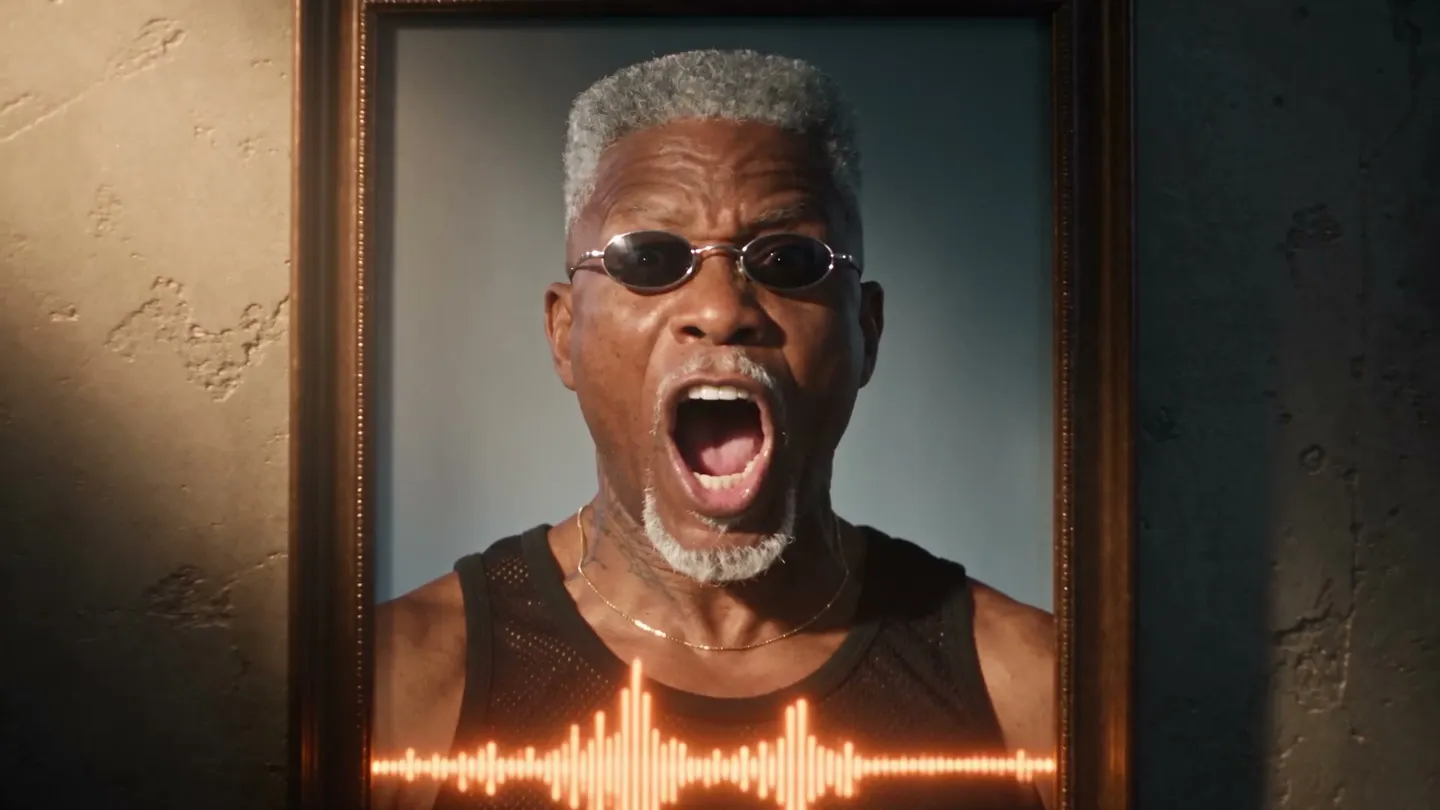
Mage 예시
립싱크(으)로 만들었어요
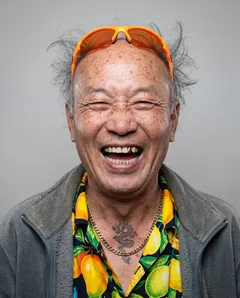
립싱크의 실제 생성 사례예요. 앱에서 열고 내 사진으로 바꿔 생성해 보세요.
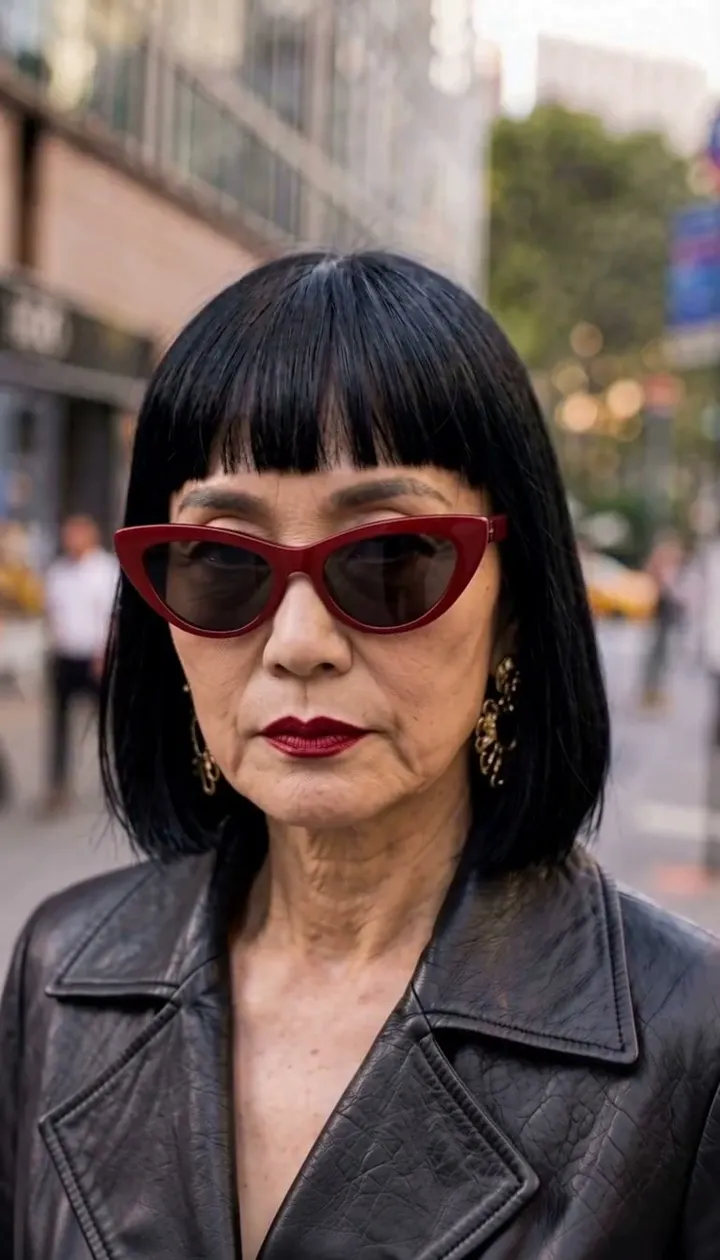
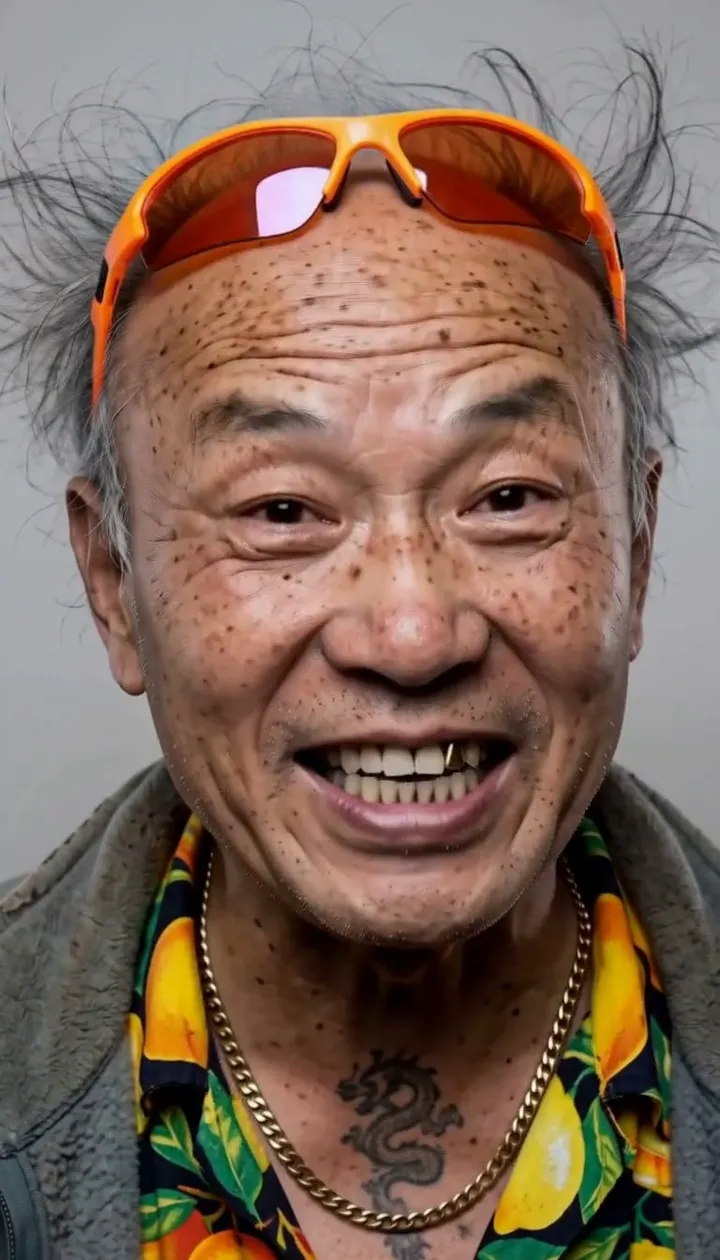
사용 방법
립싱크 사용 방법
인물 이미지와 오디오 클립을 추가하면, 자연스러운 표정으로 말하는 영상이 만들어져요.
인물 추가
이미지를 업로드하거나, 내가 만든 작품을 고르거나, 저장한 캐릭터를 선택하세요.
오디오 추가
MP3나 WAV를 업로드하거나, 작품 또는 저장한 사운드를 고르거나, 오디오 또는 SNS 링크를 붙여넣으세요. 앞의 15초가 사용돼요.
생성
기본 모델은 Plum이에요. 원하면 모델과 설정을 바꾸거나 새로운 배경이나 분위기를 설명해 보세요. Gems 가격은 생성 버튼에 표시되고, 영상은 History에 저장돼요.
준비물
- 인물 이미지 1장
- 최대 15초 길이의 오디오 클립
더 좋은 결과를 얻으려면
- 입이 잘 보이는 선명한 정면 이미지를 사용하세요.
- 배경 소음이 적고 또렷한 음성일수록 싱크가 잘 맞아요.
- 저장한 캐릭터는 Plum, Lemon, Cherry에서 고유의 모습이 유지돼요. Blueberry는 이미지를 있는 그대로 움직여요.
아이디어
립싱크(으)로 이렇게 만들어요
말하는 캐릭터
저장한 캐릭터에 목소리를 입혀 스토리나 채널에 활용하세요.
메시지와 설명 영상
인물 사진과 녹음 파일로 짧은 말하기 영상을 만들어 보세요.
다른 언어
같은 인물이 다른 언어로 말하게 만들어 보세요.
기본 안내
AI 립싱크란?
AI 립싱크는 정지된 이미지와 오디오 클립을 인물이 그 오디오를 말하거나 노래하는 영상으로 바꿔 줘요. 모델이 소리를 듣고 음절마다 필요한 입 모양을 파악해 얼굴을 움직이고, 사진 위에서 입만 퍼덕이는 게 아니라 실제 말하는 것처럼 보이도록 작은 머리 움직임과 표정까지 더해요.
Mage의 Lipsync 앱은 사진 한 장만으로 이걸 해내요. 사진을 올리거나 저장해 둔 캐릭터를 고르고, 최대 15초의 대사, 노래, 내레이션을 추가한 다음 영상 모델을 고르세요. 카메라는 인물에 고정된 채, 이미지의 모습, 구도, 조명, 배경이 그대로 유지돼요. 새로운 배경이나 분위기처럼 짧은 장면 연출을 덧붙이면 Mage가 자체 립싱크 지시 뒤에 적용해요.
이미 오디오가 있는 크리에이터를 위해 만들었어요. 제품 클립의 보이스오버, 다른 언어로 더빙한 대사, 팟캐스트 인용구, 노래 한 소절 같은 것들이죠. 목소리가 아직 없다면 Seed Audio로 먼저 만든 뒤 가져오세요. 인물이 말만 하면 된다면 Lipsync가 알맞아요. 카메라 무빙과 춤까지 포함한 퍼포먼스라면 Music Video 앱이 더 잘 맞아요.
더 넓은 가능성
크리에이터가 립싱크에 Mage를 선택하는 이유
이미지 한 장, 클립 하나
영상 촬영도, 얼굴 리깅도 필요 없어요. 사진 한 장 또는 저장한 캐릭터와 오디오만 있으면 됩니다.
선택 가능한 9가지 모델
기본 모델은 Plum이고, Plum Max, Lemon, Cherry 모델 4종, Blueberry, Blueberry 2도 클릭 한 번이면 바로 쓸 수 있어요.
저장한 캐릭터와 함께 사용
라이브러리에서 캐릭터를 고르면 만드는 모든 클립에서 같은 얼굴이 말해요.
선택형 장면 연출
새로운 배경, 의상, 분위기를 한 줄로 추가하면 립싱크 주변 장면에 반영돼요.
기본은 비공개
클립은 직접 게시하기 전까지 내 계정에만 보관돼요. 공유는 언제나 내가 선택할 때만 이루어져요.
워터마크 없음
MP4를 생성된 그대로 다운로드하세요. 모든 유료 플랜에는 상업적 이용 라이선스가 포함돼요.
팁과 기법
깔끔하고 자연스러운 립싱크를 만드는 방법
결과의 대부분은 오디오가 좌우해요. 한 사람의 목소리만 담기고 배경 음악이나 공간 울림이 없는 깨끗한 녹음이어야 모델이 음절을 또렷하게 따라갈 수 있어요. 배경 음악과 겹치는 목소리는 입 모양의 바탕이 되는 자음을 흐리게 만들어요. 필요한 대사만 남기고 잘라 내고, 시작 부분의 무음도 제거하세요. 말이 없는 동안에도 얼굴은 그대로 기다리거든요.
나머지는 이미지가 좌우해요. 얼굴이 화면에서 적당히 큰 비중을 차지하고, 대체로 카메라를 향하며, 입이 가려지지 않아야 모델이 잘 작업할 수 있어요. 손으로 입을 가린 사진, 완전한 옆모습, 와이드 샷 속 아주 작은 얼굴은 클립이 어색해지는 대표적인 이유예요. 생성한 인물 이미지로 시작한다면 입을 다물거나 편안하게 둔 상태로 만드세요. 그래야 첫 프레임이 말하는 도중에서 시작하지 않아요.
- 오디오를 필요한 대사만 남기고 최대 15초로 자르기
- 배경 음악 없이 또렷한 목소리 하나만 사용하기
- 정면을 향하고 입이 보이는 사진 고르기
- 장면 연출은 장소, 의상, 분위기처럼 짧게 쓰기
- 프롬프트를 고치기 전에 다른 모델부터 시도하기
팁과 기법
15초보다 길다면? 구간으로 나눠 작업하세요
Lipsync는 한 번에 최대 15초의 오디오를 처리해요. 긴 보이스오버나 노래라면 자연스러운 쉼 지점에서 15초 이하로 나누고, 각 조각을 같은 사진이나 저장한 캐릭터에 맞춰 립싱크하세요. 저장한 캐릭터를 쓰면 구간마다 얼굴이 똑같이 유지돼서 컷 전환이 티 나지 않아요.
구간이 준비되면 Storyboard에서 순서대로 이어 보세요. 저장한 클립을 최대 6개까지 순서대로 배치하고, 소리까지 포함해 하나의 MP4로 내보낼 수 있어요. 인물 사진 없이 처음부터 시작하나요? AI 말하는 사진 가이드에서는 얼굴을 움직이는 방법뿐 아니라 음성 대사를 쓰는 방법도 다뤄요.
팁과 기법
더빙, 내레이션, 노래를 위한 립싱크
립싱크는 짧은 클립을 더빙하는 실용적인 방법이에요. 새로운 언어로 대사를 녹음하거나 생성하고, 원본의 속도감에 가깝게 전달한 다음, 사용 허락을 받은 인물의 정지 이미지에 적용해 보세요. 새 오디오를 기준으로 입이 움직이기 때문에 입술이 원래 대사가 아닌 번역된 말을 따라가요.
여러 편에 걸쳐 나오는 내레이터나 캐릭터라면 AI 캐릭터 생성기로 얼굴을 한 번만 만들어 두세요. 말하는 장면 사이에는 AI 이미지 영상 변환으로 움직이는 컷을 넣을 수 있어요. 노래하는 장면에 카메라 움직임까지 원한다면 AI 뮤직비디오 생성기가 바로 그 용도로 만들어졌어요.
작업에 딱 맞는 모델
립싱크에는 어떤 모델이 가장 좋을까요?
아래 모델은 모두 Lipsync 앱에서 실행돼요. 기본은 Plum이고, 장면에 다른 느낌이 필요하면 바꿔 보세요.
Plum Max
480P 또는 768P로 생성하는 더 빠른 Plum이에요. 일상적인 말하는 클립과 빠른 초안에 알맞아요. 앱 기본 모델인 Plum은 최대 2K까지 렌더링해요.
Lemon
품질과 가격의 균형이 좋은 모델로, 480p부터 1080p까지 지원해요. 플래그십 모델의 비용 부담 없이 더 선명한 얼굴을 원할 때 좋아요.
Cherry 2 Pro
Mage의 플래그십 영상 모델로, 최대 1080p의 최종 품질 클립에 알맞아요. 클립당 비용이 가장 높으니 먼저 더 저렴한 모델로 초안을 만들어 보세요.
Blueberry 2
이미지만으로 720p 또는 1080p 립싱크를 만들어요. 저장한 캐릭터의 정체성은 반영하지 않으니, 움직이고 싶은 사진을 그대로 넣어 주세요.
이 프롬프트를 사용해 보세요
시도해 볼 장면 연출
Lipsync는 자체 지시를 우선해요. 아래의 선택형 문장으로 그 주변 장면을 설정해 보세요.
팟캐스트 클립
붐 암에 마이크가 달린 따뜻한 분위기의 팟캐스트 스튜디오, 뒤에서 은은한 램프 불빛이 비친다.
제품 보이스오버
밝은 주방에 서서 커피 한 잔을 들고 있는 친근하고 편안한 모습.
더빙 대사
사진과 같은 구도, 차분하고 진지한 말투, 창문으로 들어오는 저녁 햇살.
노래 한 소절
작은 무대 위, 따뜻한 스포트라이트 하나 아래에서 긴 음을 낼 때 눈을 감고 있어요.
마음껏 실험할 수 있는 공간
AI 립싱크, Mage는 무엇이 다를까요?
일반적인 립싱크 도구는 버튼 하나에 모델 하나만 연결돼 있어요. Mage는 한 앱 안에 여러 영상 모델이 있어서, 한 모델에서 어색하게 나온 클립도 페이지를 떠나거나 다시 업로드하지 않고 다른 모델로 바로 시도할 수 있어요.
주요 도구
- 모델 하나, 얼굴 해석도 하나
- 음성은 별도 도구에서 따로 제작
- 클립마다 새로 업로드
Mage
- Lipsync 앱 하나에 영상 모델 9개
- 같은 계정에서 Seed Audio 음성 사용
- 저장한 캐릭터로 클립마다 같은 얼굴 유지
- 해당 플랜에서는 짧은 클립 무제한
조금 더 자세히
자주 묻는 질문
Lipsync는 어떤 기능인가요?
무엇이 필요한가요?
오디오는 얼마나 길어도 되나요?
어떤 모델을 쓸 수 있나요?
비용은 얼마인가요?
아무 얼굴이나 목소리를 써도 되나요?
AI 립싱크란 무엇인가요?
노래도 립싱크할 수 있나요?
어떤 모델을 써야 할까요?
목소리는 어디서 가져오나요?
AI 립싱크는 무료인가요?
누구의 얼굴을 사용할 수 있나요?
