
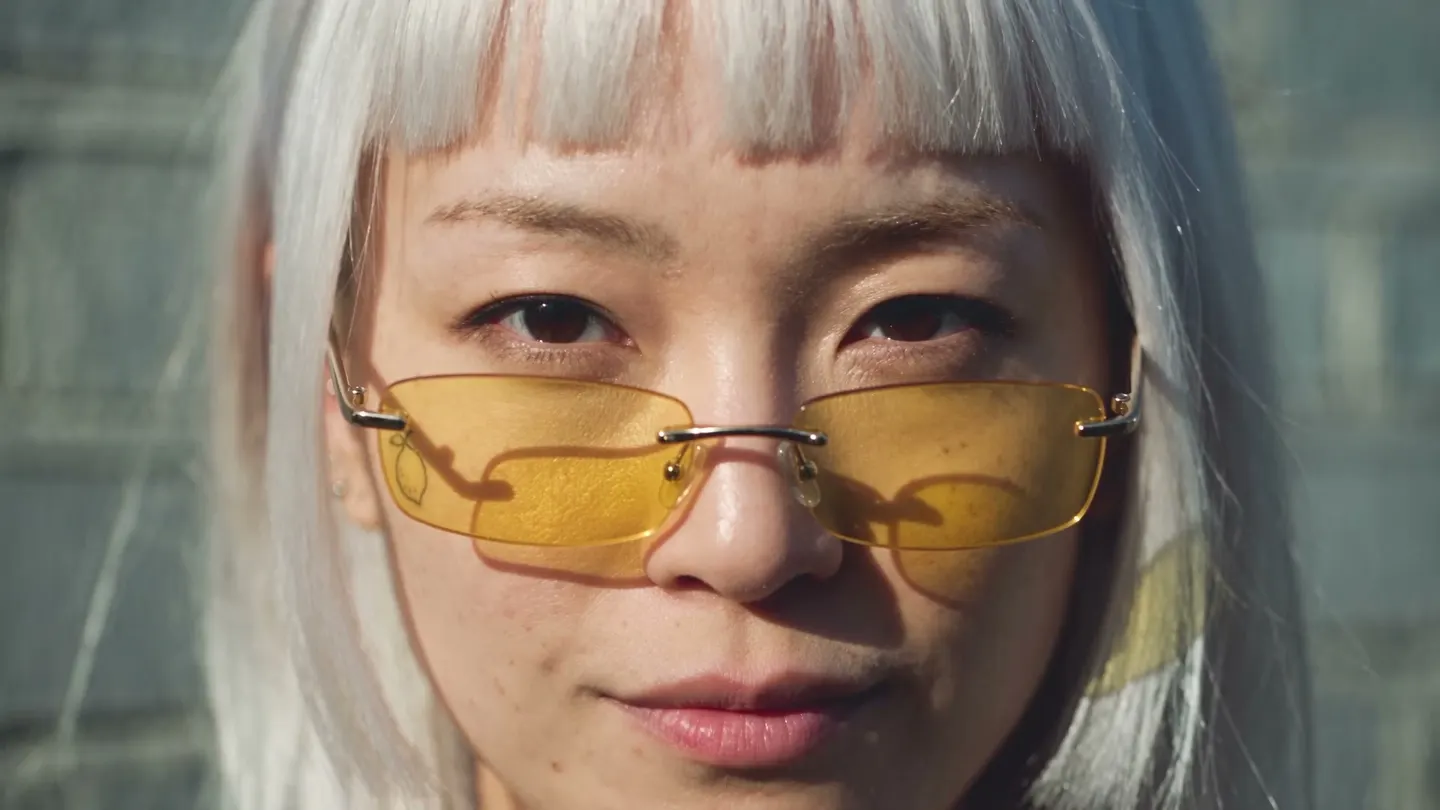
เพิ่มคุณภาพรูปภาพด้วย AI · ขยายภาพเป็น 6K
ขยายภาพไหนก็ได้
เพิ่มภาพ เลือก 2K, 4K หรือ 6K แล้วรับภาพขนาดใหญ่ขึ้นพร้อมรายละเอียดใหม่ที่คมชัด
เพิ่มรูปของคุณเองหรือเริ่มจากตัวอย่าง ราคาเป็น Gems จะแสดงก่อนที่คุณจะสร้าง
ก่อนและหลัง
ดูว่า เพิ่มคุณภาพรูปภาพด้วย AI ทำอะไรได้บ้าง
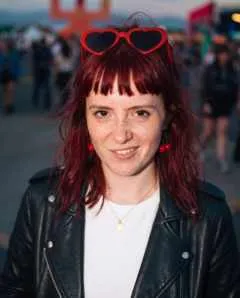
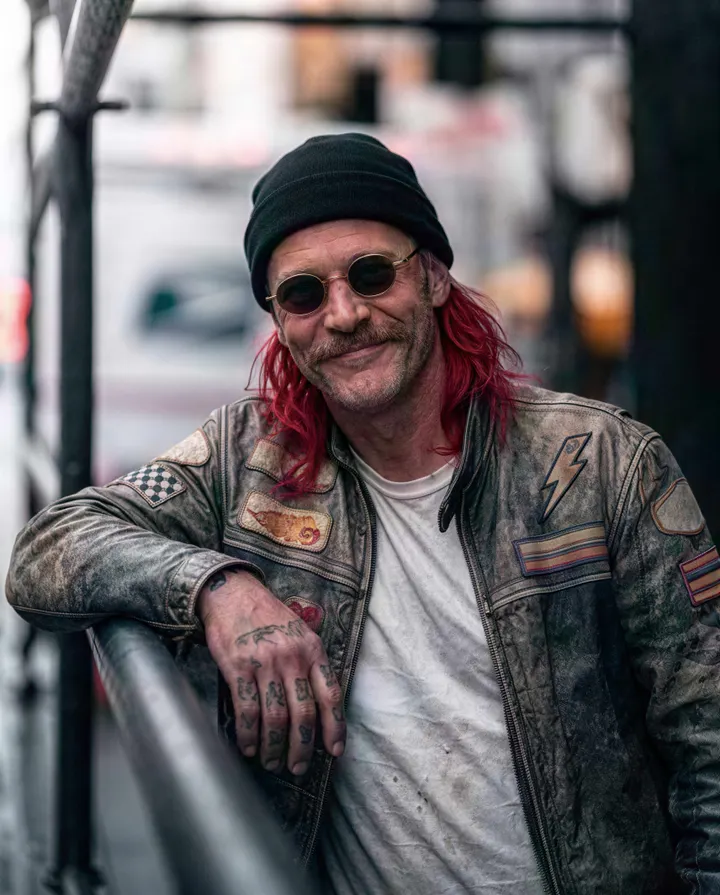
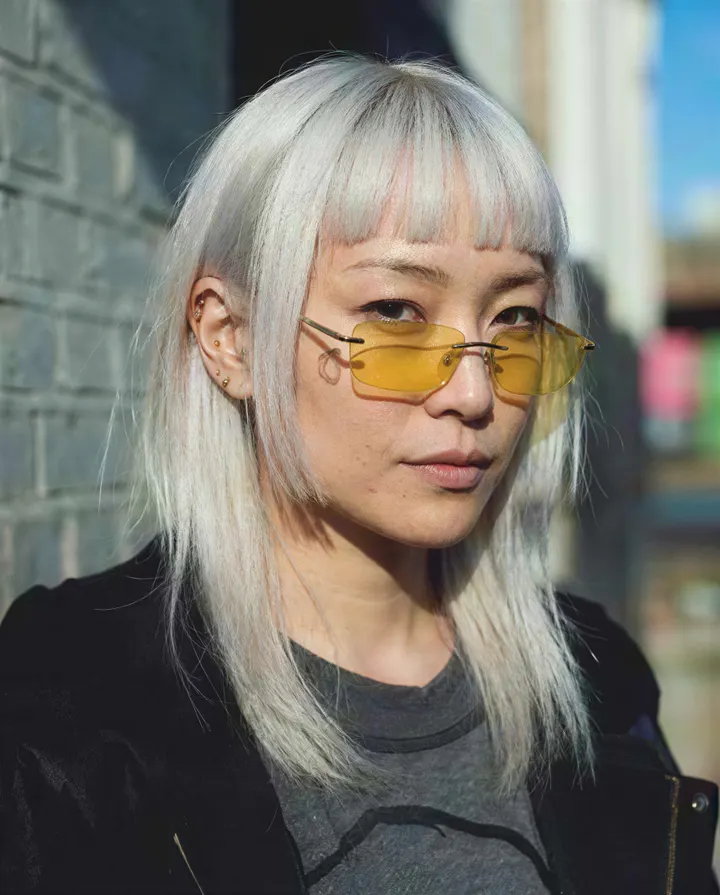
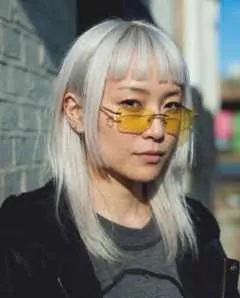
ภาพสแนปงานเฟสติวัลที่เล็กและเบลอ กลับมาคมชัดระดับ 2K เห็นกระบนใบหน้าครบทุกจุด ลากแถบเลื่อนเพื่อเปรียบเทียบต้นฉบับกับผลลัพธ์
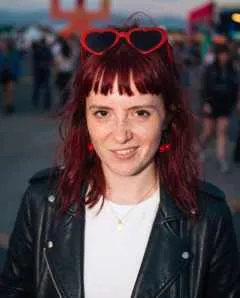
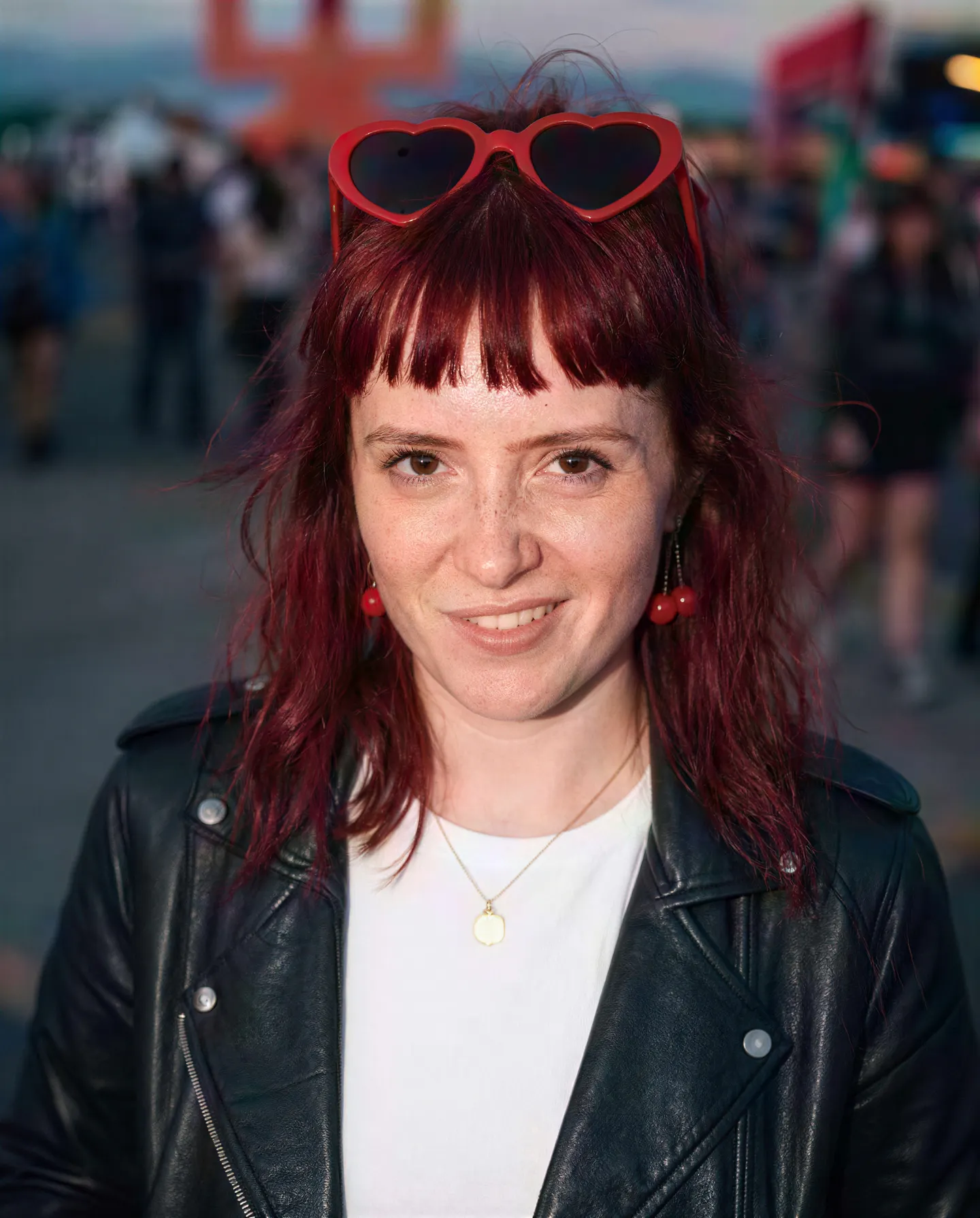
ตัวอย่างจาก Mage
สร้างด้วย เพิ่มคุณภาพรูปภาพด้วย AI
ผลงานจริงจาก เพิ่มคุณภาพรูปภาพด้วย AI เปิดดูในแอป เปลี่ยนเป็นรูปของคุณเอง แล้วสร้างได้เลย
วิธีการทำงาน
วิธีใช้ เพิ่มคุณภาพรูปภาพด้วย AI
เพิ่มภาพ เลือก 2K, 4K หรือ 6K แล้วรับภาพขนาดใหญ่ขึ้นพร้อมรายละเอียดใหม่ที่คมชัด
เพิ่มภาพ
อัปโหลด JPEG หรือ PNG ขนาดไม่เกิน 30 MB ลากมาวางบนหน้านี้ หรือเลือกจากผลงานของคุณ
เลือกขนาดผลลัพธ์
เลือก 2K, 4K หรือ 6K ราคาเป็น Gems จะแสดงบนปุ่มปรับภาพให้คมชัดก่อนที่คุณจะเริ่ม
ปรับภาพให้คมชัด
กดปุ่มปรับภาพให้คมชัดแล้วรอสักครู่ ผลลัพธ์จะอยู่ในประวัติ พร้อมให้ดาวน์โหลด บันทึก แชร์ หรือรีมิกซ์
สิ่งที่คุณต้องมี
- ภาพ JPEG หรือ PNG ขนาดไม่เกิน 30 MB
เพื่อผลลัพธ์ที่ดีที่สุด
- ขยายภาพเป็นขั้นตอนสุดท้าย หลังแก้ไขอย่างอื่นเสร็จทั้งหมดแล้ว
- เริ่มที่ 2K เพื่อตรวจผลลัพธ์ก่อน แล้วค่อยใช้ 4K หรือ 6K สำหรับงานพิมพ์หรือหน้าจอขนาดใหญ่
- ลากแถบเลื่อนไปตามใบหน้า ข้อความ และขอบเล็กๆ เพื่อเทียบกับภาพต้นฉบับ
ไอเดีย
สิ่งที่ผู้คนสร้างด้วย เพิ่มคุณภาพรูปภาพด้วย AI
งานพิมพ์และโปสเตอร์
เปลี่ยนภาพที่สร้างขนาดพอดีหน้าจอให้เป็นไฟล์ที่พิมพ์ออกมาแล้วยังคมชัด
ภาพเล็กหรือภาพเก่า
ขยายภาพความละเอียดต่ำ พร้อมเพิ่มพื้นผิวและขอบภาพที่คมสะอาดกลับมา
ตกแต่งผลงานให้เสร็จสมบูรณ์
ปรับภาพที่ดีที่สุดของคุณอีกรอบก่อนโพสต์หรือแชร์
ภาพสินค้า
ทำให้ภาพสินค้าคมชัดขึ้น เพื่อให้เห็นทุกรายละเอียดชัดเจนเมื่อดูแบบเต็มขนาด
ข้อมูลเบื้องต้น
AI เพิ่มความละเอียดภาพคืออะไร
AI เพิ่มความละเอียดภาพจะขยายภาพและเติมรายละเอียดที่การปรับขนาดธรรมดาทำไม่ได้ ถ้าคุณยืดรูปเล็กในโปรแกรมแก้ไขภาพ คุณจะได้ภาพเบลอแบบเดิมในขนาดที่ใหญ่ขึ้น แต่ AI จะคาดเดาพื้นผิวที่ควรมี เช่น เส้นผม ลายผ้า และขอบใบไม้ แล้ววาดลงในความละเอียดใหม่
บน Mage งานนี้เป็นหน้าที่ของ Image Enhancer อัปโหลด JPEG หรือ PNG หนึ่งไฟล์ขนาดไม่เกิน 30MB เลือก 2K, 4K หรือ 6K แล้วระบบจะเพิ่มความละเอียดและปรับภาพให้ในขั้นตอนเดียว ใช้ได้ทั้งรูปถ่ายและภาพ AI จึงเหมาะเป็นขั้นตอนสุดท้ายสำหรับงานที่คุณสร้างบน Mage แล้วอยากพิมพ์ ครอป หรือแสดงเต็มหน้าจอ
ยังมีอีกสองเครื่องมือที่ใช้คู่กัน Skin Enhancer คืนพื้นผิวผิวที่ดูเป็นธรรมชาติให้ภาพพอร์เทรตที่ผิวดูเหมือนขี้ผึ้งหรือเนียนเกินไป ที่ 2K หรือ 4K ส่วน Refine ใช้แก้จุดที่ต้องการด้วยพรีเซ็ต เช่น Fix Eyes, Fix Hands และ Add Detail หรือใช้คำสั่งของคุณเอง ควรใช้ก่อนเพิ่มความละเอียด เพื่อให้ Enhancer ขยายภาพที่แก้แล้ว
เพิ่มความเป็นไปได้อีกนิด
ทำไมครีเอเตอร์เลือกเพิ่มความละเอียดภาพกับ Mage
เอาต์พุต 2K, 4K หรือ 6K
เลือกขนาดที่ต้องการ: 2K สำหรับหน้าจอและโพสต์ 4K สำหรับจอใหญ่ และ 6K สำหรับงานพิมพ์และการครอปหนักๆ
ได้รายละเอียด ไม่ใช่แค่พิกเซล
Enhancer ปรับพื้นผิวไปพร้อมกับการขยายภาพ ขอบและรายละเอียดเล็กๆ จึงคมชัด ไม่ดูยืด
เครื่องมือเข้าใจภาพพอร์เทรต
Skin Enhancer คืนรูขุมขนและพื้นผิวที่เป็นธรรมชาติด้วยโหมด Realistic, Soft และ Imperfect และเพิ่มกระได้ถ้าต้องการ
แก้ก่อนขยาย
พรีเซ็ต Fix Eyes, Fix Hands และ Add Detail ของ Refine ช่วยซ่อมจุดบกพร่อง เพื่อไม่ให้การขยายภาพทำให้ข้อบกพร่องนั้นเด่นขึ้น
ไม่จำกัดในแพ็กเกจแบบชำระเงิน
Enhance ไม่จำกัดที่ 2K ใน Pro, 4K ใน Pro Plus และ 6K ใน Max และใช้ Gems ได้ในทุกแพ็กเกจ
เป็นส่วนตัว ไม่มีลายน้ำ
ไฟล์ที่อัปโหลดและผลลัพธ์จะอยู่ในบัญชีของคุณ และไฟล์ที่ดาวน์โหลดทุกไฟล์ไม่มีลายน้ำ
เคล็ดลับและเทคนิค
เลือกระหว่าง 2K, 4K และ 6K
ให้เลือกความละเอียดตามที่ที่จะนำภาพไปใช้ ไม่ใช่เลือกตัวเลขที่ใหญ่ที่สุด ภาพ 2K มีด้านยาวประมาณ 2,000 พิกเซล เพียงพอสำหรับโพสต์โซเชียล เว็บไซต์ และหน้าจอโทรศัพท์ 4K เหมาะกับจอมอนิเตอร์ใหญ่ ทีวี และงานนำเสนอ ส่วน 6K เหมาะกับงานพิมพ์ โปสเตอร์ และภาพที่ตั้งใจครอบตัดมาก ๆ ซึ่งทุกพิกเซลที่เพิ่มมาจะกลายเป็นรายละเอียดที่ใช้งานได้จริง
ไฟล์ที่ใหญ่ขึ้นใช้เวลาสร้างและดาวน์โหลดนานขึ้น และในแผนแบบชำระเงินก็แบ่งเป็นระดับต่างกัน: Enhance ใช้ได้ไม่จำกัดที่ 2K บน Pro, 4K บน Pro Plus และ 6K บน Max นอกจากนี้ทุกขนาดยังใช้ Gems ได้ในทุกแผน คุณจึงลอง 6K สักครั้งได้โดยไม่ต้องเปลี่ยนแผน
- 2K สำหรับโพสต์โซเชียลและเว็บ
- 4K สำหรับหน้าจอใหญ่และสไลด์
- 6K สำหรับงานพิมพ์และภาพที่ต้องครอบตัดมาก
- ขยายภาพเป็นขั้นตอนสุดท้าย หลังแก้ไขและซ่อมภาพเสร็จแล้ว
- เริ่มจากต้นฉบับที่ดีที่สุดที่มี ภาพต้นทางคมชัดกว่า ผลลัพธ์ก็คมชัดกว่า
เคล็ดลับและเทคนิค
แก้ก่อน ขยายทีหลัง
ตัวขยายภาพจะขยายทุกอย่าง รวมถึงจุดผิดพลาดด้วย นิ้วที่หกหรือดวงตาที่เบลอจะกลายเป็นนิ้วที่หกที่ใหญ่และคมกว่าเดิม ดังนั้นให้ซ่อมตอนที่ภาพยังเป็นขนาดเดิม: ใช้ Refine กับ Fix Hands หรือ Fix Eyes หรือมาสก์จุดที่มีปัญหาใน Inpaint แล้วอธิบายสิ่งที่ต้องการแก้ จากนั้นส่งภาพที่แก้แล้วไปที่ Image Enhancer
ภาพพอร์เทรตควรทำอีกขั้นหนึ่ง ภาพพอร์เทรตจาก AI มักออกมาเนียนเหมือนผ่านการปรับแต่งมากเกินไป และการขยายภาพจะทำให้ดูเหมือนพลาสติกชัดขึ้น ให้ใช้ Skin Enhancer คืนพื้นผิวที่สมจริงก่อน โดยเลือกความแรงเป็น Low, Medium หรือ High ส่วนภาพถ่ายที่ซีดหรือเสียหาย ดูขั้นตอนทั้งหมดได้ในคู่มือการฟื้นฟูภาพถ่ายด้วย AI นี้
เคล็ดลับและเทคนิค
ขยายทีหลัง หรือสร้างภาพใหญ่ตั้งแต่แรก
ถ้าคุณกำลังสร้างภาพใหม่ ไม่ได้กู้ภาพเก่า ก็มักข้ามขั้นตอนขยายภาพได้ Mango 3S สร้างภาพได้สูงสุด 3K ส่วน Mango 2 และ Nano Banana 2.1 สร้างได้สูงสุด 4K โปสเตอร์หรือวอลเปเปอร์จึงออกมาเป็นขนาดเต็มจากตัวสร้างภาพได้เลย การขยายภาพจึงใช้เมื่ออยากไปให้ไกลกว่านั้นถึง 6K หรือสำหรับภาพจากโมเดลที่ทำได้สูงสุดแค่ 2K
วิดีโอมีเครื่องมือของตัวเอง หากต้องการทำให้คลิปคมชัดขึ้นแทนภาพนิ่ง ให้ใช้ Video Enhancer ซึ่งขยายวิดีโอความยาวไม่เกิน 10 วินาทีเป็น 720p หรือ 1080p ดูรายละเอียดได้ในคู่มือAI video enhancer นี้
โมเดลที่ใช่สำหรับงานของคุณ
สร้างภาพความละเอียดสูงตั้งแต่แรก
Image Enhancer ขยายได้ทุกภาพที่คุณใส่เข้ามา และเมื่อคุณสร้างภาพใหม่ โมเดลเหล่านี้ก็ให้ไฟล์ขนาดใหญ่ได้ตรงจากตัวสร้างภาพเลย
Mango 3S
ภาพจาก Mango ที่ 2K หรือ 3K พร้อม Characters และ References สำหรับภาพใหญ่ที่ใบหน้ายังคงเหมือนเดิมทุกภาพ
Mango 2
Mango ที่ไปถึง 4K เหมาะกับภาพนิ่งที่ต้องการขนาดใหญ่ตั้งแต่การสร้างครั้งแรก
Nano Banana 2.1
โมเดลของ Google ที่ 1K, 2K หรือ 4K ใช้ภาพอ้างอิงได้สูงสุด 14 ภาพ ใช้ตัวกรองความปลอดภัยของ Google และ 4K ใช้ Gems
Guava 2 Pro
โมเดลภาพสมจริงของ Mage สำหรับภาพพอร์เทรตที่เห็นพื้นผิวผิว ผ้า และเส้นผมชัดในระยะใกล้ สูงสุด 2K และขยายต่อภายหลังได้อย่างสะอาดตา
พื้นที่ให้คุณทดลอง
ปรับขนาดธรรมดา เทียบกับการขยายภาพด้วย AI
การปรับขนาดธรรมดาแค่ยืดพิกเซลเดิมให้กระจายบนพื้นที่ที่ใหญ่ขึ้น ภาพจึงใหญ่ขึ้นและนุ่มลงพร้อมกัน ส่วนตัวขยายภาพด้วย AI จะวาดพื้นผิวใหม่ตามขนาดที่ขยาย Mage รวมเครื่องมือนี้ไว้ข้างเครื่องมือที่แก้ภาพก่อนขยาย
เครื่องมือทั่วไป
- ปรับขนาด: ใหญ่ขึ้น แต่เบลอลง
- อัตราขยายคงที่แบบเดียว
- ข้อบกพร่องถูกขยายไปพร้อมกับทุกอย่าง
Mage
- ขยายเป็น 2K, 4K หรือ 6K พร้อมรายละเอียดที่ละเอียดขึ้น
- ใช้ Skin Enhancer และ Refine ก่อนขยายภาพ
- เลือกภาพที่สร้างบน Mage ได้เลย ไม่ต้องดาวน์โหลดแล้วอัปโหลดใหม่
ชัดเจนยิ่งขึ้นอีกนิด
คำถามที่พบบ่อย
Image Enhancer ทำอะไรได้บ้าง
อัปโหลดอะไรได้บ้าง
ผลลัพธ์ใหญ่ได้แค่ไหน และใช้เวลานานเท่าไร
ใช้โมเดลอะไร
ราคาเท่าไร
ภาพของฉันเป็นส่วนตัวไหม
จะอัปสเกลรูปภาพด้วย AI ได้อย่างไร
อัปสเกลได้ใหญ่สุดเท่าไร
อัปสเกลรูปที่สร้างด้วย AI ได้ไหม
การอัปสเกลช่วยแก้ใบหน้าเบลอหรือมือเพี้ยนได้ไหม
ตัวอัปสเกลใช้ฟรีไหม และมีลายน้ำหรือเปล่า
อัปสเกลวิดีโอได้ไหม
ไฟล์ที่อัปโหลดเป็นส่วนตัวไหม

สร้างผลงานของคุณเองด้วย เพิ่มคุณภาพรูปภาพด้วย AI
เปิดแอป เพิ่มรูปของคุณ และดูราคาก่อนสร้าง ทุกอย่างที่คุณสร้างจะอยู่ในประวัติของคุณ
เปิด เพิ่มคุณภาพรูปภาพด้วย AI