
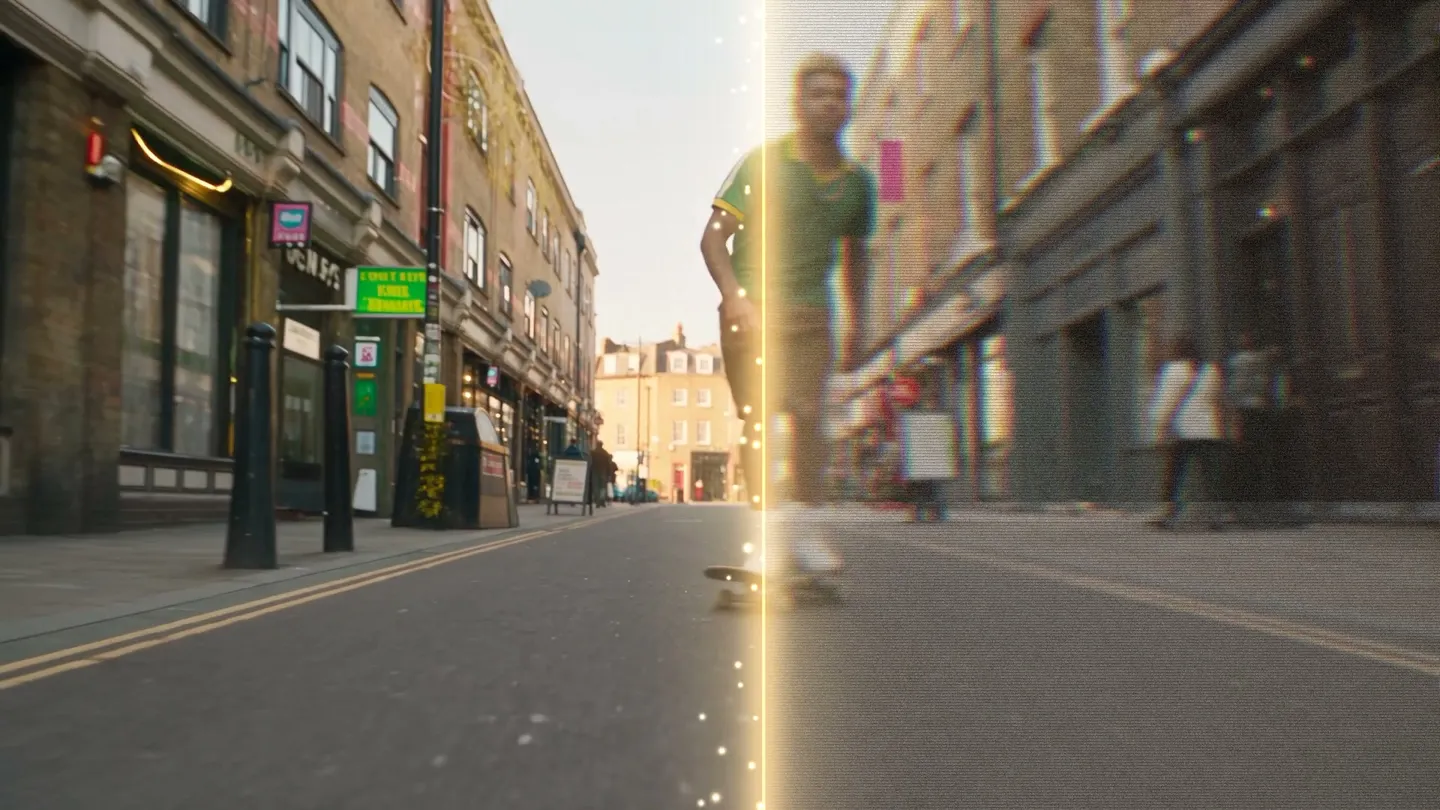
เพิ่มคุณภาพวิดีโอด้วย AI · ขยายวิดีโอเป็น 1080p
ทำให้วิดีโอคมชัดขึ้น
เพิ่มคลิปยาวไม่เกิน 10 วินาที เลือก 720p หรือ 1080p แล้วรับวิดีโอที่คมชัดขึ้นพร้อมรายละเอียดใหม่ในทุกเฟรม
เพิ่มรูปของคุณเองหรือเริ่มจากตัวอย่าง ราคาเป็น Gems จะแสดงก่อนที่คุณจะสร้าง
วิธีการทำงาน
วิธีใช้ เพิ่มคุณภาพวิดีโอด้วย AI
เพิ่มคลิปยาวไม่เกิน 10 วินาที เลือก 720p หรือ 1080p แล้วรับวิดีโอที่คมชัดขึ้นพร้อมรายละเอียดใหม่ในทุกเฟรม
เพิ่มวิดีโอ
อัปโหลด MP4, MOV หรือ WebM ยาวไม่เกิน 10 วินาทีและขนาดไม่เกิน 30 MB หรือเลือกจากวิดีโอที่คุณสร้างไว้
เลือกความละเอียดของผลลัพธ์
เลือก 720p หรือ 1080p ราคาเป็น Gems จะแสดงบนปุ่มปรับวิดีโอให้คมชัดก่อนที่คุณจะเริ่ม
ปรับให้คมชัด
กดปุ่มปรับให้คมชัดแล้วรอสักครู่ ผลลัพธ์จะอยู่ในประวัติ พร้อมให้ดาวน์โหลด บันทึก แชร์ หรือรีมิกซ์
สิ่งที่คุณต้องมี
- วิดีโอยาวไม่เกิน 10 วินาที และขนาดไม่เกิน 30 MB
เพื่อผลลัพธ์ที่ดีที่สุด
- ตัดคลิปให้เหลือเฉพาะช่วงที่ต้องการก่อนอัปโหลด
- ใช้ 720p เพื่อลองดูผลอย่างรวดเร็ว และใช้ 1080p สำหรับเวอร์ชันสุดท้าย
- ปรับให้คมชัดเป็นขั้นตอนสุดท้าย หลังแก้ไขอย่างอื่นเสร็จแล้ว ก่อนโพสต์
ไอเดีย
สิ่งที่ผู้คนสร้างด้วย เพิ่มคุณภาพวิดีโอด้วย AI
คลิปที่สร้างด้วย AI
ยกระดับวิดีโอที่สร้างความละเอียด 480p หรือ 720p ให้เป็น 1080p ที่คมชัดขึ้น
ฟุตเทจจากมือถือ
ปรับคลิปที่ภาพนุ่มหรือถูกบีบอัดให้ดูดีขึ้นก่อนแชร์
โพสต์โซเชียล
เพิ่มรายละเอียดคมชัดให้วิดีโอสั้น เหมาะกับฟีดแบบเต็มหน้าจอ
ข้อมูลเบื้องต้น
AI เพิ่มคุณภาพวิดีโอคืออะไร
AI เพิ่มคุณภาพวิดีโอจะนำคลิปที่เสร็จแล้วมาสร้างใหม่ให้มีคุณภาพสูงขึ้น โมเดลทำงานทีละเฟรม ช่วยเพิ่มความละเอียด ทำให้รายละเอียดที่นิ่มคมชัดขึ้น และลบสัญญาณรบกวนกับรอยบีบอัดที่ทำให้ฟุตเทจดูไม่น่าดู คุณแค่ส่งคลิปเข้าไปก็ได้คลิปที่สะอาดขึ้นกลับมา ไม่ต้องใช้ไทม์ไลน์และไม่ต้องตั้งคีย์เฟรม
บน Mage ตัวเพิ่มคุณภาพอยู่ถัดจากเครื่องมือที่สร้างคลิป คุณจึงไม่ต้องส่งออกไฟล์ก่อน อัปโหลดฟุตเทจของคุณเองหรือเลือกผลงานที่คุณสร้างไว้ แล้วตัวเพิ่มคุณภาพวิดีโอจะอัปสเกลได้สูงสุด 1080p พร้อมเติมรายละเอียดใหม่ รองรับคลิปขนาดไม่เกิน 30MB และยาวไม่เกิน 10 วินาที
เพิ่มความเป็นไปได้อีกนิด
ทำไมครีเอเตอร์เลือก Mage เพื่อเพิ่มคุณภาพวิดีโอ
สูงสุด 1080p
อัปสเกลคลิปของคุณได้สูงสุด 1080p พร้อมเติมรายละเอียดใหม่ ภาพที่นิ่มจึงกลับมาคมชัดพอจะโพสต์ได้
เฟรมคมชัดและสะอาดขึ้น
รายละเอียดคมขึ้นและลดสัญญาณรบกวนในแต่ละเฟรม ซึ่งมักเป็นสาเหตุที่ทำให้คลิปที่สร้างด้วย AI ดูคุณภาพต่ำ
ไม่จำกัดบน Pro Plus และ Max
เพิ่มคุณภาพได้ไม่จำกัดที่ 720p บน Pro Plus และที่ 1080p บน Max คุณจึงลองรันคลิปเดิมซ้ำด้วยการตั้งค่าอื่นแล้วเก็บอันที่ดีกว่าได้ ส่วนแพ็กเกจอื่นใช้ Gems
ใช้งานในเบราว์เซอร์
ไม่ต้องติดตั้งอะไรและไม่ต้องเช่า GPU แค่เปิดแท็บเบราว์เซอร์ก็ใช้ตัวเพิ่มคุณภาพได้เลย
เป็นส่วนตัวในทุกแพ็กเกจสมาชิก
การสร้างแบบส่วนตัวครอบคลุมทุกแพ็กเกจแบบเสียเงิน คลิปที่เพิ่มคุณภาพแล้วจึงเป็นของคุณคนเดียวจนกว่าคุณจะเผยแพร่
ไม่มีลายน้ำ พร้อมใบอนุญาตเชิงพาณิชย์
ผลงานจาก Mage ไม่มีลายน้ำ และทุกแพ็กเกจแบบชำระเงินมาพร้อมสิทธิ์การใช้งานเชิงพาณิชย์
เคล็ดลับและเทคนิค
ทำยังไงให้ได้ผลลัพธ์ดีที่สุดจากการปรับปรุงคุณภาพ
ตัวปรับปรุงคุณภาพจะสร้างรายละเอียดขึ้นใหม่ จึงให้ผลดีที่สุดกับคลิปที่แค่ไม่คมชัด ไม่ใช่คลิปที่เสียหาย คลิป 480p ที่เบลอเล็กน้อยหรือคลิปจากมือถือที่ถูกบีบอัดจะคมขึ้นได้ดี ส่วนฟุตเทจที่มีภาพเบลอจากการเคลื่อนไหวมาก เฟรมหาย หรือมีข้อความฝังในภาพ จะทำให้โมเดลมีข้อมูลให้ใช้น้อยลง และการเคลื่อนไหวที่เร็วและวุ่นวายคือจุดที่เห็นความผิดพลาดของภาพก่อน
ตัดคลิปก่อนอัปโหลด ตัวปรับปรุงคุณภาพรับคลิปยาวสูงสุด 10 วินาทีและไฟล์ไม่เกิน 30MB ดังนั้นให้ตัดช่วงที่ดีที่สุดจากวิดีโอที่ยาวกว่านั้นมาปรับปรุง จากนั้นเลือกความละเอียดเอาต์พุต: 720p เพียงพอสำหรับหน้าจอมือถือส่วนใหญ่ และ 1080p เหมาะกับคลิปที่จะเล่นเต็มจอหรือจะครอปภายหลัง
เปรียบเทียบก่อนเก็บไว้ ดูผลลัพธ์แบบขนาดเต็มเทียบกับต้นฉบับ และสังเกตใบหน้า เส้นผม และพื้นผิวละเอียด เช่น ผ้าหรือใบไม้ ถ้ารู้สึกว่ามีบางอย่างดูถูกสร้างขึ้นมาเอง ให้ลองใช้ความละเอียดอีกแบบ หรือเริ่มจากคลิปต้นฉบับที่คมชัดกว่า
- อัปโหลดไฟล์ที่คุณภาพสูงสุดเท่าที่มี ไม่ใช่ไฟล์ที่ดาวน์โหลดจากการแชร์ต่อ
- ใช้คลิปไม่เกิน 10 วินาที และขนาดไม่เกิน 30MB
- เลือก 1080p สำหรับการเล่นแบบเต็มจอ และ 720p สำหรับมือถือ
- ดูใบหน้าที่ขนาดเต็มก่อนเผยแพร่ทุกครั้ง
เคล็ดลับและเทคนิค
การเพิ่มคุณภาพอยู่ตรงไหนในขั้นตอนทำวิดีโอ
วิธีที่นิยมคือร่างงานแบบประหยัดก่อน แล้วค่อยปรับให้คมชัดตอนจบ สร้างและลองซ้ำที่ความละเอียดต่ำด้วยเครื่องมือสร้างวิดีโอด้วย AI หรือ แปลงข้อความเป็นวิดีโอ เลือกเทคที่ชอบ แล้วเพิ่มคุณภาพเฉพาะเทคนั้น การแก้ไขก็ทำแบบเดียวกัน: แก้คลิปในเครื่องมือตัดต่อวิดีโอด้วย AI หรือสลับใบหน้าด้วยสลับหน้าในวิดีโอ แล้วจึงเพิ่มคุณภาพผลลัพธ์
สำหรับภาพนิ่ง ให้ใช้เครื่องมือด้านภาพแทน: เครื่องมืออัปสเกลภาพด้วย AI ขยายรูปถ่ายเป็น 2K, 4K หรือ 6K และการบูรณะภาพถ่ายด้วย AI ช่วยจัดการภาพเก่าและภาพที่เสียหาย
โมเดลที่ใช่สำหรับงานของคุณ
โมเดลวิดีโอที่ใช้คู่กับเครื่องมือเพิ่มคุณภาพ
เครื่องมือเพิ่มคุณภาพใช้ได้กับทุกคลิป โมเดลเหล่านี้คือโมเดลที่งานร่างมักถูกนำไปปรับแต่งขั้นสุดท้ายบ่อยที่สุด
Lemon
ร่างงานเร็ว ความยาว 2 ถึง 30 วินาที พร้อมเฟรมแรกและเฟรมสุดท้าย คลิปสั้น 480p ใช้ได้ไม่จำกัดตั้งแต่ Pro พร้อมให้เพิ่มคุณภาพต่อ
Melon
โมเดลวิดีโออนิเมะของ Mage: ร่างที่ 540p ซึ่งคลิปสั้นใช้ได้ไม่จำกัดตั้งแต่ Pro แล้วค่อยเพิ่มคุณภาพคลิปที่เลือกไว้
Cherry 2 Pro
ได้ความละเอียด 1080p อยู่แล้ว จึงเพิ่มคุณภาพเฉพาะงานร่าง 480p หรือ 720p ที่คุณตัดสินใจเก็บไว้
Kiwi
คลิปใช้งานทั่วไปจากข้อความหรือเฟรมเริ่มต้น ความยาว 5 หรือ 10 วินาที
พื้นที่ให้คุณทดลอง
Mage เทียบกับเครื่องมืออื่นในการปรับปรุงคุณภาพวิดีโอด้วย AI
การปรับปรุงคุณภาพแทบไม่เคยจบในรอบเดียว คุณรัน ดูผล แล้วรันอีกครั้ง โปรแกรมบนเดสก์ท็อปส่วนใหญ่ต้องดาวน์โหลดและซื้อไลเซนส์ก่อน และตัวที่จริงจังก็ต้องใช้การ์ดจอแรง ๆ ด้วย ส่วนบริการบนเบราว์เซอร์ส่วนใหญ่คิดค่าบริการต่อครั้ง การรันรอบสองจึงเสียเท่ากับรอบแรก Mage ให้ปรับปรุงคุณภาพได้ไม่จำกัดที่ 720p บน Pro Plus และที่ 1080p บน Max ส่วนแพ็กเกจอื่นใช้ Gems และเป็นบัญชีเดียวกับที่สร้างคลิป จึงไม่ต้องเสียเวลาส่งออกแล้วอัปโหลดใหม่
เครื่องมือทั่วไป
- ต้องดาวน์โหลดและซื้อไลเซนส์ก่อนเริ่มใช้
- มักคิดค่าบริการต่อครั้ง ลองใหม่ก็เสียเงินอีก
- เป็นเครื่องมือแยกต่างหากจากที่ที่สร้างวิดีโอ
Mage
- ใช้งานบนเบราว์เซอร์ ไม่ต้องติดตั้งอะไร
- ปรับปรุงคุณภาพได้ไม่จำกัดบน Pro Plus และ Max
- อยู่ในพื้นที่ทำงานเดียวกับที่สร้างคลิป
ชัดเจนยิ่งขึ้นอีกนิด
คำถามที่พบบ่อย
Video Enhancer ทำอะไรได้บ้าง
อัปโหลดอะไรได้บ้าง
วิดีโอยาวได้เท่าไหร่
ใช้โมเดลอะไร
ราคาเท่าไหร่
วิดีโอของฉันเป็นส่วนตัวไหม
เพิ่มคุณภาพคลิปที่ทำจากที่อื่นได้ไหม
เครื่องมือเพิ่มคุณภาพวิดีโอด้วย AI ตัวไหนดีที่สุด
ใช้ AI เพิ่มคุณภาพวิดีโอได้ไหม
มีเครื่องมือเพิ่มคุณภาพวิดีโอด้วย AI แบบออนไลน์ไหม
อัปโหลดวิดีโอแบบไหนได้บ้าง
ต้องติดตั้งอะไรไหม
วิดีโอที่เพิ่มคุณภาพแล้วเป็นส่วนตัวไหม
นำวิดีโอที่เพิ่มคุณภาพแล้วไปใช้เชิงพาณิชย์ได้ไหม
Mage สร้างวิดีโอได้ด้วยไหม

สร้างผลงานของคุณเองด้วย เพิ่มคุณภาพวิดีโอด้วย AI
เปิดแอป เพิ่มรูปของคุณ และดูราคาก่อนสร้าง ทุกอย่างที่คุณสร้างจะอยู่ในประวัติของคุณ
เปิด เพิ่มคุณภาพวิดีโอด้วย AI