
Character Builder: Muse · Character Builder
เริ่มจากใกล้เคียง แล้วค่อยปรับ
เลือกภาพตั้งต้นหรือภาพของคุณเอง ปรับใบหน้าจนถูกใจ แล้วบันทึกเป็นตัวละคร
เพิ่มรูปของคุณเองหรือเริ่มจากตัวอย่าง ราคาเป็น Gems จะแสดงก่อนที่คุณจะสร้าง
ก่อนและหลัง
ดูว่า Character Builder: Muse ทำอะไรได้บ้าง
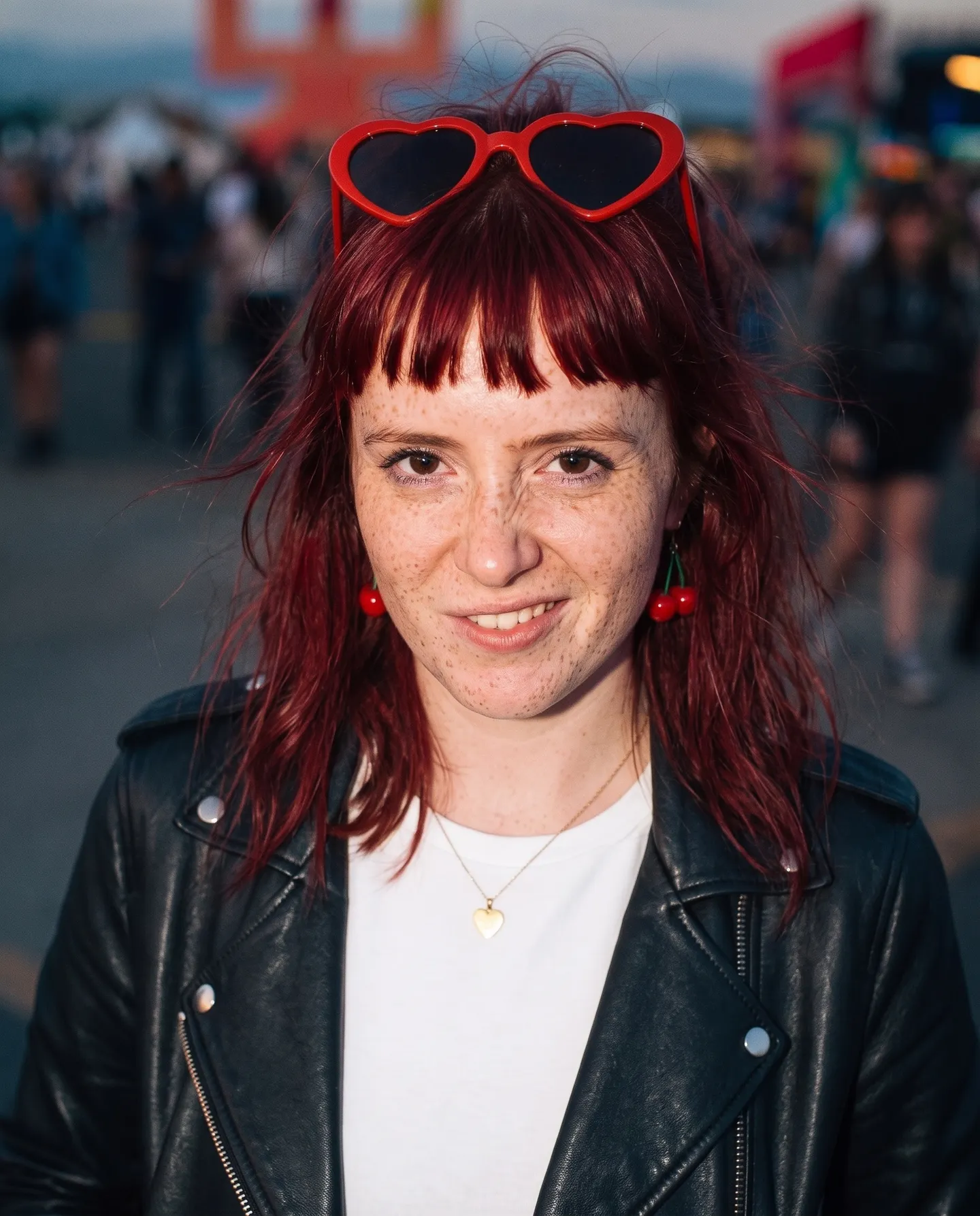
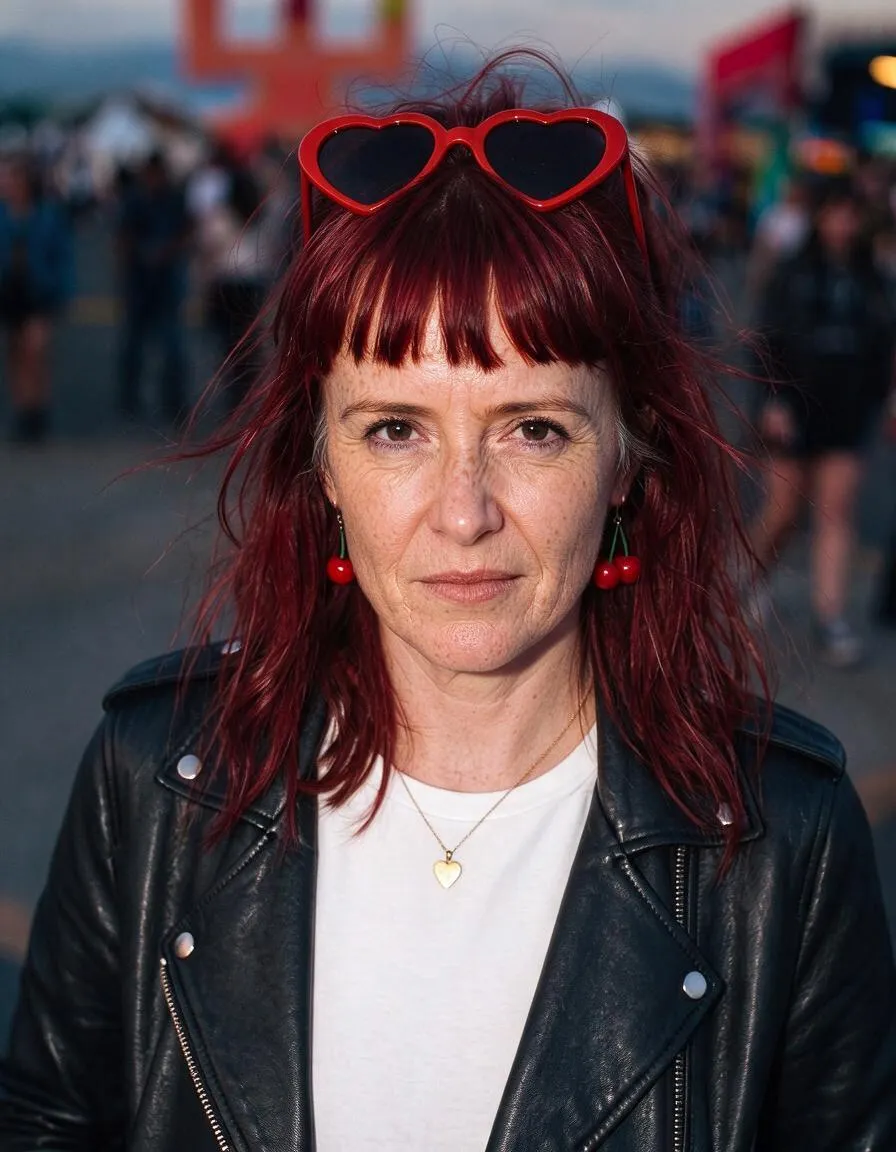
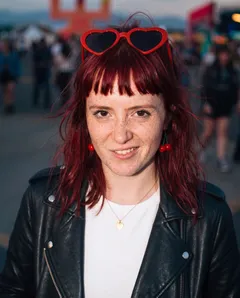
พรีเซ็ตใบหน้า Mature ทำให้สาวสายเฟสติวัลดูแก่ขึ้นยี่สิบปี โดยลุคยังคงเดิม ลากแถบเลื่อนเพื่อเปรียบเทียบต้นฉบับกับผลลัพธ์
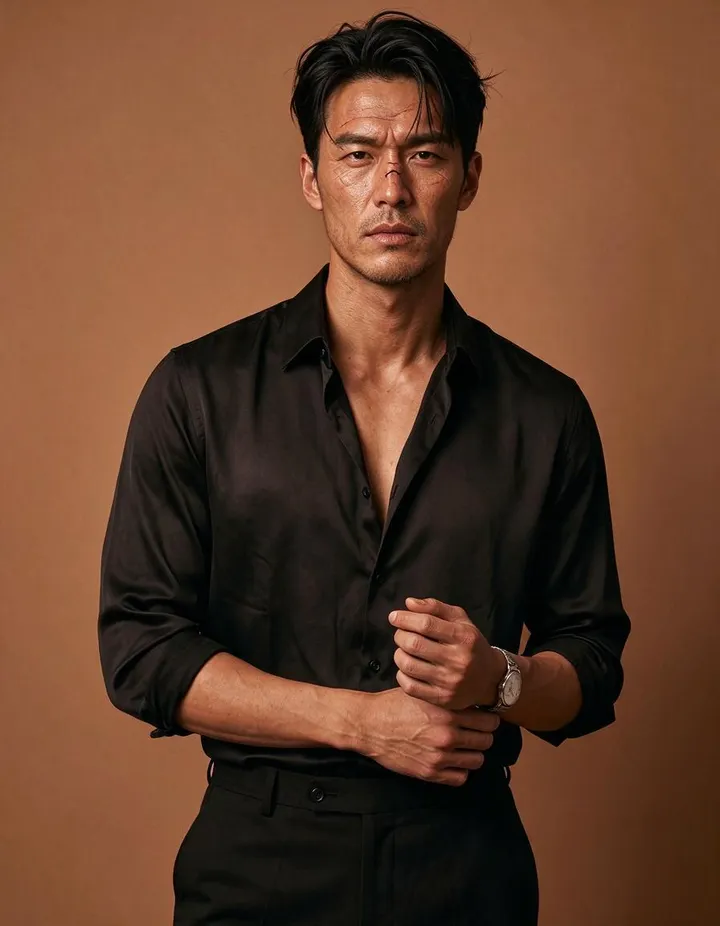
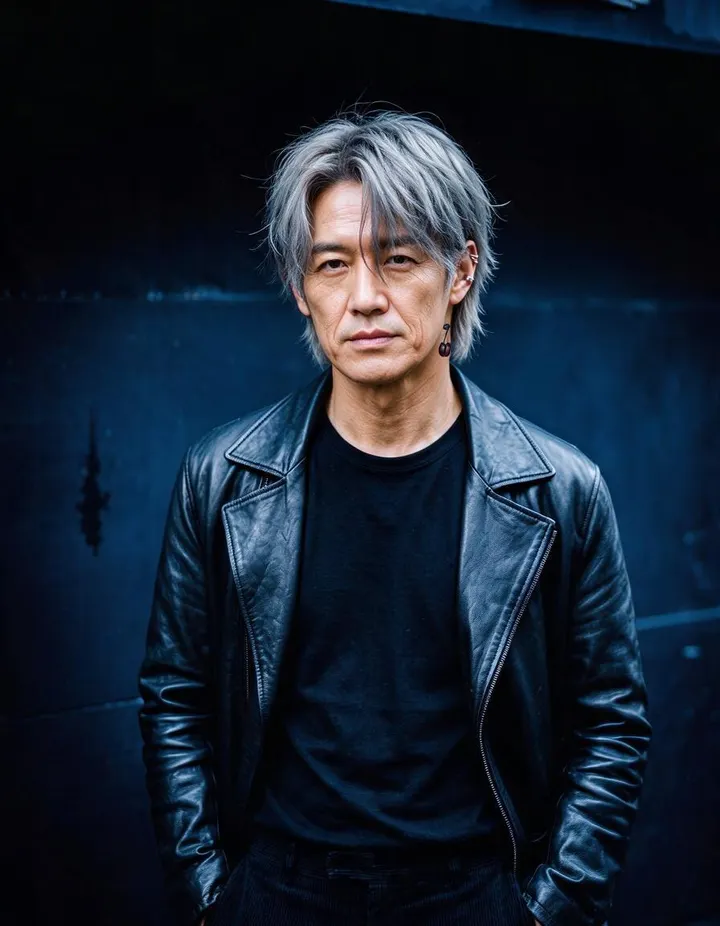
ตัวอย่างจาก Mage
สร้างด้วย Character Builder: Muse
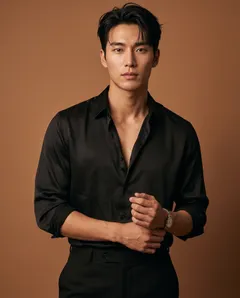
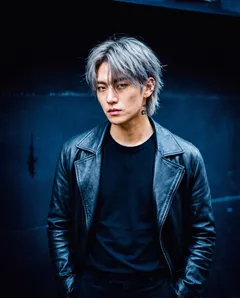
ผลงานจริงจาก Character Builder: Muse เปิดดูในแอป เปลี่ยนเป็นรูปของคุณเอง แล้วสร้างได้เลย
วิธีการทำงาน
วิธีใช้ Character Builder: Muse
เลือกภาพตั้งต้นหรือภาพของคุณเอง ปรับใบหน้าจนถูกใจ แล้วบันทึกเป็นตัวละคร
เลือกจุดเริ่มต้น
เลือกดูภาพตั้งต้นผู้หญิงและผู้ชาย แล้วเลือกภาพที่ใกล้เคียงที่สุด หรือเริ่มจากภาพที่คุณอัปโหลดหรือสร้างเอง
ปรับใบหน้า
แตะพรีเซ็ตใบหน้า เช่น น่ารัก คมเข้ม หรือเป็นผู้ใหญ่ หรืออธิบายสิ่งที่อยากเปลี่ยน เช่น ผมหยักศกสีน้ำตาล ราคาเป็น Gems จะแสดงอยู่บนปุ่มสร้าง
บันทึกตัวละคร
แต่ละเวอร์ชันจะอยู่ในประวัติและในแถบข้างภาพ คุณจึงทำต่อจากเวอร์ชันไหนก็ได้ กดสร้างตัวละครเพื่อบันทึกเวอร์ชันที่ชอบ
สิ่งที่คุณต้องมี
- ภาพตั้งต้น หรือภาพของคุณเอง
- พรีเซ็ตใบหน้า หรือสิ่งที่อยากเปลี่ยนสั้น ๆ
เพื่อผลลัพธ์ที่ดีที่สุด
- เลือกภาพตั้งต้นที่ใกล้เคียงกับชุด รูปร่าง และฉากที่ต้องการที่สุด เพราะพรีเซ็ตจะเปลี่ยนแค่ใบหน้า
- เปลี่ยนทีละอย่างในแต่ละครั้ง แล้วต่อยอดจากเวอร์ชันที่ดีที่สุด
- การเลือกภาพตั้งต้นใหม่จะล้างเซสชัน ดังนั้นให้บันทึกตัวละครที่ชอบก่อน
ไอเดีย
สิ่งที่ผู้คนสร้างด้วย Character Builder: Muse
หาใบหน้าที่ใช่
เริ่มจากภาพตั้งต้น แล้วปรับไปสู่ใบหน้าที่คุณนึกไว้
ปรับภาพของคุณเอง
อัปโหลดภาพพอร์ตเทรตแล้วปรับลักษณะใบหน้า โดยชุดและฉากยังคงเดิม
สร้างทีมตัวละคร
สร้างชุดตัวละครสำหรับเรื่องราวหรือซีรีส์
ข้อมูลเบื้องต้น
เครื่องมือสร้างตัวละครที่เริ่มจากรูปภาพ
เครื่องมือสร้างตัวละครส่วนใหญ่เริ่มจากพรอมต์ที่ว่างเปล่า แต่ Muse เริ่มจากรูปภาพ คุณเลือกภาพบุคคลตั้งต้นที่ใกล้เคียงกับที่คิดไว้ หรือใช้ภาพถ่ายหรือผลงานของคุณเอง แล้วค่อย ๆ ปรับใบหน้าไปสู่ตัวละครที่ต้องการทีละขั้น การบอกว่า "อ่อนโยนขึ้น" หรือ "โตขึ้น" กับใบหน้าที่มองเห็นอยู่ง่ายกว่าการบรรยายใบหน้าจากความว่างเปล่า
การปรับแต่งแต่ละครั้งจะเปลี่ยนใบหน้าและคงส่วนอื่นของภาพไว้ ทั้งชุด รูปร่าง ท่าทาง และฉากหลังจะยังเหมือนเดิม เวอร์ชันที่คุณสร้างจะเรียงเป็นแถบข้างภาพ แต่ละเวอร์ชันต่อยอดจากเวอร์ชันก่อนหน้า คุณจึงตามดูการเปลี่ยนแปลงของใบหน้าได้ และย้อนกลับไปเวอร์ชันก่อนหน้าเพื่อลองทิศทางอื่นได้
เมื่อเวอร์ชันไหนใช่แล้ว กดสร้างตัวละครเพื่อบันทึกพร้อม @handle และนำไปใช้ในงานสร้างอื่น ๆ ของคุณ
เคล็ดลับและเทคนิค
การเลือกจุดเริ่มต้น
ภาพตั้งต้นคือภาพบุคคลของผู้หญิงและผู้ชายหลากหลายลุค ชุด และฉาก เนื่องจากพรีเซ็ตทำงานกับใบหน้า ให้เลือกภาพตั้งต้นที่ชุด รูปร่าง และฉากใกล้เคียงกับที่ต้องการที่สุด แม้ใบหน้าจะไม่ตรงก็ตาม ลองดูหลายภาพก่อนตัดสินใจ เพราะภาพตั้งต้นที่ใช่ช่วยประหยัดได้หลายขั้นตอนในภายหลัง
หากต้องการปรับใบหน้าที่มีอยู่แล้ว ให้เลือกเริ่มด้วยรูปของคุณ แล้วอัปโหลดภาพบุคคลหรือเลือกจากผลงานของคุณ ภาพบุคคลที่คมชัดและหันหน้าเข้ากล้องจะให้พรีเซ็ตใบหน้าทำงานได้ดีที่สุด
เคล็ดลับและเทคนิค
การใช้พรีเซ็ตใบหน้า
พรีเซ็ตแต่ละอันปรับใบหน้าไปในทิศทางเดียวตามชื่อของมัน น่ารัก ตุ๊กตา และนุ่มนวล ให้ความรู้สึกอ่อนโยนและเยาว์วัย โครงหน้าคม คมเข้ม และหยาบกร้าน ให้ความรู้สึกชัดเจนและแข็งแกร่ง สง่างามช่วยขัดเกลาเค้าหน้า มีกระเพิ่มกระบนใบหน้า และผู้ใหญ่เพิ่มอายุ
ใช้พรีเซ็ตหนึ่งอันต่อหนึ่งขั้น และดูผลก่อนใช้อันถัดไป การทำซ้ำอีกขั้นในทิศทางเดิมจะเน้นลักษณะนั้นให้เด่นขึ้น ส่วนพรีเซ็ตที่ไปทางตรงข้ามจะดึงกลับมา
- หนึ่งพรีเซ็ตต่อหนึ่งขั้น
- ใช้พรีเซ็ตซ้ำเพื่อเน้นลักษณะนั้นให้เด่นขึ้น
- ย้อนกลับไปเวอร์ชันก่อนหน้าเมื่อขั้นไหนไปผิดทาง
เคล็ดลับและเทคนิค
อธิบายการเปลี่ยนแปลงด้วยตัวเอง
สำหรับสิ่งที่พรีเซ็ตไม่ครอบคลุม ให้เขียนการเปลี่ยนแปลงสั้นๆ เช่น "ผมหยักศกสีน้ำตาล" "ดวงตาสีเขียว" "แผลเป็นเล็กๆ เหนือคิ้วซ้าย" "หนวดเคราสั้น" การเปลี่ยนแปลงที่สั้นและชัดเจนจะได้ผลดีที่สุด
ในแต่ละขั้นตอน ให้อธิบายการเปลี่ยนแปลงเพียงหนึ่งหรือสองอย่าง ไม่ต้องอธิบายทั้งตัวบุคคล เพราะรูปภาพมีรายละเอียดอื่นๆ อยู่แล้ว ระบุส่วนที่ต้องการและสิ่งที่อยากให้เปลี่ยน เช่น "ผมสั้นลงและสีเข้มขึ้น" แทนการอธิบายทรงผมใหม่ทั้งหมด
เคล็ดลับและเทคนิค
ควบคุมตัวละครให้อยู่ในแนวทาง
แต่ละขั้นตอนต่อยอดจากขั้นก่อนหน้า การเปลี่ยนแปลงเล็กๆ จึงสะสมไปเรื่อยๆ หลังจากทำไปหลายขั้นตอน ให้เทียบเวอร์ชันล่าสุดกับเวอร์ชันแรกในแถบด้านข้าง เพราะเราอาจค่อยๆ ห่างจากตัวละครที่เริ่มต้นโดยไม่รู้ตัว ถ้าใบหน้าเปลี่ยนไปไกลเกินไป ให้กลับไปที่เวอร์ชันที่ชอบที่สุดแล้วทำต่อจากตรงนั้น
การเปลี่ยนแปลงที่ขัดแย้งกันจะหักล้างกันเอง เช่น ขอให้ใบหน้าคมขึ้นแล้วขอให้นุ่มนวลลง สุดท้ายก็กลับมาใกล้จุดเริ่มต้นหลังจากผ่านไปหลายขั้นตอน ให้ตัดสินใจทิศทางก่อน เช่น ดูมีอายุและกร้านขึ้น แล้วค่อยเลือกพรีเซ็ตและการเปลี่ยนแปลงที่ไปในทางเดียวกันทั้งหมด
หยุดเมื่อมองแวบเดียวแล้วใบหน้านั้นดูเป็นตัวละครของคุณ จากนั้นบันทึกไว้ แล้วสร้างแผ่นตัวละครเมื่อต้องการภาพด้านข้างและด้านหลัง
เคล็ดลับและเทคนิค
จากใบหน้าเดียวสู่ทั้งทีมนักแสดง
ตัวละครที่บันทึกไว้ใช้ได้ทั่วทั้ง Mage: พิมพ์ @handle ของตัวละครในพรอมต์ หรือเลือกในแอปอย่าง Scene Builder, Outfit Swap และ Video Character Swap หรือเปลี่ยนให้เป็นแผ่นตัวละคร เพื่อดูภาพด้านหน้า ด้านข้าง และด้านหลังของตัวละครเดียวกัน
หากต้องการสร้างตัวละครจากรายการคุณลักษณะแทน ให้ใช้ Character Builder: Attributes และหากต้องการวิธีออกแบบตัวละครเพิ่มเติม ดูที่เครื่องมือ AI สร้างตัวละคร
ชัดเจนยิ่งขึ้นอีกนิด
คำถามที่พบบ่อย
Muse คืออะไร
เริ่มจากภาพของฉันเองได้ไหม
พรีเซ็ตใบหน้าทำอะไร
ใช้โมเดลไหนได้บ้าง
มีค่าใช้จ่ายเท่าไร
ภาพของฉันเป็นส่วนตัวไหม
Muse เปลี่ยนชุดหรือพื้นหลังด้วยไหม
ย้อนกลับไปเวอร์ชันก่อนหน้าได้ไหม
ควรเขียนการเปลี่ยนแปลงของตัวเองอย่างไร
ใช้ใบหน้านี้ในการสร้างครั้งอื่นได้ไหม
Muse กับ Attributes ต่างกันอย่างไร
ควรเลือกภาพตั้งต้นแบบไหน

สร้างผลงานของคุณเองด้วย Character Builder: Muse
เปิดแอป เพิ่มรูปของคุณ และดูราคาก่อนสร้าง ทุกอย่างที่คุณสร้างจะอยู่ในประวัติของคุณ
เปิด Character Builder: Muse