
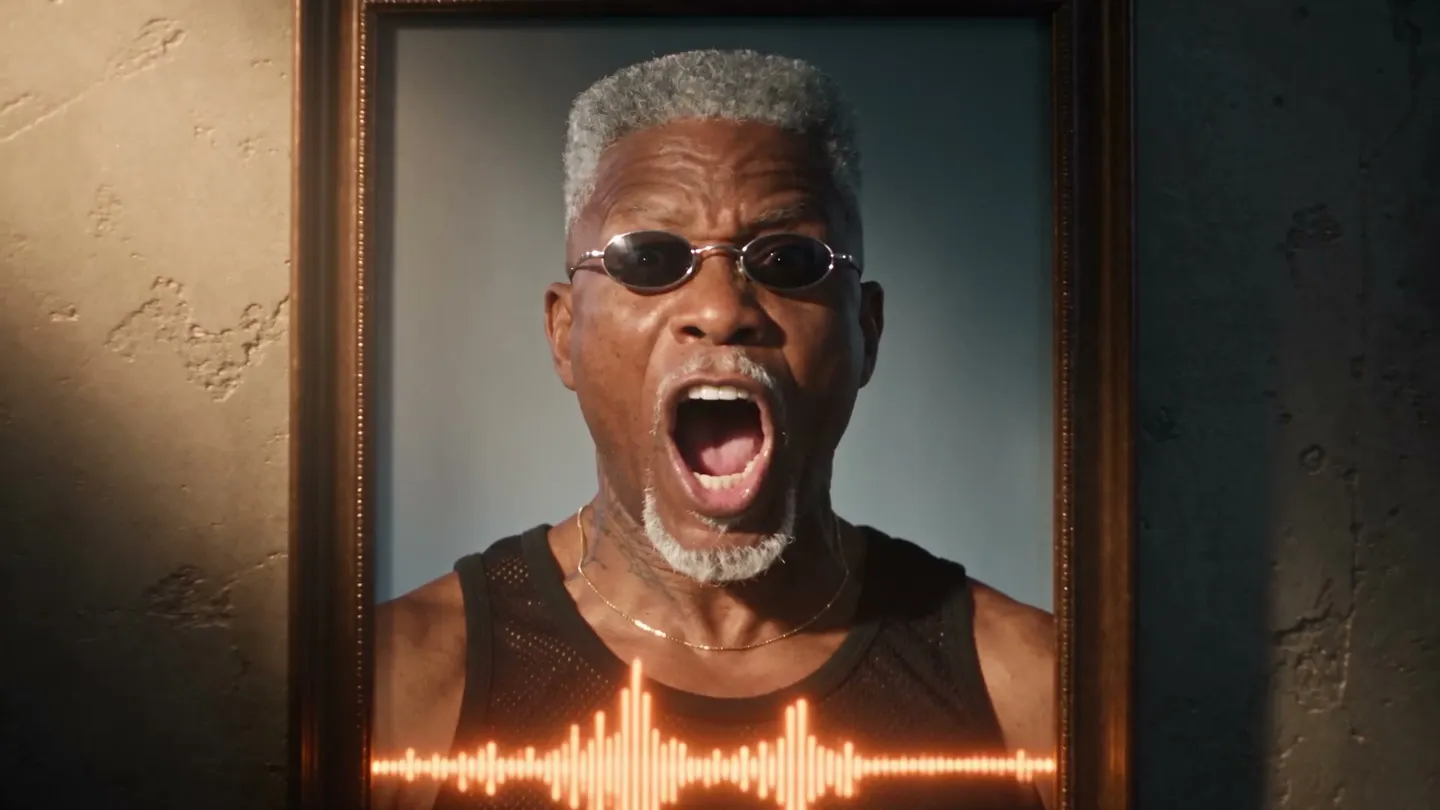
Lipsync · De la photo à la vidéo parlante
Fais parler n'importe quelle photo
Ajoute un sujet et un clip audio, et obtiens une vidéo où il le prononce avec des expressions naturelles.
Ajoute ta propre photo ou pars d'un exemple. Le prix en Gems s'affiche avant de générer.
Exemples Mage
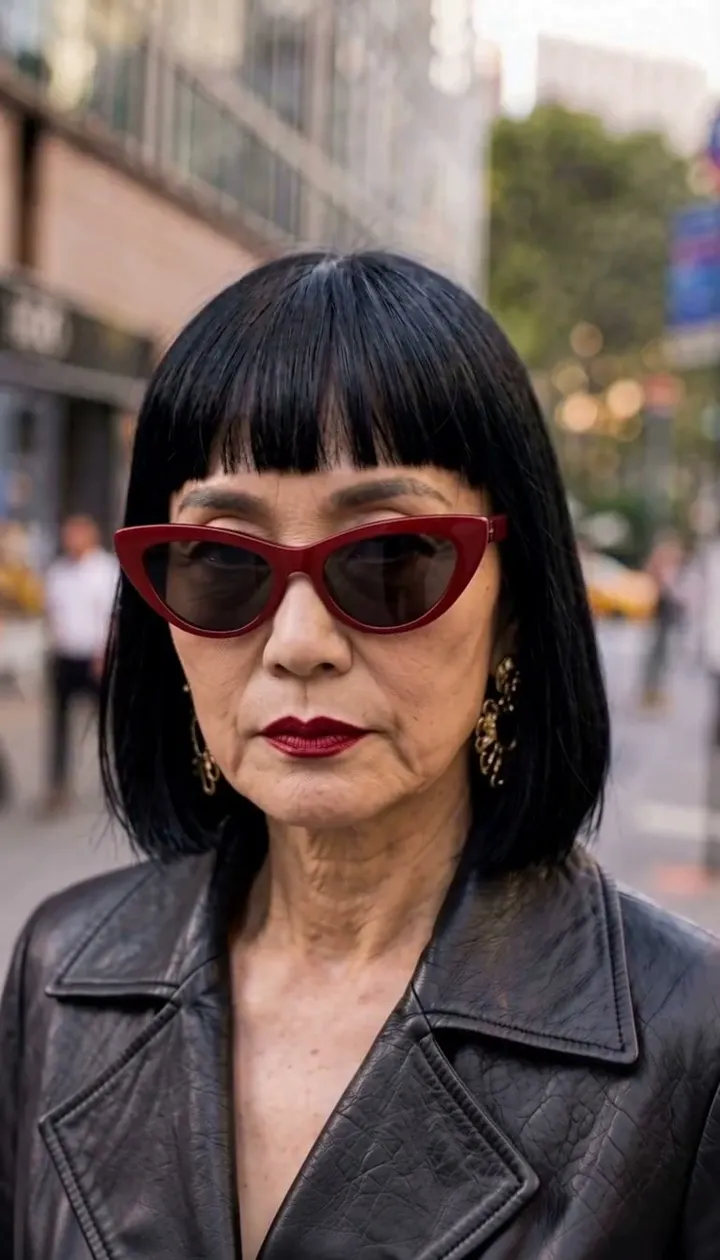
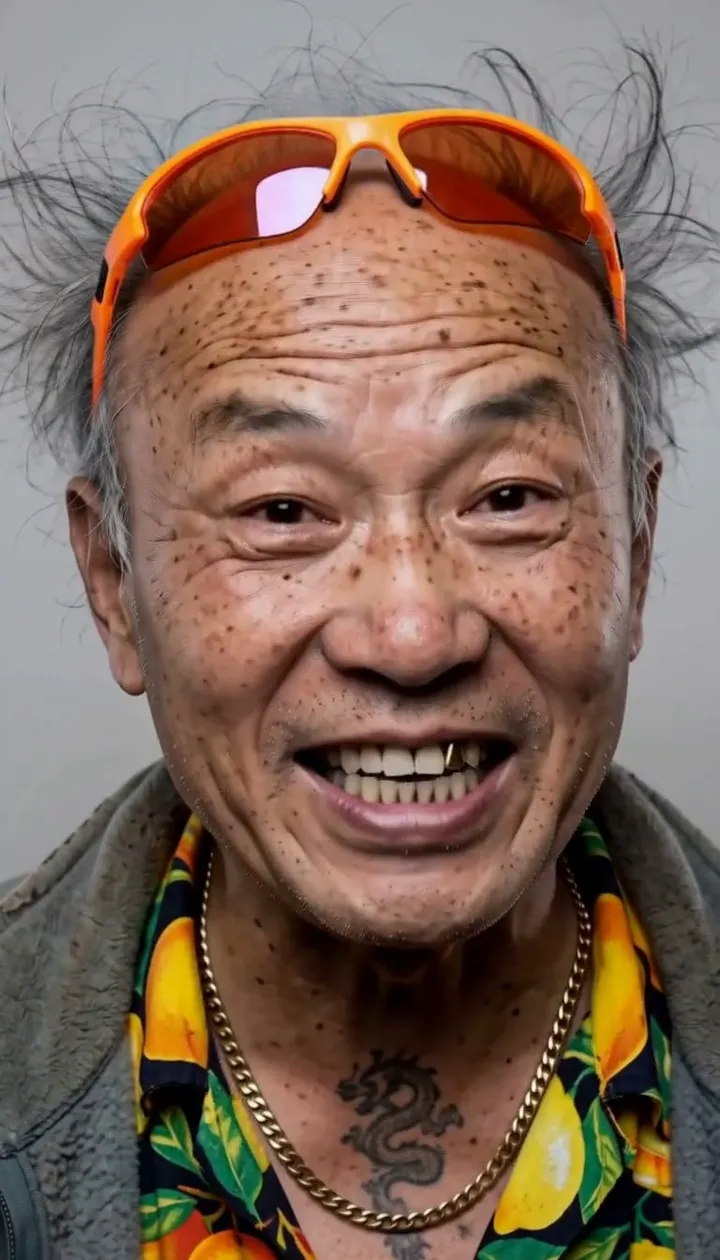
Créé avec Lipsync
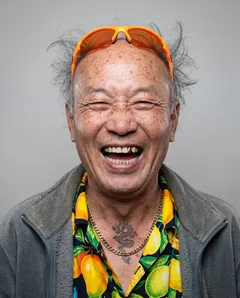
De vraies générations avec Lipsync. Ouvre-en une dans l'app, remplace la photo par la tienne et lance la génération.
Comment ça marche
Comment utiliser Lipsync
Ajoute un sujet et un clip audio, et obtiens une vidéo où il le prononce avec des expressions naturelles.
Ajoute le sujet
Importe une image, choisis une de tes créations ou sélectionne un personnage enregistré.
Ajoute l'audio
Importe un MP3 ou un WAV, choisis une création ou un son enregistré, ou colle un lien audio ou de réseau social. Les 15 premières secondes sont utilisées.
Génère
Plum est le modèle par défaut ; change le modèle et les réglages, ou décris un nouvel arrière-plan ou une ambiance, si tu veux. Le prix en Gems s'affiche sur le bouton Générer, et la vidéo arrive dans l'Historique.
Ce qu'il te faut
- Une image du sujet
- Un clip audio de 15 secondes maximum
Pour un meilleur résultat
- Utilise une image nette, de face, avec la bouche visible.
- Une voix claire avec peu de bruit de fond donne la meilleure synchronisation.
- Les personnages enregistrés gardent leur identité avec Plum, Lemon et Cherry ; Blueberry anime l'image telle quelle.
Idées
Ce que les gens créent avec Lipsync
Personnages parlants
Donne une voix à un personnage enregistré pour une histoire ou une chaîne.
Messages et vidéos explicatives
Transforme un portrait et un enregistrement en un court clip parlé.
Autres langues
Fais dire une réplique dans une autre langue au même sujet.
L'essentiel
Qu’est-ce que la synchronisation labiale IA ?
La synchronisation labiale IA transforme une image fixe et un clip audio en une vidéo où le sujet parle ou chante cet audio. Le modèle écoute le son, détermine la forme de bouche qu’exige chaque syllabe et anime le visage en conséquence, avec les petits mouvements de tête et les expressions qui rendent la parole crédible, au lieu d’une bouche qui s’agite sur une photo.
L’app Lipsync de Mage fait tout ça à partir d’une seule image. Importe une photo ou choisis un personnage enregistré, ajoute une réplique, une chanson ou une narration de 15 secondes maximum, puis choisis un modèle vidéo. Le sujet garde l’allure, le cadrage, l’éclairage et le décor de ton image, tandis que la caméra reste stable sur lui. Tu peux ajouter une courte indication de scène, comme un nouvel arrière-plan ou une ambiance, et Mage l’applique après sa propre consigne de synchronisation labiale.
Elle est conçue pour les créateurs qui ont déjà l’audio : une voix off pour un clip produit, une réplique doublée dans une autre langue, une citation de podcast, un couplet de chanson. Si tu as encore besoin de la voix elle-même, crée-la d’abord avec Seed Audio, puis importe-la ici. Si la personne doit seulement parler, Lipsync est l’outil qu’il te faut. Si elle doit se produire sur scène, avec des mouvements de caméra et de la danse, l’app Music Video est plus adaptée.
Encore plus de possibilités
Pourquoi les créateurs choisissent Mage pour la synchronisation labiale
Une image, un clip
Pas de tournage vidéo ni de rigging facial. Une simple photo ou un personnage enregistré, plus ton audio : c'est tout ce qu'il faut.
Neuf modèles au choix
Plum est le modèle par défaut, avec Plum Max, Lemon, quatre modèles Cherry, Blueberry et Blueberry 2 à portée de clic.
Compatible avec les personnages enregistrés
Choisis un personnage dans ta bibliothèque et le même visage parle dans chaque clip que tu crées.
Direction de scène facultative
Ajoute une ligne pour un nouveau décor, une tenue ou une ambiance, et elle s'applique autour de la synchronisation labiale.
Privé par défaut
Tes clips restent dans ton compte jusqu'à ce que tu décides d'en publier un. Le partage est toujours sur option.
Sans filigrane
Télécharge le MP4 tel qu'il est généré, avec une licence commerciale sur chaque forfait payant.
Astuces et techniques
Comment obtenir une synchronisation labiale propre et crédible
L'audio détermine l'essentiel du résultat. Un enregistrement sec, avec une seule voix, sans fond musical ni écho de pièce, donne au modèle des syllabes claires à suivre. La musique de fond et les voix qui se chevauchent brouillent les consonnes, à partir desquelles se construisent les formes de la bouche. Coupe donc le clip à la réplique voulue et supprime le silence du début, car le visage attend tant que rien n'est dit.
L'image fait le reste. Un visage qui occupe une bonne part du cadre, qui regarde à peu près vers la caméra et dont la bouche est dégagée laisse de la marge au modèle. Une main devant la bouche, un profil strict ou un visage minuscule dans un plan large sont les raisons habituelles d'un clip raté. Si tu pars d'un portrait généré, crée-le avec la bouche fermée ou détendue, pour que les premières images ne commencent pas au milieu d'un mot.
- Coupe l'audio à la réplique exacte, 15 secondes maximum
- Utilise une seule voix claire, sans fond musical
- Choisis une photo de face, bouche visible
- Garde des directions de scène courtes : un lieu, une tenue ou une ambiance
- Essaie un deuxième modèle avant de tout réécrire
Astuces et techniques
Plus de 15 secondes ? Travaille par segments
Chaque génération Lipsync accepte jusqu'à 15 secondes d'audio. Pour une voix off complète ou une chanson plus longue, découpe l'audio aux pauses naturelles en morceaux de 15 secondes ou moins, et synchronise chacun avec la même photo ou le même personnage enregistré. Un personnage enregistré garde un visage identique d'un segment à l'autre, ce qui rend les coupes invisibles.
Quand les segments sont prêts, aligne-les dans Storyboard, qui range jusqu'à six clips enregistrés dans l'ordre et les exporte, avec leur son, en un seul MP4. Tu pars plutôt d'un portrait vierge ? Le guide de la photo parlante par IA explique aussi bien comment écrire la réplique que comment animer le visage.
Astuces et techniques
Synchronisation labiale pour le doublage, la narration et les chansons
La synchronisation labiale est un moyen pratique de doubler un court clip. Enregistre ou génère la réplique dans la nouvelle langue, garde un rythme proche de l'original, puis applique-la à une image fixe d'une personne dont tu as l'autorisation d'utiliser l'image. Comme la bouche est animée à partir du nouvel audio, les lèvres suivent les mots traduits et non les mots d'origine.
Pour un narrateur récurrent ou un personnage qui parle tout au long d'une série, crée le visage une seule fois avec le générateur de personnages IA, puis ajoute des plans animés entre les plans parlés avec l'image en vidéo par IA. Pour une performance chantée avec mouvements de caméra, le générateur de clips musicaux par IA est conçu exactement pour ça.
Le bon modèle pour chaque besoin
Quel est le meilleur modèle pour la synchronisation labiale ?
Tous les modèles ci-dessous fonctionnent dans l'app Lipsync. Plum est le modèle par défaut ; change quand le plan demande autre chose.
Plum Max
Le Plum le plus rapide, en 480P ou 768P, pour les clips parlés du quotidien et les brouillons rapides. Plum, le modèle par défaut de l'app, génère jusqu'en 2K.
Lemon
Un bon équilibre entre qualité et prix, de 480p à 1080p. Un bon choix pour un visage plus net sans le coût du modèle phare.
Cherry 2 Pro
Le modèle vidéo phare de Mage, pour des clips de qualité finale jusqu'en 1080p. C'est le plus cher par clip : fais d'abord tes brouillons avec un modèle moins coûteux.
Blueberry 2
Synchronise à partir de l'image seule en 720p ou 1080p. Il ignore l'identité d'un personnage enregistré : donne-lui donc la photo exacte que tu veux animer.
Essaie ces prompts
Directions de scène à essayer
Lipsync suit d'abord sa propre consigne. Ces lignes facultatives plantent le décor autour.
Extrait de podcast
Dans un studio de podcast chaleureux avec un micro sur bras articulé, une douce lumière de lampe en arrière-plan.
Voix off produit
Debout dans une cuisine lumineuse, une tasse de café à la main, l'air amical et détendu.
Réplique doublée
Même cadrage que la photo, diction calme et sérieuse, lumière du soir à travers une fenêtre.
Couplet de chanson
Sur une petite scène sous un unique projecteur chaud, les yeux fermés sur les notes longues.
De la place pour expérimenter
Comment Mage se positionne pour la synchronisation labiale par IA
Un outil de synchronisation labiale classique met un seul modèle derrière un seul bouton. Mage réunit plusieurs modèles vidéo dans la même application : si un clip paraît figé avec l'un, tu peux l'essayer avec un autre sans quitter la page ni tout réimporter.
Outils grand public
- Un seul modèle, une seule interprétation du visage
- La voix créée dans un autre outil
- Un nouvel import pour chaque clip
Mage
- Neuf modèles vidéo dans une seule application Lipsync
- Des voix Seed Audio dans le même compte
- Les personnages enregistrés gardent le même visage d'un clip à l'autre
- Des clips courts en illimité avec les forfaits qui les incluent
Un peu plus de clarté
Questions fréquentes
À quoi sert Lipsync ?
De quoi ai-je besoin ?
Quelle peut être la durée de l'audio ?
Quels modèles puis-je utiliser ?
Combien ça coûte ?
Puis-je utiliser n'importe quel visage ou n'importe quelle voix ?
Qu'est-ce que la synchronisation labiale par IA ?
Puis-je synchroniser une chanson ?
Quel modèle choisir ?
D'où vient la voix ?
La synchronisation labiale par IA est-elle gratuite ?
Quel visage puis-je utiliser ?

Crée ta propre version avec Lipsync
Ouvre l'app, ajoute ta photo et vois le prix avant de générer. Tout ce que tu crées reste dans ton Historique.
Ouvrir Lipsync