
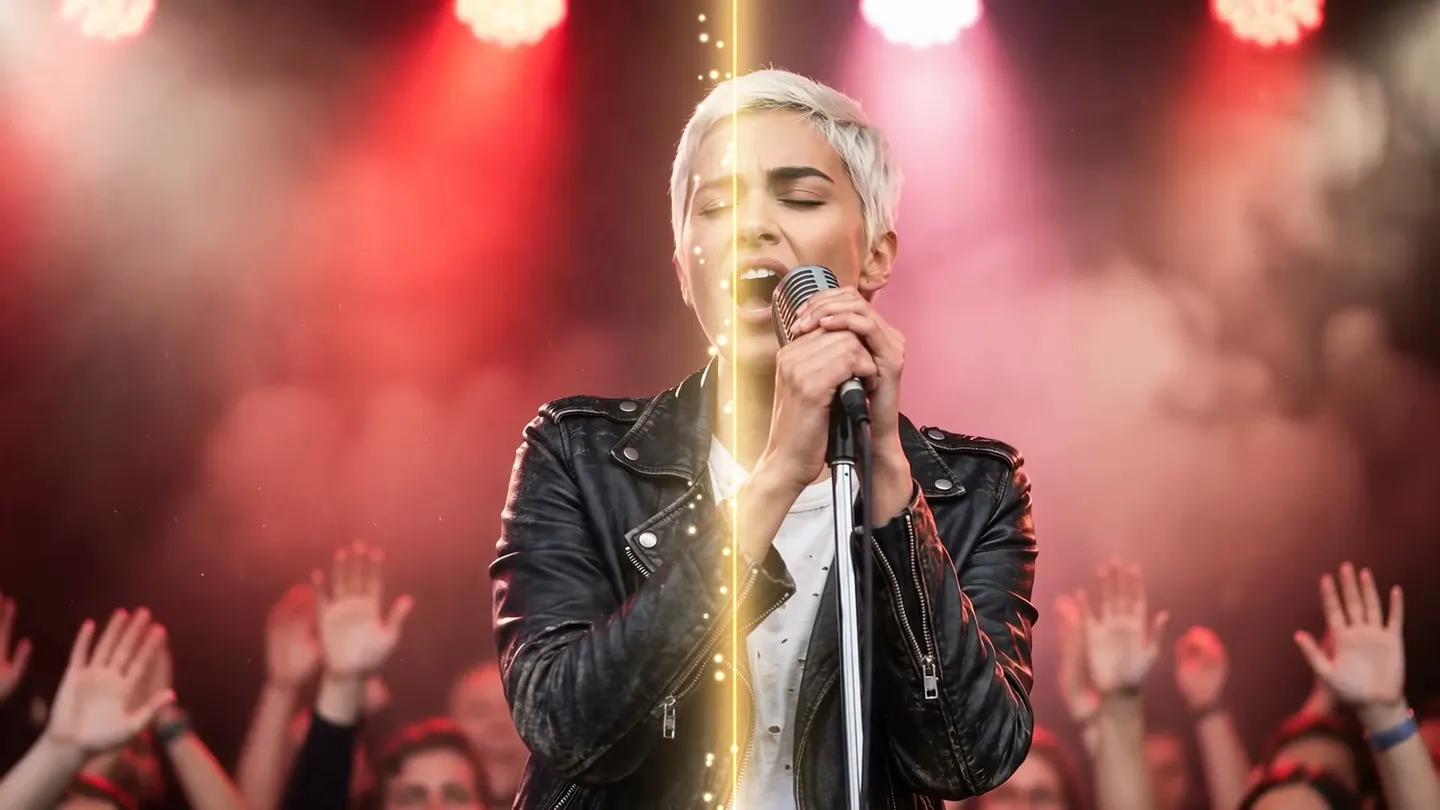
Výměna obličeje ve videu · Výměna obličeje ve videu
Vyměň obličej v jakémkoli videu
Přidej video a obličej, který do něj chceš vložit, a získej stejný klip s novým obličejem v každém snímku.
Přidej vlastní fotku nebo začni od příkladu. Cena v Gems se zobrazí před generováním.
Před a po
Podívej se, co umí Výměna obličeje ve videu
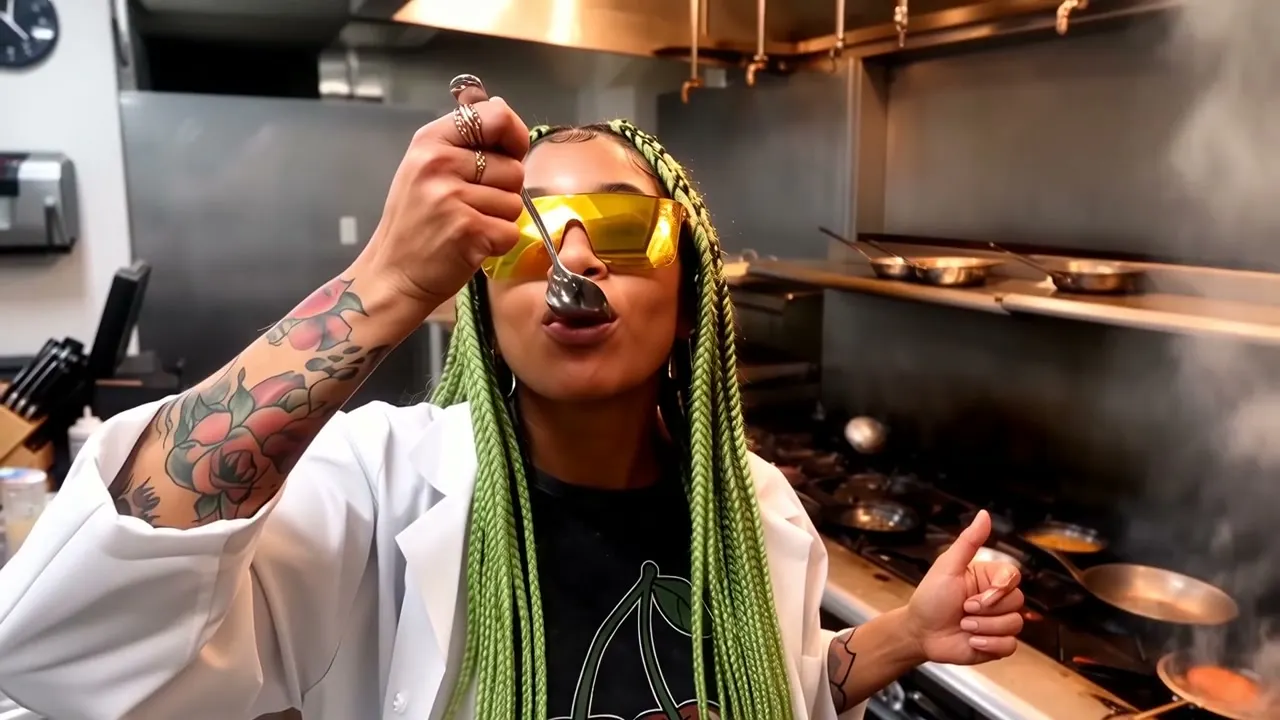
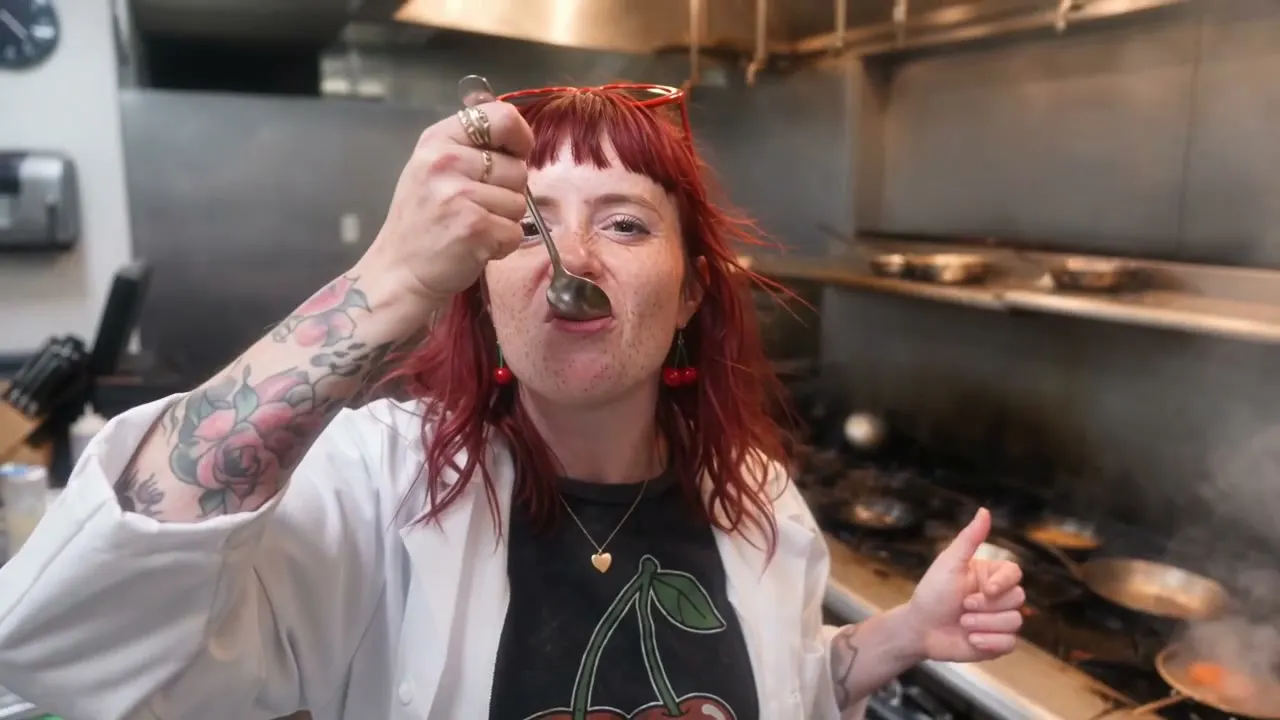
Kuchařka si zachová každé sousto i palec nahoru, zatímco její obličej a copy se mění v nový vzhled se zrzavými vlasy. Přetažením posuvníku porovnáš originál s výsledkem.
Příklady z Mage
Vytvořeno v Výměna obličeje ve videu
Skutečné výsledky aplikace Výměna obličeje ve videu. Otevři některý v aplikaci, vyměň fotku za vlastní a generuj.


Jak to funguje
Jak používat Výměna obličeje ve videu
Přidej video a obličej, který do něj chceš vložit, a získej stejný klip s novým obličejem v každém snímku.
Přidej video a obličej
Nahraj soubor MP4, MOV nebo WebM do 30 MB, nebo vyber vytvořené video. Pak přidej obličej jako nahraný soubor, výtvor nebo uloženou postavu.
Vyber model
Výchozí je Lemon. Model i nastavení můžeš podle potřeby změnit; cena v Gems je vidět na tlačítku Vyměnit.
Vyměň
Zkontroluj upozornění ohledně oprávnění a stiskni Vyměnit. Video najdeš v Historii, připravené ke stažení, uložení, sdílení nebo remixu.
Co budeš potřebovat
- Video, které se změní
- Obličej, který se vloží
Pro nejlepší výsledek
- Pro obličej použij ostrou fotku zepředu.
- Nejlepší výsledky dávají klipy, kde je obličej velký a dobře vidět.
- Vlasy se přebírají také z fotky obličeje, tak vyber fotku s účesem, který chceš.
Nápady
Co lidé tvoří s Výměna obličeje ve videu
Obsaď svou postavu
Vlož obličej uložené postavy do videa, které jsi vytvořil(a).
Varianty
Vytvoř z jednoho klipu několik verzí s různými obličeji.
Varianty
Vytvoř z jednoho klipu několik verzí s různými obličeji.
Základní informace
Co je AI výměna obličeje ve videu?
AI výměna obličeje ve videu nahradí obličej člověka ve videu obličejem z jiného obrázku, a to na každém snímku. Tělo, oblečení, pozadí a především výkon zůstávají stejné: otáčení hlavy, mimika i pohyb rtů z originálu se přenesou na nový obličej.
Aplikace Prohození obličeje ve videu od Mage přijímá dva vstupy: video a jeden obrázek obličeje, který se má vložit. Novou identitu použije na celý klip, zachová původní pózu, pohyb, mimiku i pohyby rtů a ve výchozím nastavení ponechá původní zvuk. Model, který práci odvede, si vybereš sám, výchozí je Lemon.
Výměna obličeje je silný nástroj, a proto tě Mage před generováním žádá o potvrzení, že máš svolení k použití lidí, obličejů a hlasů ve svých nahrávkách. Škodlivé deepfaky jsou přísně zakázané, stejně jako jakékoli obrázky skutečných lidí bez jejich souhlasu. V těchto mezích je to rychlý způsob, jak přeobsadit scénu, lokalizovat spot nebo vložit do záběrů vlastní postavu.
O trochu víc možností
Proč tvůrci vyměňují obličeje ve videu na Mage
Stačí jedna fotka
K výměně stačí jediný jasný snímek obličeje. Žádná datová sada, žádné trénování.
Výkon zůstane zachován
Póza, pohyb, mimika i pohyby rtů pocházejí z tvého původního klipu, snímek po snímku.
Původní zvuk zůstává
Zvuk zdrojového klipu se ve výchozím nastavení zachová, takže dialogy a hudba sedí jako dřív.
Na výběr osm modelů
Ve výchozím nastavení Lemon, nebo Cherry 2 Pro, Cherry, Plum, Berry a další pro jinou rovnováhu mezi kvalitou a cenou.
Vlož postavu, kterou jsi vytvořil(a)
Použij jako obrázek obličeje portrét postavy, kterou jsi navrhl(a) v Mage, a stejný záběr obsaď znovu a znovu.
Soukromé ve výchozím nastavení
Tvoje záběry a záměny zůstávají ve tvém účtu, dokud se nerozhodneš je sdílet.
Tipy a techniky
Jak získat přesvědčivou výměnu obličeje ve videu
Nejvíc záleží na fotce obličeje. Použij ostrý, rovnoměrně osvětlený snímek zepředu, na kterém je vidět celý obličej: bez slunečních brýlí, bez ruky před ústy a bez silných filtrů. Fotka v podobném úhlu a světle jako video pomůže, aby výměna ve scéně vypadala přirozeně.
Hned potom záleží na videu. Nejčistěji se vyměňují klipy, kde je obličej v záběru dostatečně velký a dlouho není zakrytý. Rychlé švenky, extrémní profily a obličeje zakryté vlasy nebo rukama jsou pro každou výměnu obličeje nejtěžší; pokud pár snímků vypadá divně, zkus jiný model nebo kratší část klipu.
Výměna obličeje změní obličej a zbytek nechá být. Pokud chceš nahradit celou postavu včetně oblečení a těla, použij AI výměnu postavy, která existuje i ve verzi pro video. Pro statickou fotku najdeš aplikaci pro obrázky na stránce AI výměna obličeje.
- Použij ostrou fotku obličeje zepředu při rovnoměrném světle.
- Pokud to jde, odpovídej úhlem a světlem videu.
- Vybírej klipy, kde je obličej vidět většinu času.
- Před nahráním zkrať zdroj na část, kterou potřebuješ.
- Zkus Cherry 2 Pro, když výchozí výsledek nestačí.
Tipy a techniky
Oprávnění, souhlas a co není povoleno
Před každou výměnou aplikace zobrazí zaškrtávací políčko s oprávněním: potvrzuješ, že máš povolení používat nahraný obsah, včetně jakékoli podoby nebo hlasu v něm. Když ho odškrtneš, výměna se zablokuje, a zaškrtnutím za své prohlášení odpovídáš ty. Pod ním Mage jasně uvádí, že škodlivé deepfaky jsou přísně zakázané.
V praxi to znamená měnit svůj vlastní obličej, obličeje lidí, kteří souhlasili, postavy, které jsi vytvořil(a), nebo performery, k nimž máš práva. Nikdy to neznamená vkládat skutečného člověka do videa, se kterým nesouhlasil, vydávat se za někoho, abys ho oklamal(a), ani cokoli, co zahrnuje nezletilé. Takové použití je v rozporu s podmínkami Mage u každého modelu i každé aplikace.
Tvoje záměny jsou ve výchozím nastavení soukromé. Nic, co vytvoříš, se nikam nezveřejní, dokud to neuděláš sám/sama.
Správný model pro každý úkol
Nejlepší modely pro výměnu obličeje ve videu
Aplikace provede výměnu na video modelu podle tvého výběru. Limity délky zdroje se u jednotlivých modelů liší.
Lemon
Výchozí model pro zdroje o délce 1 až 15 sekund za vyváženou cenu.
Cherry 2 Pro
Pro nejdelší zdroje, 4 až 30 sekund, a nejpropracovanější výměny. Nejdražší možnost.
Plum Max
Video model s plnou výbavou pro zdroje o délce 2 až 15 sekund.
Berry 2
Věrný referenčnímu obrázku; u delšího nahraného videa provede výměnu v prvních 15 sekundách.
Prostor pro experimenty
Výměna obličeje v Mage vs. aplikace jen pro jeden účel
Mnoho aplikací na výměnu obličeje používá jeden pevný model a knihovnu šablonových klipů. V Mage můžeš použít vlastní záběry, vybrat model a nechat si práci soukromou.
Běžné nástroje
- Šablonové klipy místo tvých vlastních záběrů
- Jeden pevný model
- Záměny zveřejněné ve veřejné galerii
- Pouze krátké klipy
Mage
- Tvoje vlastní video a tvoje vlastní fotka obličeje
- Na výběr osm video modelů
- Soukromé ve výchozím nastavení
- Zdroje až 30 sekund s Cherry 2 Pro
Trochu víc jasno
Často kladené dotazy
Co je výměna obličeje ve videu?
Co musím nahrát?
Jak dlouhé smí video být?
Které modely můžu použít?
Kolik stojí výměna obličeje ve videu?
Můžu vyměnit obličej skutečné osoby?
Jak vyměním obličej ve videu?
Hýbe se vyměněný obličej a mluví stejně jako originál?
Jak dlouhé může video být?
Je výměna obličeje ve videu legální?
Můžu vyměnit celou postavu, nejen obličej?
Jsou moje výměny soukromé?

Vytvoř si vlastní s Výměna obličeje ve videu
Otevři aplikaci, přidej fotku a před generováním uvidíš cenu. Všechno, co vytvoříš, zůstane v Historii.
Otevřít Výměna obličeje ve videu