
Tvůrce postav: Muse · Character Builder
Začni blízko a pak dolaď
Vyber předlohu nebo vlastní obrázek, uprav obličej, až bude sedět, a ulož ho jako postavu.
Přidej vlastní fotku nebo začni od příkladu. Cena v Gems se zobrazí před generováním.
Před a po
Podívej se, co umí Tvůrce postav: Muse
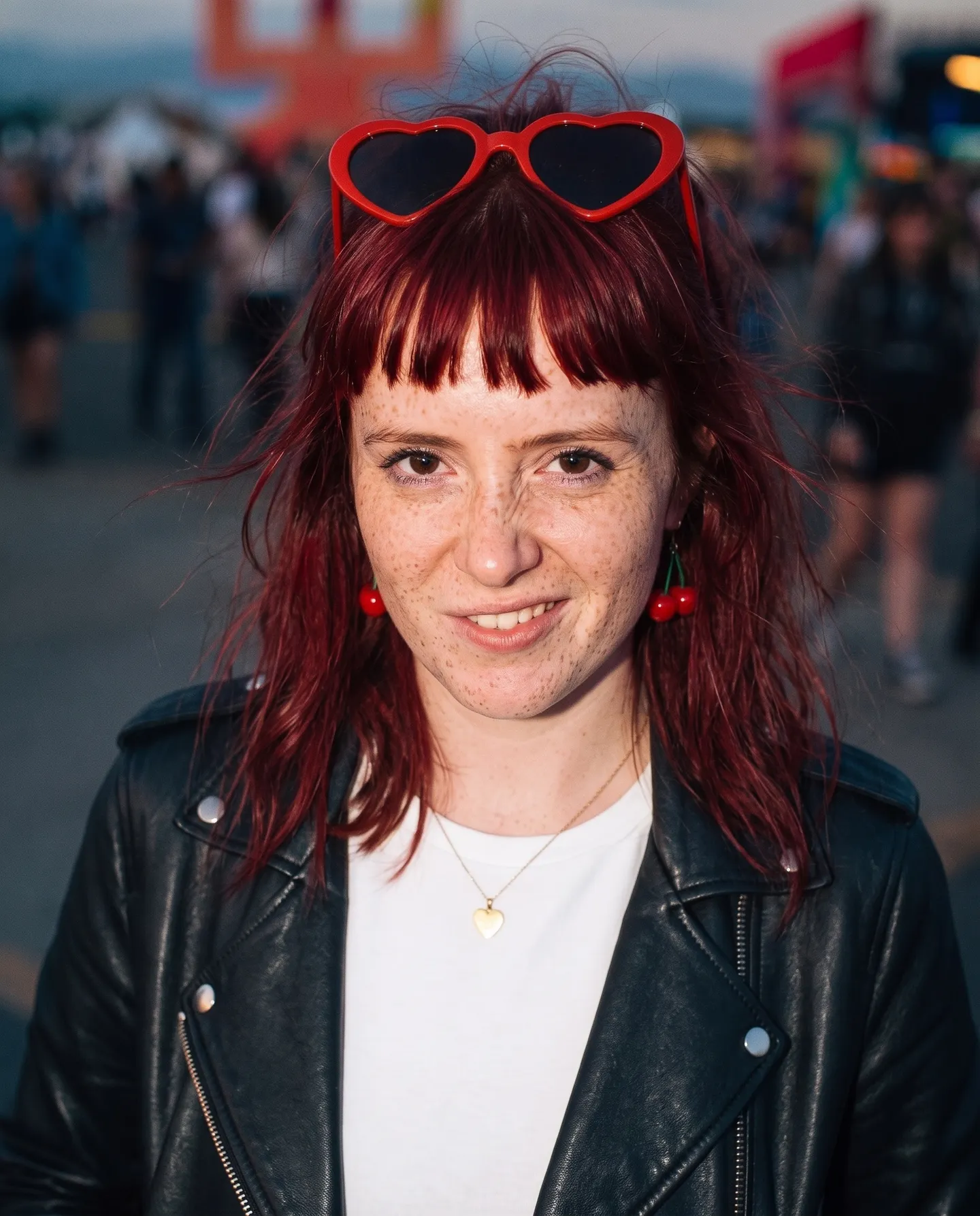
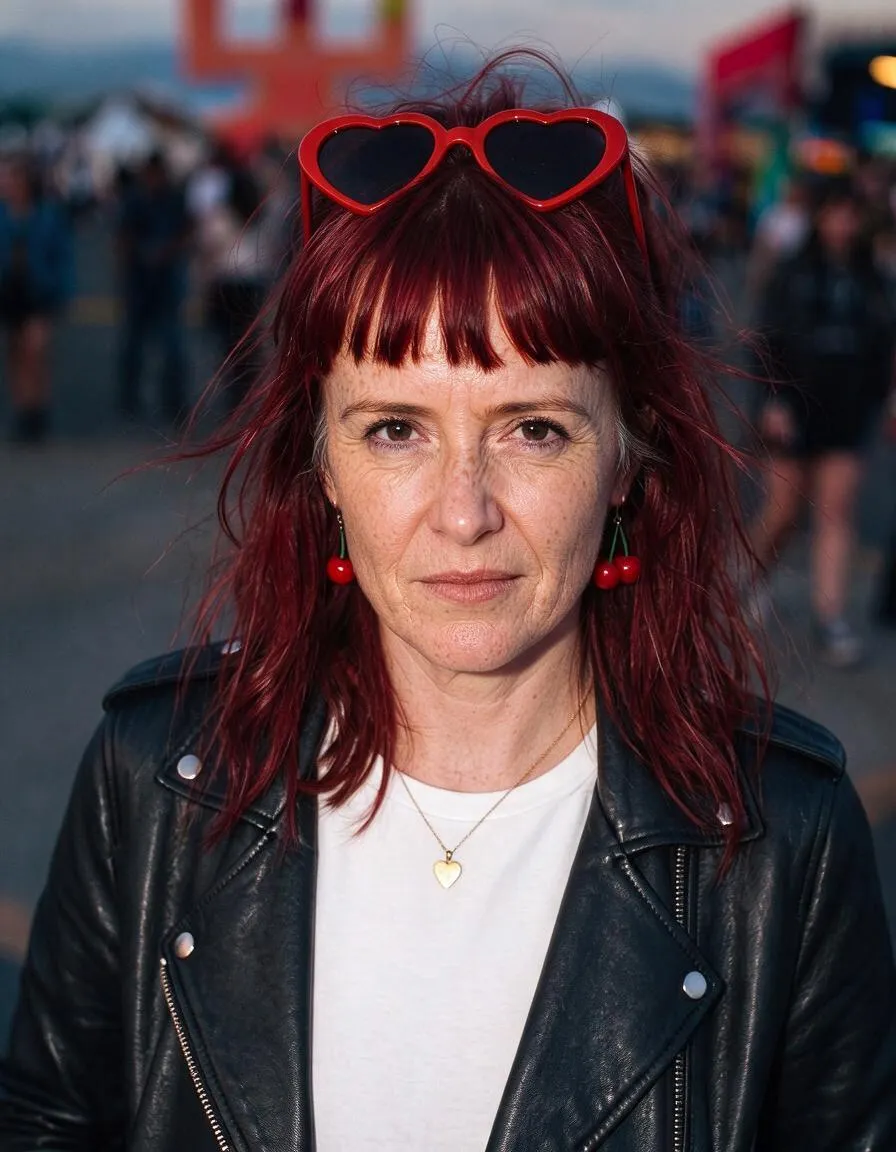
Předvolba obličeje Mature postaví návštěvnici festivalu o dvacet let, ale její styl zůstane stejný. Přetažením posuvníku porovnáš originál s výsledkem.
Příklady z Mage
Vytvořeno v Tvůrce postav: Muse
Skutečné výsledky aplikace Tvůrce postav: Muse. Otevři některý v aplikaci, vyměň fotku za vlastní a generuj.
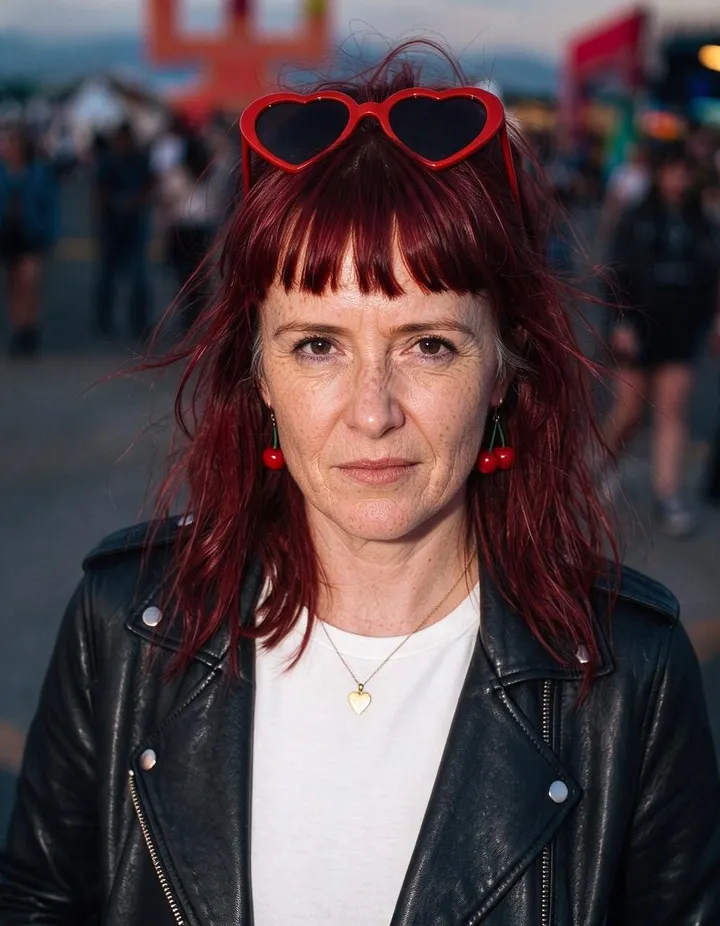
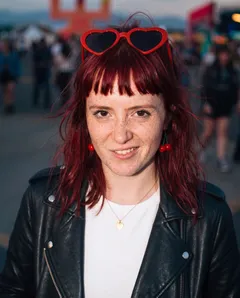
Předvolba obličeje Mature postaví návštěvnici festivalu o dvacet let, ale její styl zůstane stejný.Vyzkoušet 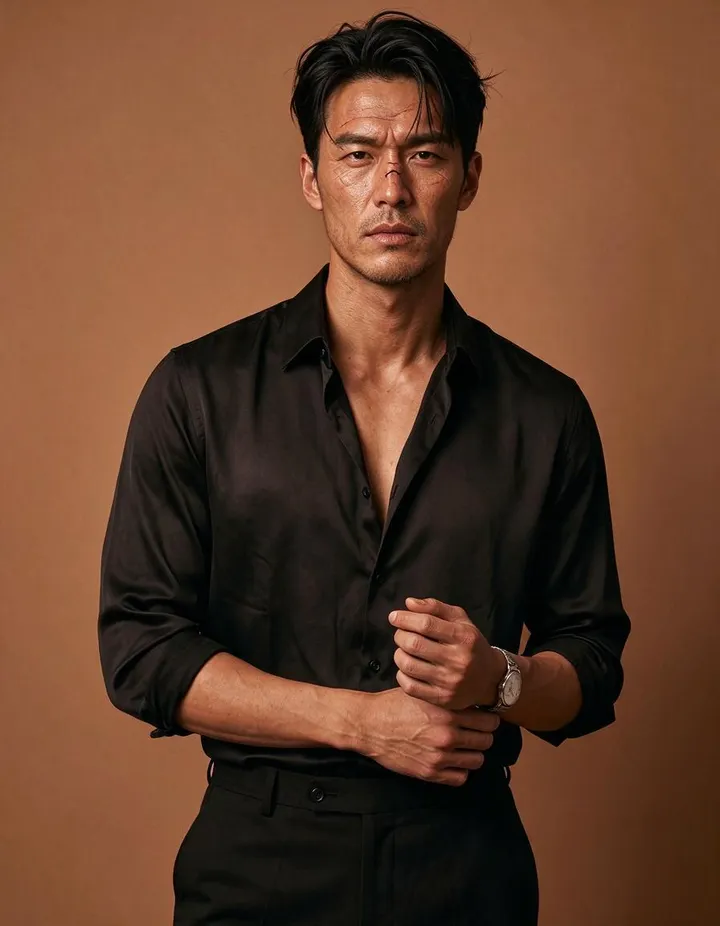
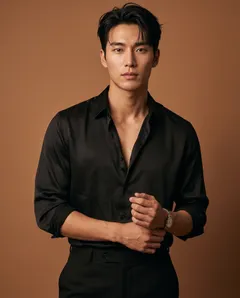
Předvolba obličeje Rough dodá upravenému dědici strniště, ošlehanou pleť a jizvu na obočí.Vyzkoušet 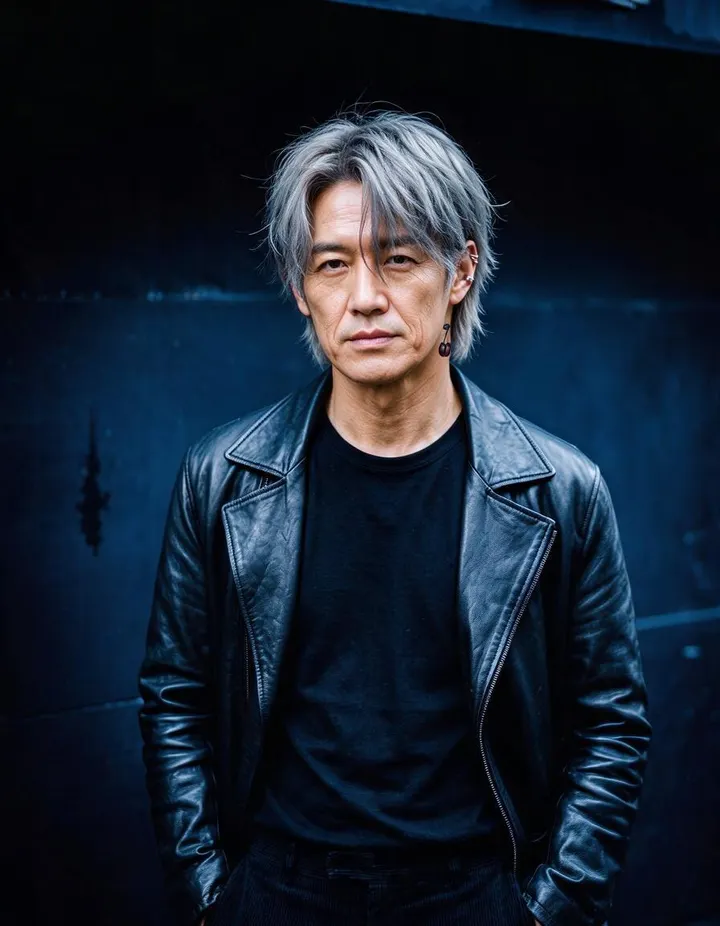
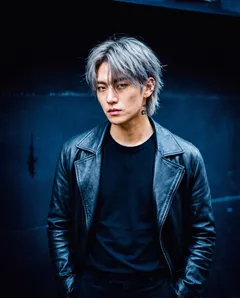
Předvolba obličeje Mature přidává vrásky a šedivé spánky mladému hlavnímu hrdinovi z K-dramatu.Vyzkoušet
Jak to funguje
Jak používat Tvůrce postav: Muse
Vyber předlohu nebo vlastní obrázek, uprav obličej, až bude sedět, a ulož ho jako postavu.
Vyber výchozí bod
Prohlédni si ženské a mužské předlohy a vyber tu nejbližší, nebo začni vlastním nahraným či vytvořeným obrázkem.
Uprav obličej
Klepni na předvolbu obličeje, třeba Cute, Chiseled nebo Mature, nebo popiš změnu, například hnědé vlnité vlasy. Cena v Gems se zobrazuje na tlačítku Generovat.
Ulož postavu
Každá verze se objeví v Historii a v pásu vedle obrázku, takže můžeš pokračovat z kterékoli. Stisknutím Vytvořit postavu uložíš tu, která se ti líbí.
Co budeš potřebovat
- Předloha nebo vlastní obrázek
- Předvolba obličeje nebo krátká změna
Pro nejlepší výsledek
- Vyber předlohu nejbližší oblečení, postavě a prostředí, které chceš; předvolby mění obličej.
- Dělej při každém spuštění jednu změnu a stavěj na nejlepší verzi.
- Výběrem nové předlohy se relace vymaže, takže si nejdřív ulož postavu, která se ti líbí.
Nápady
Co lidé tvoří s Tvůrce postav: Muse
Najdi tvář
Začni u předlohy a směruj ji k tváři, kterou máš na mysli.
Vylepši vlastní obrázek
Nahraj portrét a uprav rysy, zatímco oblečení a prostředí zůstanou.
Vytvoř obsazení
Vytvoř sadu postav pro příběh nebo seriál.
Základní informace
Tvůrce postav, který vychází z obrázku
Většina nástrojů na postavy začíná prázdným promptem. Muse začíná obrázkem. Vybereš úvodní portrét blízký tomu, co máš na mysli, nebo vlastní fotku či výtvor, a pak obličej krok za krokem směruješ k postavě, kterou chceš. Je snazší říct „jemnější“ nebo „starší“ o obličeji, který vidíš, než ho popisovat z ničeho.
Každá úprava změní obličej a zbytek obrázku nechá být: outfit, postava, póza i prostředí zůstanou, jak jsou. Vytvořené verze se řadí do pásu vedle obrázku, každá navazuje na předchozí, takže můžeš sledovat, jak se obličej mění, a vrátit se k libovolné dřívější verzi a zkusit jiný směr.
Když ti některá verze sedne, klepni na Vytvořit postavu, ulož ji s @handle a používej ji v dalších generováních.
Tipy a techniky
Jak vybrat výchozí bod
Úvodní obrázky jsou portréty žen a mužů v různých vzhledech, outfitech a prostředích. Protože předvolby pracují s obličejem, vyber úvodní obrázek, jehož outfit, postava a prostředí jsou nejblíž tomu, co chceš, i když obličej takový není. Před výběrem jich pár projdi: správný úvodní obrázek ti později ušetří několik kroků.
Chceš-li upravit obličej, který už máš, zvol Začít s vlastním obrázkem a nahraj portrét nebo vyber některý ze svých výtvorů. Čistý portrét s obličejem natočeným ke kameře dává předvolbám obličeje nejvíc materiálu.
Tipy a techniky
Jak používat předvolby obličeje
Každá předvolba posouvá obličej jedním směrem, jak říká její název. Roztomilý, Panenka a Jemný působí mile a mladistvě. Vyrýsovaný, Ostrý a Drsný působí výrazně a drsně. Elegantní zjemní rysy, Pihatý přidá pihy a Zralý přidá věk.
Použij jednu předvolbu na krok a před další se na výsledek podívej. Druhý krok stejným směrem vlastnost zesílí a předvolba opačným směrem ji zase zmírní.
- Jedna předvolba na krok.
- Zopakuj předvolbu, aby se vlastnost víc projevila.
- Když krok zamíří špatným směrem, vrať se k dřívější verzi.
Tipy a techniky
Vlastní úpravy popsané slovy
Na vše, co předvolby nepokrývají, napiš úpravu pár slovy: „hnědé vlnité vlasy“, „zelené oči“, „malá jizva nad levým obočím“, „krátký plnovous“. Nejlépe fungují krátké a konkrétní úpravy.
V jednom kroku popiš jednu nebo dvě úpravy, ne celého člověka, protože obrázek už nese všechno ostatní. Pojmenuj rys a to, jak se má změnit, třeba „kratší, tmavší vlasy“, místo popisu vlasů od nuly.
Tipy a techniky
Jak postavu udržet na správné cestě
Každý krok navazuje na ten předchozí, takže se malé změny sčítají. Po několika krocích porovnej nejnovější verzi s první v pásu: snadno se může stát, že se od původní postavy nepozorovaně vzdálíš. Pokud se obličej změnil příliš, vrať se k verzi, která se ti líbila nejvíc, a pokračuj z ní.
Úpravy, které táhnou opačnými směry, se navzájem ruší. Když chceš ostřejší obličej a pak měkčí, po pár krocích jsi skoro tam, kde jsi začal(a). Nejdřív si ujasni směr, třeba starší a drsnější, a pak vybírej předvolby a úpravy, které se k němu všechny přiklánějí.
Přestaň ve chvíli, kdy je v obličeji na první pohled poznat postavu. Ulož ji a pak vytvoř referenční list postavy, až budeš potřebovat pohledy z boku a zezadu.
Tipy a techniky
Od jednoho obličeje k celé sestavě
Uložená postava funguje napříč Mage: zmiň její @handle v promptu nebo ji vyber v aplikacích, jako jsou Scene Builder, Outfit Swap a Video Character Swap. Udělej z ní referenční list postavy s pohledem zepředu, ze strany i zezadu na tu samou postavu.
Pokud chceš postavu místo toho vytvořit ze seznamu vlastností, použij Character Builder: Attributes. Další způsoby návrhu postav najdeš na stránce AI generátor postav.
Trochu víc jasno
Často kladené dotazy
Co je Muse?
Můžu začít vlastním obrázkem?
Co dělají předvolby obličeje?
Které modely můžu použít?
Kolik to stojí?
Jsou moje obrázky soukromé?
Mění Muse oblečení nebo pozadí?
Mohu se vrátit k dřívější verzi?
Co mám napsat jako vlastní úpravu?
Mohu obličej použít v dalších generacích?
Jaký je rozdíl mezi Muse a Attributes?
Který výchozí obrázek mám vybrat?

Vytvoř si vlastní s Tvůrce postav: Muse
Otevři aplikaci, přidej fotku a před generováním uvidíš cenu. Všechno, co vytvoříš, zůstane v Historii.
Otevřít Tvůrce postav: Muse