
動画の顔スワップ · 動画フェイススワップ
どんな動画でも顔を入れ替え
動画と入れ替える顔を追加すると、すべてのフレームで新しい顔になった同じクリップが完成します。
手持ちの写真を追加するか、作例から始めましょう。生成前にGemでの料金が表示されます。
ビフォー・アフター
動画の顔スワップでできることをチェック
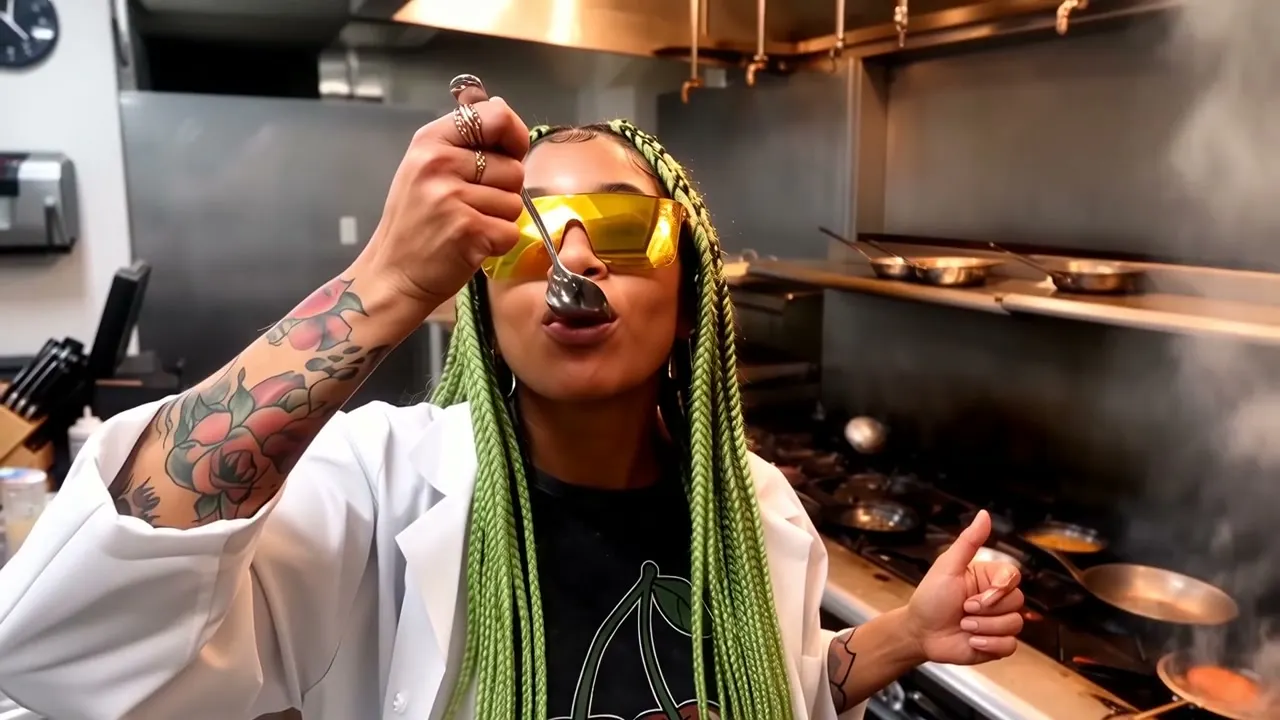
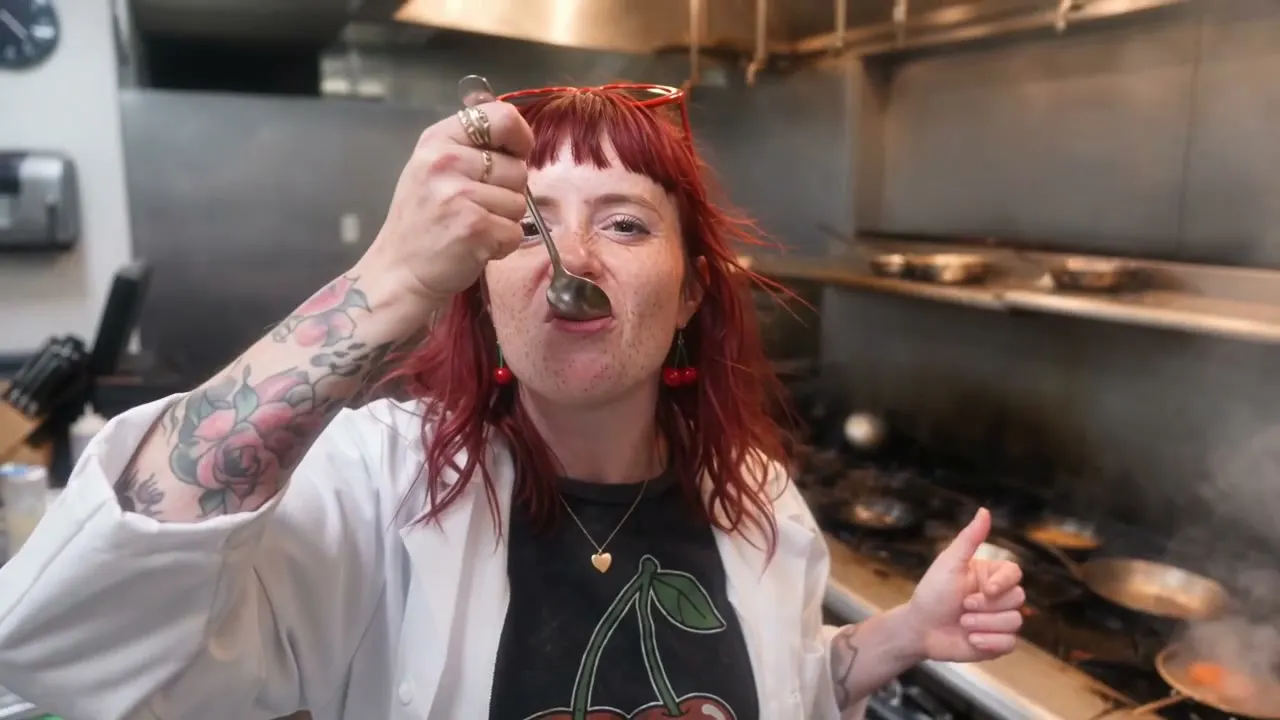
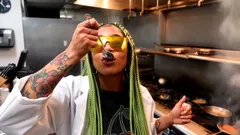
料理人のひと口ごとの動きやグッドサインはそのまま、顔と三つ編みが赤髪の新しい姿に変わります。 ハンドルをドラッグして、元の画像と結果を見比べてみましょう。
Mageの作例
動画の顔スワップで作成
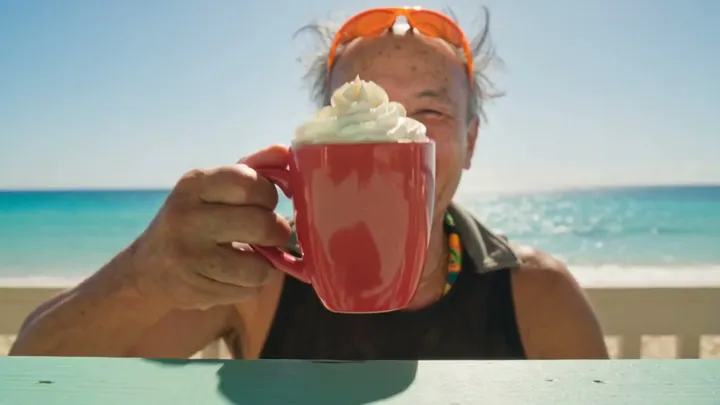
動画の顔スワップの実際の生成例です。アプリで開いて、自分の写真に差し替えて生成できます。

使い方
動画の顔スワップの使い方
動画と入れ替える顔を追加すると、すべてのフレームで新しい顔になった同じクリップが完成します。
動画と顔を追加
30 MBまでのMP4、MOV、WebMをアップロードするか、作成済みの動画を選びます。続いて、アップロード、作成済み画像、保存済みのキャラクターのいずれかで顔を追加します。
モデルを選択
デフォルトはLemonです。モデルや設定は自由に変更できます。Gemでの料金は入れ替えボタンに表示されます。
入れ替え
許可に関する注意事項を確認して、入れ替えを押します。完成した動画は履歴に保存され、ダウンロード、保存、共有、リミックスができます。
必要なもの
- 変更する動画
- 入れ替える顔
きれいに仕上げるコツ
- 顔の写真は、鮮明で正面を向いたものを使いましょう。
- 顔が大きくはっきり映っているクリップほど、きれいに仕上がります。
- 髪も顔写真のものが反映されるので、希望の髪型の写真を選びましょう。
アイデア
動画の顔スワップでみんなが作っているもの
キャラクターを主演に
保存済みのキャラクターの顔を、作成した動画に登場させられます。
ショートフィルム
撮り直しなしで配役を変更できます。
バリエーション
1本のクリップから、顔違いの複数バージョンを作れます。
基本を知ろう
AI動画顔交換とは?
AI動画顔交換は、動画に映る人物の顔を、別の画像の顔にすべてのフレームで置き換える技術です。体や服、背景、そして何より演技はそのまま。元の頭の動きや表情、口の動きが新しい顔に引き継がれます。
MageのVideo Face Swapアプリに必要なのは、動画と、入れ替えたい顔の画像1枚だけ。新しい顔をクリップ全体に適用し、元のポーズや動き、表情、口の動きを保ち、元の音声もデフォルトで残します。処理を行う動画モデルは選べて、デフォルトはLemonです。
顔交換は強力な技術です。そのためMageでは、生成の前に、アップロードした素材に映る人物や顔、声を使う許可を得ていることを確認してもらいます。悪意のあるディープフェイクや、実在の人物の同意のない画像は固く禁止です。そのルールの範囲内なら、シーンのキャスト変更や広告のローカライズ、自分のキャラクターを映像に登場させるのに、手早く使える方法です。
広がる可能性
クリエイターがMageで動画の顔を入れ替える理由
写真1枚でOK
必要なのは、はっきり写った顔の画像1枚だけ。データセットも学習も不要です。
演技がそのまま残る
ポーズ、動き、表情、口の動きは、元のクリップからフレームごとに引き継がれます。
元の音声を維持
元のクリップの音声はデフォルトで残るので、セリフも音楽もこれまでどおりぴったり合います。
選べる8つのモデル
デフォルトはLemon。Cherry 2 ProやCherry、Plum、Berryなどに切り替えれば、品質と価格のバランスを変えられます。
自作のキャラクターに入れ替え
Mageでデザインしたキャラクターのポートレートを顔画像として使えば、同じ映像で何度でもキャスティングし直せます。
デフォルトで非公開
あなたの映像やフェイススワップは、共有を選ばない限りアカウント内にとどまります。
コツとテクニック
自然に見える動画フェイススワップのコツ
いちばん大切なのは顔写真です。ピントが合っていて、光が均一で、顔全体が見える正面向きの画像を使いましょう。サングラス、口元を隠す手、強いフィルターは避けてください。動画に近い角度と光の写真を選ぶと、シーンになじみやすくなります。
次に大切なのは動画です。顔がフレーム内である程度大きく映り、長く隠れないクリップほど、きれいに入れ替わります。素早いパン、極端な横顔、髪や手で隠れた顔は、どのフェイススワップでも難しいフレームです。数フレームおかしい場合は、別のモデルを試すか、クリップの短い区間で試してください。
フェイススワップは顔だけを変え、それ以外はそのまま残します。服装や体を含めて人物ごと置き換えたい場合は、AIキャラクタースワップを使ってください。動画版もあります。静止画の場合は、AIフェイススワップのページで画像用アプリを紹介しています。
- ピントが合い、光が均一な正面向きの顔写真を使う。
- できるだけ動画の角度や光に合わせる。
- 顔がほぼ常に見えているクリップを選ぶ。
- アップロード前に、必要な部分だけにトリミングする。
- デフォルトの結果で物足りないときは Cherry 2 Pro を試す。
コツとテクニック
使用許可、同意、禁止されていること
フェイススワップの前に、アプリに許可のチェックボックスが表示されます。アップロードするコンテンツ(含まれる顔や声を含む)を使用する許可があることを確認するものです。チェックを外すとスワップはできず、チェックすることはあなた自身が責任を負う宣言になります。その下には、有害なディープフェイクは固く禁じられていると明記されています。
具体的には、自分の顔、同意を得た人の顔、自分で作成したキャラクター、権利を持つ出演者の顔を入れ替えることを指します。実在の人物を本人の同意なく動画に登場させること、だます目的で誰かになりすますこと、未成年者が関わるものは一切認められません。これらの使い方は、すべてのモデル、すべてのアプリでMageの利用規約に違反します。
作成したスワップは、デフォルトで非公開です。自分で投稿しない限り、作成したものがどこかに公開されることはありません。
用途にぴったりのモデル
動画フェイススワップにおすすめのモデル
アプリは、あなたが選んだ動画モデルでスワップを実行します。元動画の長さの上限はモデルによって異なります。
Lemon
デフォルトのモデル。1〜15秒の元動画に対応し、価格のバランスも良好です。
Cherry 2 Pro
4〜30秒と最も長い元動画に対応し、仕上がりも最高品質。最も高価なオプションです。
Plum Max
2〜15秒の元動画に対応する、フル機能の動画モデルです。
Berry 2
参照画像に忠実です。長い動画をアップロードした場合は、最初の15秒内で入れ替えます。
自由に試せる余白
Mageのフェイススワップと、単機能のスワップアプリの違い
多くのフェイススワップアプリは、固定された1つのモデルとテンプレート動画のライブラリで動いています。Mageなら、自分の映像を使い、モデルを選び、作品を非公開のまま保てます。
一般的なツール
- 自分の映像ではなくテンプレート動画
- 固定された1つのモデル
- スワップが公開ギャラリーに投稿される
- 短いクリップのみ
Mage
- 自分の動画と自分の顔写真
- 8種類の動画モデルから選べる
- デフォルトで非公開
- Cherry 2 Proなら最大30秒の元動画に対応
もう少し詳しく
よくある質問
動画フェイススワップとは?
何をアップロードすればいいですか?
動画の長さはどのくらいまで使えますか?
どのモデルを使えますか?
動画フェイススワップの料金はいくらですか?
実在の人物の顔に入れ替えてもいいですか?
動画の顔を入れ替えるには?
入れ替えた顔は元の顔と同じように動いて話しますか?
動画の長さはどのくらいまで?
動画の顔スワップは合法ですか?
顔だけでなく人物全体を入れ替えられますか?
入れ替えた動画は非公開ですか?
