
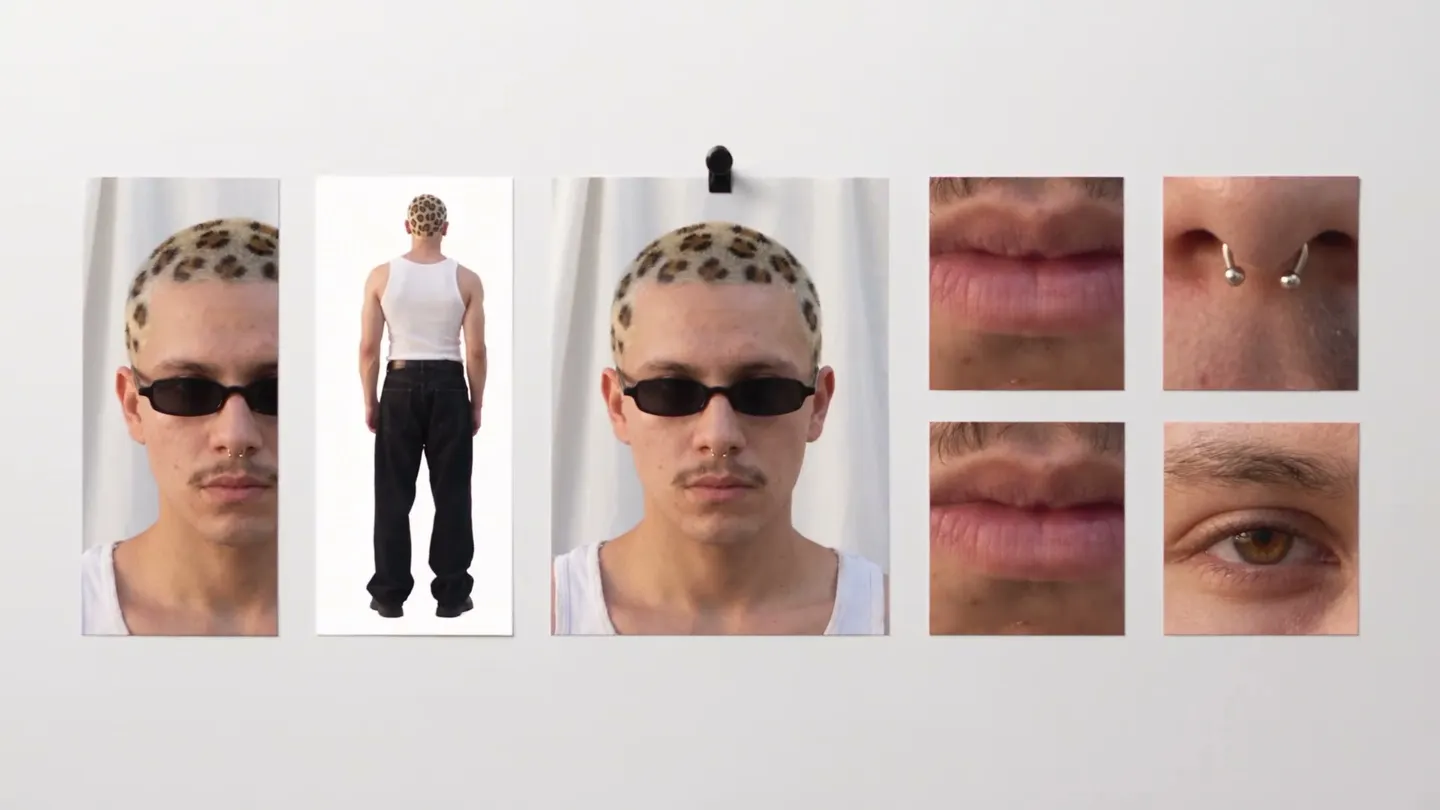
Character Sheet · Reference postavy
Jeden obrázek, celý sheet
Přidej jeden obrázek postavy a získej referenční sheet s obličejem, čtyřmi pohledy na celou postavu a detailními záběry.
Přidej vlastní fotku nebo začni od příkladu. Cena v Gems se zobrazí před generováním.
Před a po
Podívej se, co umí Character Sheet
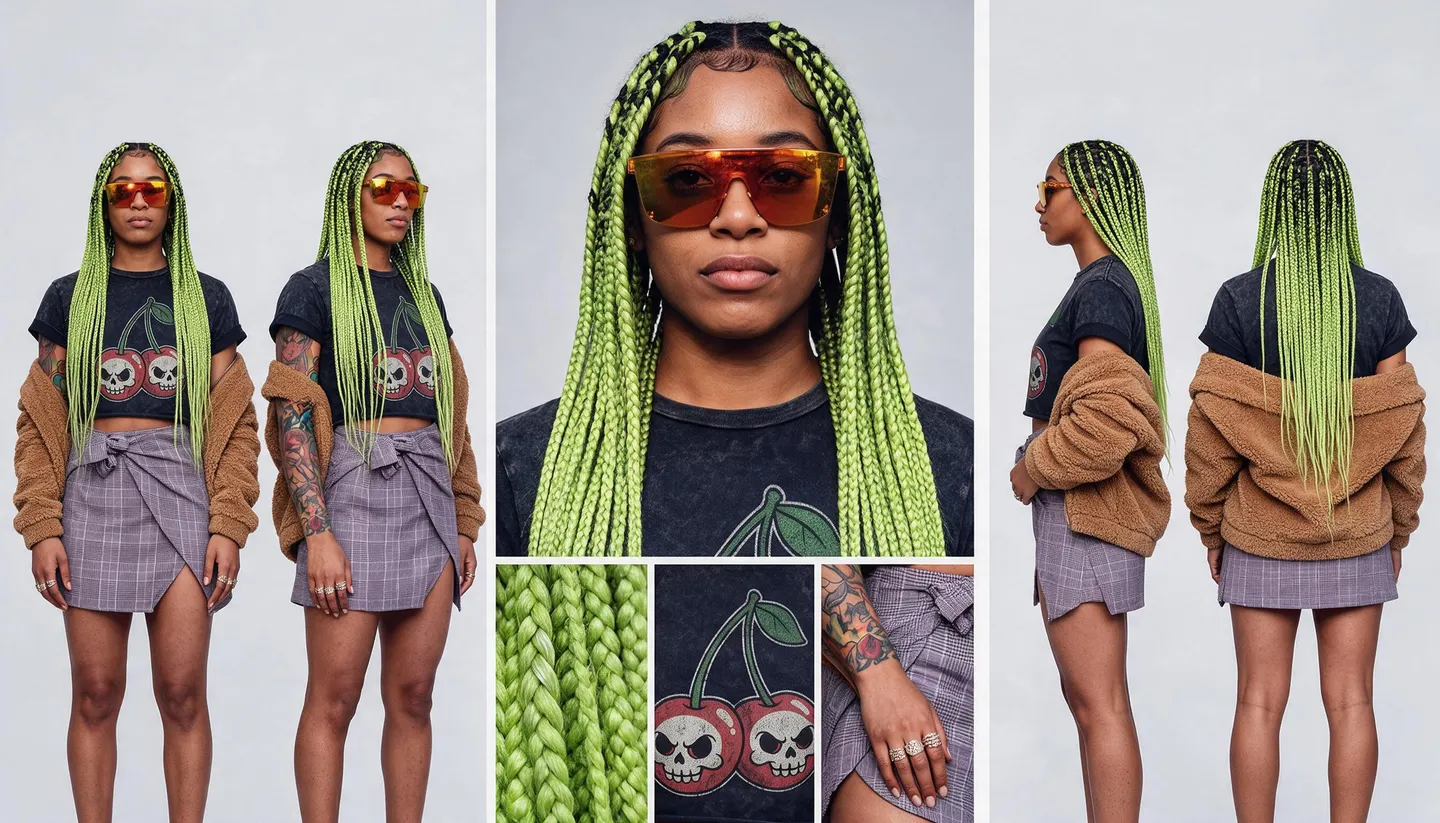
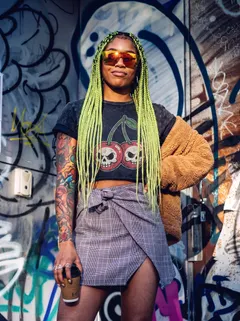
Jediná pouliční fotka se mění v kompletní turnaround sheet s detaily copu, trička a tetování. Přetažením posuvníku porovnáš originál s výsledkem.
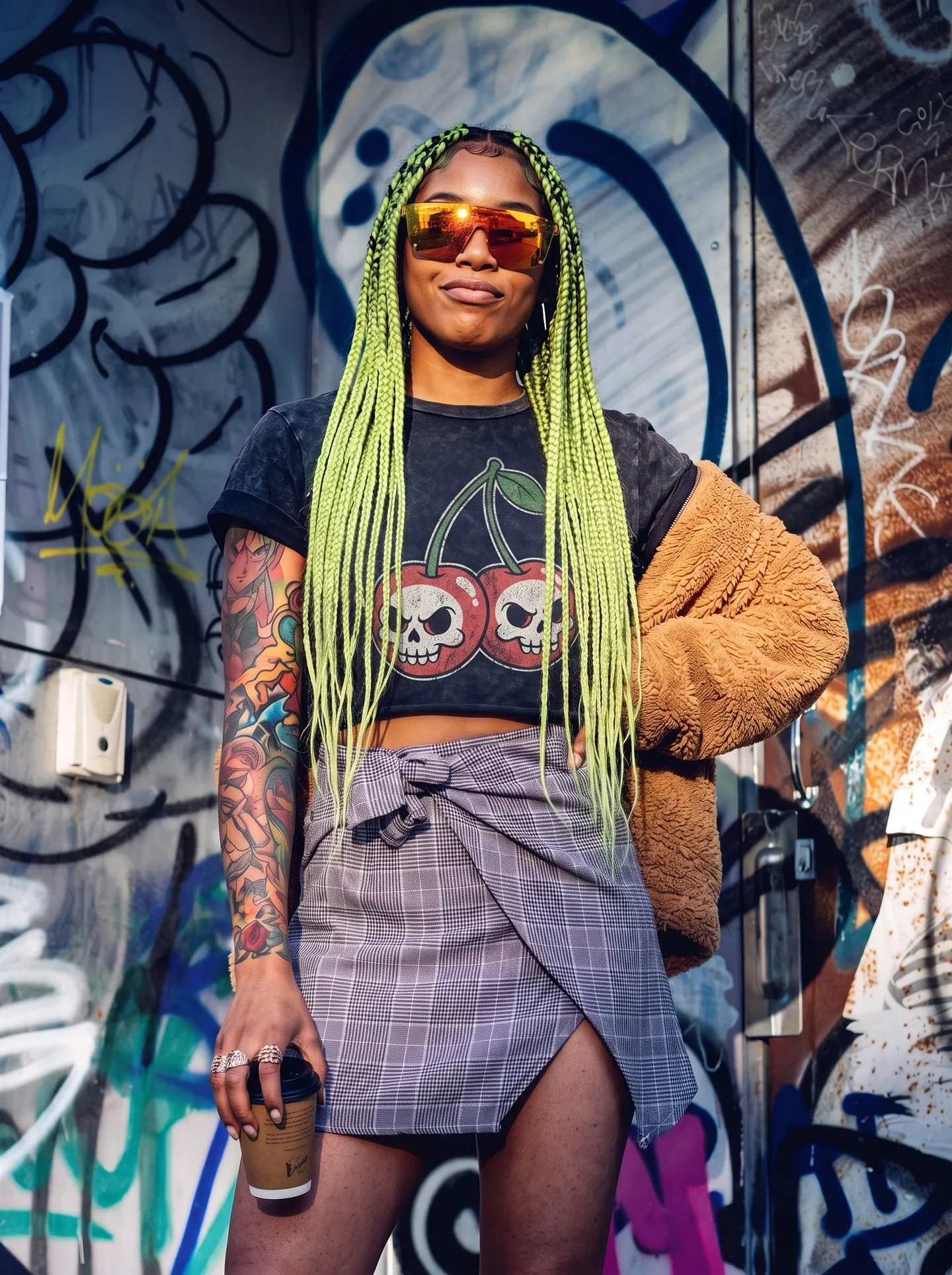
Příklady z Mage
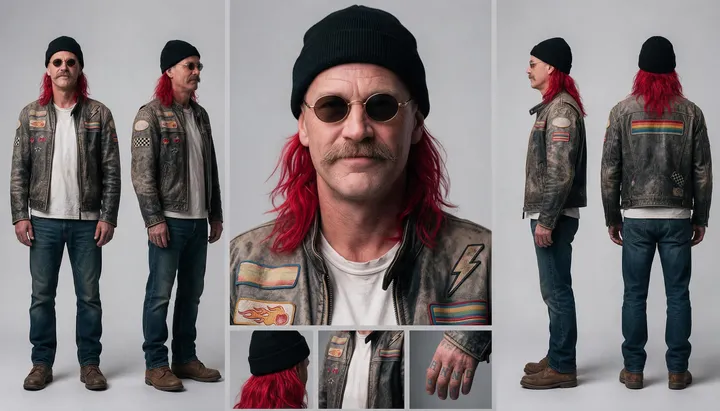
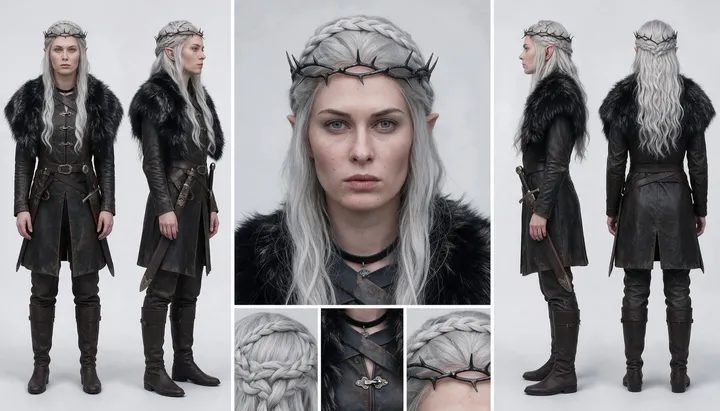
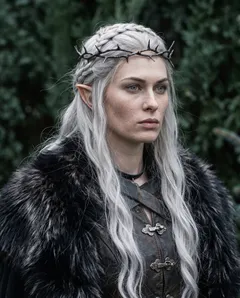
Vytvořeno v Character Sheet
Skutečné výsledky aplikace Character Sheet. Otevři některý v aplikaci, vyměň fotku za vlastní a generuj.

Jak to funguje
Jak používat Character Sheet
Přidej jeden obrázek postavy a získej referenční sheet s obličejem, čtyřmi pohledy na celou postavu a detailními záběry.
Přidej obrázek postavy
Nahraj soubor JPEG nebo PNG do 30 MB, přetáhni ho na stránku nebo vyber jeden ze svých výtvorů.
Přidej detaily, pokud chceš
V části Detaily uveď doplňky, oblečení nebo rysy, které se mají přidat, třeba stříbrnou čelenku nebo dlouhý rudý plášť.
Vytvoř sheet
Cena v Gems se zobrazí na tlačítku Vytvořit sheet. Sheet se uloží do Historie; stisknutím Vytvořit postavu ho uložíš, nebo si ho můžeš stáhnout, sdílet či remixovat.
Co budeš potřebovat
- Obrázek postavy
Pro nejlepší výsledek
- Použij obrázek celé postavy, aby se oblečení a postava přenesly do všech pohledů.
- Z fotky vznikne sheet z fotek a z ilustrace ilustrovaný sheet.
- Ulož sheet jako postavu, aby si zachovala stejný vzhled napříč generováním.
Nápady
Co lidé tvoří s Character Sheet
Konzistentní postavy
Dej postavě jednu referenci, která obsahuje všechny úhly.
Komiksy a hry
Získej otočky, podle kterých můžeš kreslit nebo modelovat.
Návrh kostýmů
Přidej doplňky a detaily oblečení a uvidíš je ve všech pohledech.
Základní informace
K čemu je character sheet
Výtvarníci, animátoři a herní studia používají character sheety, tedy model sheety nebo turnaroundy, aby postava vypadala na každém výkresu stejně. Na jedné stránce je postava ze všech stran a s detaily, u kterých se snadno udělá chyba. Character Sheet ho vytvoří z jediného obrázku.
Přidej obrázek své postavy a vytvoří široký list 16:9: velký detail obličeje, celou postavu zepředu, z tří čtvrtin, z profilu i zezadu a detaily vlasů, oblečení a nejvýraznějšího prvku, jako je tetování, nášivka nebo šperk. Každý panel ukazuje stejnou postavu ve stejném oblečení ve stylu obrázku, který jsi přidal.
Ulož list jako postavu a stane se referencí pro tvoje další generování. Protože ukazuje postavu ze všech stran, dává modelu víc podkladů než jediný portrét.
Tipy a techniky
Výběr obrázku
Nejlepší list vznikne z obrázku celé postavy v jednoduché póze, protože ukazuje oblečení, boty i postavu, které musí každý pohled zopakovat. Funguje i portrét, ale pak musí list vymyslet všechno pod rameny.
Styl obrázku se přenese do listu. Z fotky vznikne list fotek, z 3D renderu list renderů a z ilustrace ilustrovaný list. Vyber styl, který chceš mít na každém dalším obrázku postavy.
Tipy a techniky
Přidání detailů
Pole Detaily přidá věci, které obrázek zatím neukazuje, nebo zajistí, aby se objevily: stříbrný diadém, dlouhý červený plášť, jizvu přes tvář, rukavice bez prstů. Vypiš je jako krátké fráze oddělené čárkami a list je zobrazí v každém pohledu, kde by byly vidět.
Používej Detaily k navrhování, ne jen k popisu. Vyzkoušej nápad na kostým na listu dřív, než se k němu v příběhu zavážeš, a vytvoř druhý list s jinými detaily pro srovnání.
- Krátké fráze: „stříbrný diadém, dlouhý červený plášť“.
- Uváděj barvy a materiály.
- Nech Detaily prázdné, aby postava zůstala přesně taková, jak je na obrázku.
Tipy a techniky
Jak list používat
Klikni na listu na Create Character, ulož ho s @handle a pak tento handle zmiň v promptu nebo ho vyber v aplikacích jako Scene Builder a Video Character Swap. Díky pohledům má model k dispozici postavu i zezadu a z boků, nejen zepředu.
Výtvarníci mohou podle pohledů také rovnou kreslit nebo modelovat. U komiksů měj přehled postavy vedle svých panelů a pro tvorbu stránek mrkni na AI generátor komiksů, který ti s tím pomůže.
- Ulož nejlepší přehled jako postavu.
- Uveď její @handle ve svých promptech.
- Vyber ji v každé aplikaci, která pracuje s postavou.
Tipy a techniky
Odkud postava pochází
Funguje jakýkoli obrázek: fotka, některá z tvých tvorb nebo postava vytvořená pomocí Character Builder: Attributes nebo Character Builder: Muse. Pokud chceš jen jeden nový pohled místo celého přehledu, použij Angles – otočí jediný obrázek do nové polohy kamery. Další nápady najdeš v AI generátoru postav.
Výchozím modelem je Mango 3 a přehled vznikne v rozlišení 2K, pokud nezvolíš jinak. Obrázky skutečných lidí používej jen s jejich svolením.
Tipy a techniky
Jak získat jednotný přehled
Přehled je užitečný, jen když každý panel ukazuje tutéž postavu, takže aplikaci dej obrázek, který nenechává mnoho k domýšlení. Pomůže čisté světlo, jednoduché pozadí a oblečení celé v záběru. Výrazné vzory a drobné doplňky se v každém pohledu opakují nejhůř, proto je na výsledku zkontroluj jako první.
Pokud se jeden pohled nepovede, vytvoř přehled znovu: každé spuštění je nový pokus a druhý přehled často zvládne pohled, který první minul. Když přehled nějaký detail pořád vynechává, popiš ho v části Podrobnosti.
U postavy, kterou budeš používat často, vytvoř několik přehledů a ulož ten nejlepší. Je to reference, ze které vychází každý další obrázek a video s touto postavou.
Trochu víc jasno
Často kladené dotazy
Co je character sheet?
Co musím nahrát?
Jak velký sheet je?
Které modely můžu použít?
Kolik sheet stojí?
Jsou moje obrázky soukromé?
Můžu použít ilustraci nebo 3D render?
Funguje to i s obrázkem samotné tváře?
Můžu přidat doplňky, které na obrázku nejsou?
Jaký je rozdíl mezi Character Sheet a Angles?
Proč uložit přehled jako postavu?
Jak udržím stejnou postavu napříč celým příběhem?

Vytvoř si vlastní s Character Sheet
Otevři aplikaci, přidej fotku a před generováním uvidíš cenu. Všechno, co vytvoříš, zůstane v Historii.
Otevřít Character Sheet