
Intercambio de caras en vídeo · Cambio de cara en video
Cambia una cara en cualquier video
Añade un video y la cara que quieres poner, y obtén el mismo clip con la nueva cara en cada fotograma.
Sube tu propia foto o empieza desde un ejemplo. El precio en Gems aparece antes de generar.
Antes y después
Descubre qué hace Intercambio de caras en vídeo
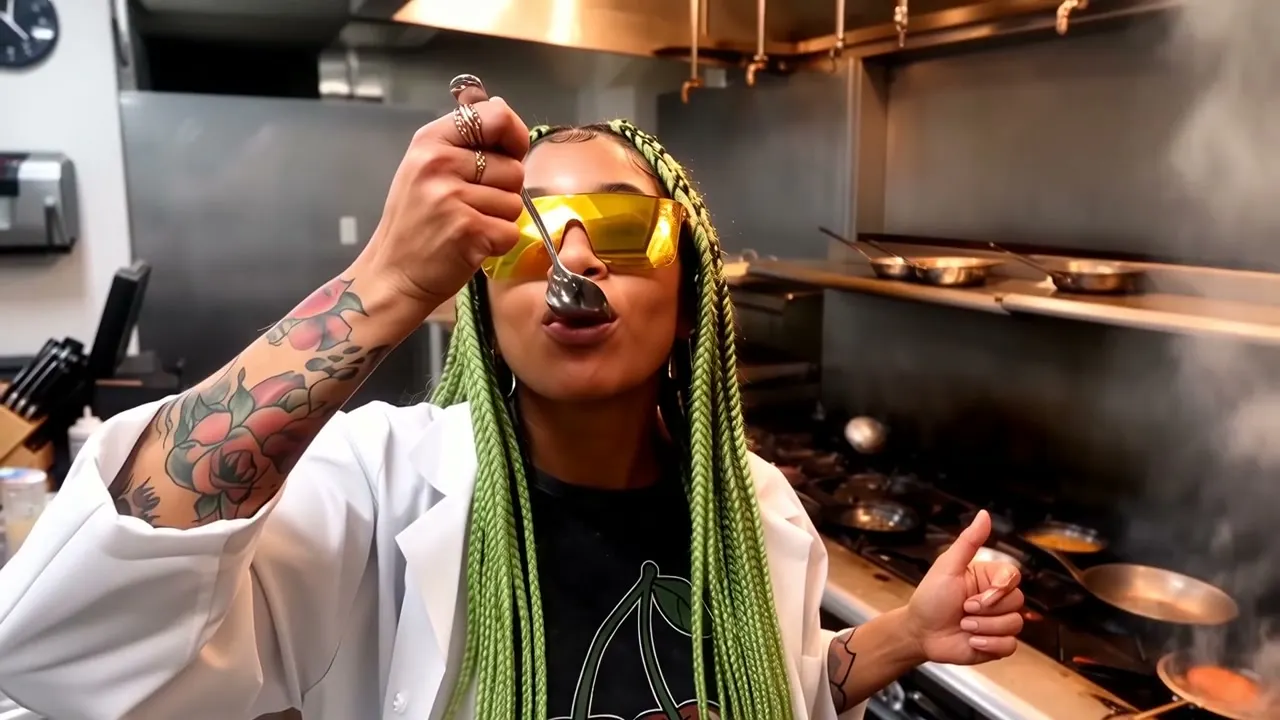
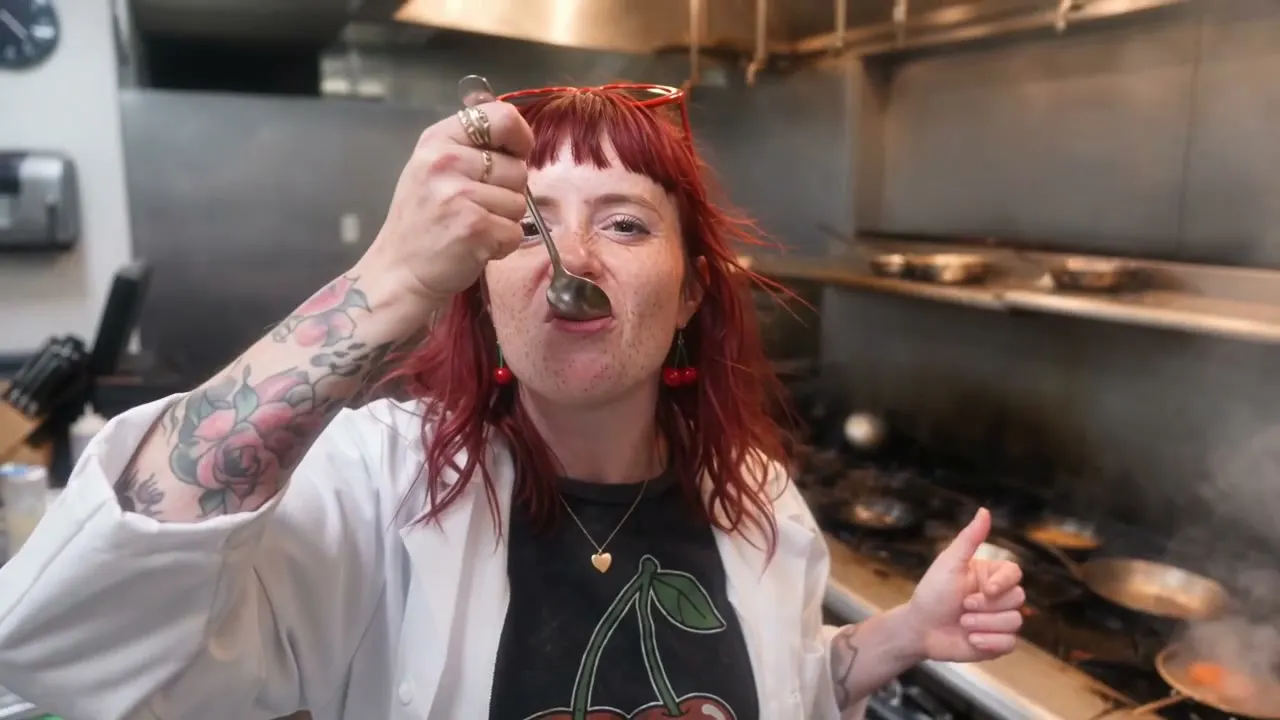
Una chef conserva cada bocado y cada pulgar arriba, mientras su cara y sus trenzas se convierten en un nuevo look de pelo rojo. Arrastra el control para comparar el original con el resultado.
Ejemplos de Mage
Hecho con Intercambio de caras en vídeo
Resultados reales de Intercambio de caras en vídeo. Abre uno en la app, cambia la foto por la tuya y genera.


Cómo funciona
Cómo usar Intercambio de caras en vídeo
Añade un video y la cara que quieres poner, y obtén el mismo clip con la nueva cara en cada fotograma.
Añade el video y la cara
Sube un MP4, MOV o WebM de hasta 30 MB, o elige un video creado. Luego añade la cara como archivo subido, creación o personaje guardado.
Elige un modelo
Lemon es el predeterminado. Cambia el modelo y los ajustes si quieres; el precio en Gems aparece en el botón Cambiar.
Cambiar
Revisa el aviso de permisos y pulsa Cambiar. El video llega a Historial, listo para descargar, guardar, compartir o remezclar.
Qué necesitas
- El video que quieres cambiar
- La cara que quieres poner
Para un mejor resultado
- Usa una foto nítida y de frente para la cara.
- Los clips donde la cara se ve grande y con claridad dan los mejores resultados.
- El pelo también sale de la foto de la cara, así que elige una con el peinado que quieres.
Ideas
Lo que la gente crea con Intercambio de caras en vídeo
Elige a tu personaje
Lleva la cara de un personaje guardado a un video que hayas creado.
Cortometrajes
Cambia al actor de un papel sin volver a grabar.
Variaciones
Crea varias versiones de un mismo clip con caras distintas.
Lo básico
¿Qué es un intercambio de caras en video con IA?
Un intercambio de caras en video con IA reemplaza, en cada fotograma, la cara de una persona del video por la de otra imagen. El cuerpo, la ropa, el fondo y sobre todo la interpretación se mantienen: los giros de cabeza, las expresiones y el movimiento de labios del original pasan a la nueva cara.
La app Intercambio de cara en video de Mage necesita dos elementos: el video y una imagen de la cara que quieres poner. Aplica la nueva identidad a todo el clip, conserva la pose, el movimiento, las expresiones y los labios originales, y mantiene el audio original por defecto. Tú eliges el modelo de video que hace el trabajo, con Lemon como opción predeterminada.
Cambiar caras es muy potente, por eso Mage te pide confirmar que tienes permiso para usar a las personas, caras y voces de lo que subes antes de generar. Los deepfakes dañinos están estrictamente prohibidos, igual que cualquier imagen no consentida de personas reales. Dentro de esos límites, es una forma rápida de rehacer el reparto de una escena, localizar un anuncio o meter a tu propio personaje en un video.
Un poco más de posibilidades
Por qué los creadores cambian caras en video con Mage
Con una foto basta
Solo necesitas una imagen clara del rostro. Sin datasets ni entrenamiento.
La interpretación se mantiene
La pose, el movimiento, las expresiones y los labios vienen de tu clip original, fotograma a fotograma.
Audio original conservado
El sonido del clip original se mantiene por defecto, así que el diálogo y la música siguen sincronizados.
Ocho modelos para elegir
Lemon por defecto, o Cherry 2 Pro, Cherry, Plum, Berry y más para otro equilibrio entre calidad y precio.
Usa un personaje que hayas creado
Usa un retrato de un personaje que diseñaste en Mage como imagen del rostro y vuelve a darle un nuevo protagonista a la misma grabación una y otra vez.
Privado por defecto
Tus grabaciones y tus intercambios se quedan en tu cuenta, a menos que decidas compartirlos.
Consejos y técnicas
Cómo conseguir un cambio de cara en video convincente
La foto del rostro es lo más importante. Usa una imagen nítida, con luz uniforme y de frente, con todo el rostro visible: sin gafas de sol, sin la mano delante de la boca y sin filtros fuertes. Una foto con un ángulo y una luz parecidos a los del video ayuda a que el cambio se integre de forma natural en la escena.
Lo siguiente en importancia es el video. Los clips en los que el rostro se ve bastante grande en el encuadre y no queda oculto durante largos tramos son los que mejor funcionan. Los giros rápidos de cámara, los perfiles extremos y los rostros tapados por el pelo o las manos son los fotogramas más difíciles para cualquier cambio de cara; si algunos fotogramas se ven raros, prueba con otro modelo o con un fragmento más corto del clip.
Un cambio de cara modifica el rostro y mantiene todo lo demás. Si quieres reemplazar a la persona entera, con su ropa y su cuerpo, usa el cambio de personaje con IA, que también tiene versión en video. Para una foto fija, la página de cambio de cara con IA explica la app de imágenes.
- Usa una foto del rostro nítida y de frente, con luz uniforme.
- Haz coincidir el ángulo y la iluminación del video siempre que puedas.
- Elige clips donde el rostro se vea la mayor parte del tiempo.
- Recorta el original a la parte que necesitas antes de subirlo.
- Prueba Cherry 2 Pro cuando el resultado por defecto no sea suficiente.
Consejos y técnicas
Permiso, consentimiento y qué no está permitido
Antes de cada cambio, la app muestra una casilla de permiso: confirmas que tienes permiso para usar el contenido que subes, incluido cualquier rostro o voz que aparezca en él. Si la desmarcas, el cambio se bloquea, y marcarla es una declaración de la que eres responsable. Justo debajo, Mage dice claramente que los deepfakes dañinos están estrictamente prohibidos.
En la práctica, esto significa cambiar tu propia cara, las caras de personas que han dado su consentimiento, personajes que has creado o intérpretes sobre cuyos derechos dispones. Nunca significa poner a una persona real en un video sin su consentimiento, hacerse pasar por alguien para engañar, ni nada que involucre a menores. Esos usos van en contra de los términos de Mage en todos los modelos y en todas las apps.
Los cambios que haces son privados por defecto. Nada de lo que creas se publica en ningún sitio a menos que lo publiques tú.
El modelo ideal para cada trabajo
Los mejores modelos para cambiar la cara en un video
La app hace el cambio con el modelo de video que elijas. Los límites de duración del original varían según el modelo.
Lemon
El predeterminado, para originales de 1 a 15 segundos a un precio equilibrado.
Cherry 2 Pro
Para los originales más largos, de 4 a 30 segundos, y los cambios más pulidos. Es la opción más cara.
Plum Max
Un modelo de video con todas las funciones para originales de 2 a 15 segundos.
Berry 2
Fiel a la imagen de referencia; hace el cambio en los primeros 15 segundos de un archivo más largo.
Espacio para experimentar
Cambio de cara en Mage vs apps de cambio de cara de un solo uso
Muchas apps de cambio de cara usan un único modelo fijo y una biblioteca de clips de plantilla. Mage te permite usar tus propias grabaciones, elegir el modelo y mantener tu trabajo en privado.
Herramientas convencionales
- Clips de plantilla en vez de tus propias grabaciones
- Un único modelo fijo
- Cambios publicados en una galería pública
- Solo clips cortos
Mage
- Tu propio video y tu propia foto del rostro
- Ocho modelos de video para elegir
- Privado por defecto
- Originales de hasta 30 segundos con Cherry 2 Pro
Un poco más de claridad
Preguntas frecuentes
¿Qué es Video Face Swap?
¿Qué tengo que subir?
¿Cuánto puede durar mi video?
¿Qué modelos puedo usar?
¿Cuánto cuesta un cambio de cara en video?
¿Puedo cambiar la cara de una persona real?
¿Cómo cambio una cara en un video?
¿La cara cambiada se mueve y habla como la original?
¿Cuánto puede durar el video?
¿Es legal cambiar caras en videos?
¿Puedo cambiar a toda la persona y no solo la cara?
¿Mis cambios son privados?

Crea el tuyo con Intercambio de caras en vídeo
Abre la app, sube tu foto y mira el precio antes de generar. Todo lo que crees se guarda en tu Historial.
Abrir Intercambio de caras en vídeo