
Videós arccsere · Arccsere videóban
Cserélj arcot bármelyik videóban
Add hozzá a videót és az arcot, amelyet bele szeretnél tenni, és megkapod ugyanazt a klipet az új arccal minden képkockán.
Tölts fel saját fotót, vagy indulj el egy példából. A Gem-ben megadott ár a generálás előtt látszik.
Előtte és utána
Nézd meg, mit tud a(z) Videós arccsere
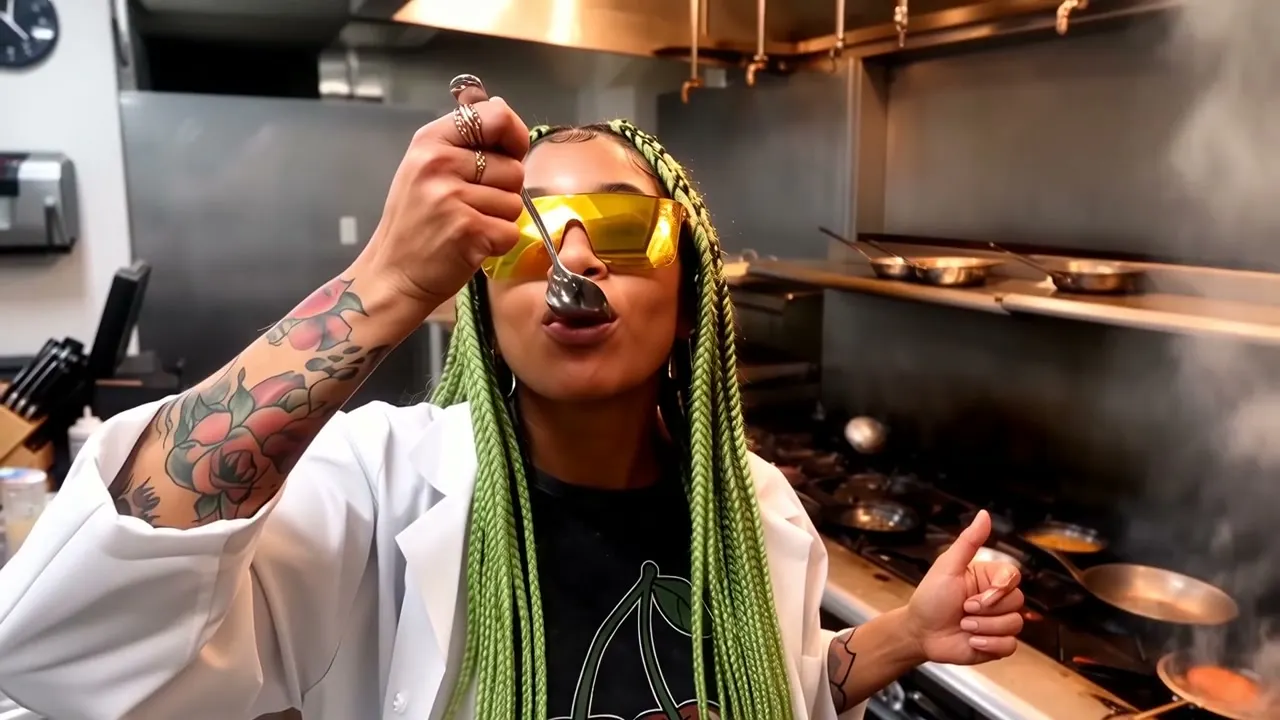
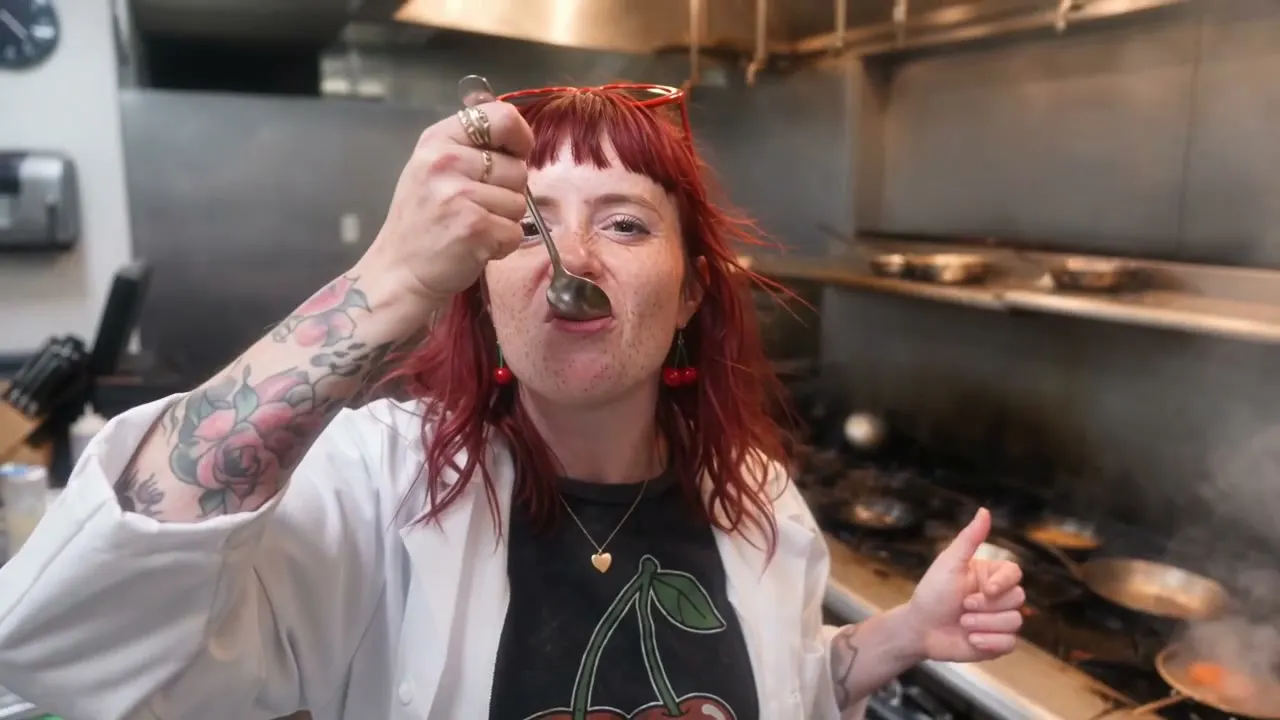
A szakács minden falatot és felfelé mutatott hüvelykujjat megtart, miközben az arca és a copfjai új, vörös hajú megjelenést kapnak. Húzd el a csúszkát, és hasonlítsd össze az eredetit az eredménnyel.
Mage-példák
Ezt készítették az Videós arccsere segítségével
Valódi futtatások az Videós arccsere alkalmazással. Nyiss meg egyet az appban, cseréld ki a fotót a sajátodra, és generálj.

A szakács minden falatot és felfelé mutatott hüvelykujjat megtart, miközben az arca és a copfjai új, vörös hajú megjelenést kapnak.Kipróbálom 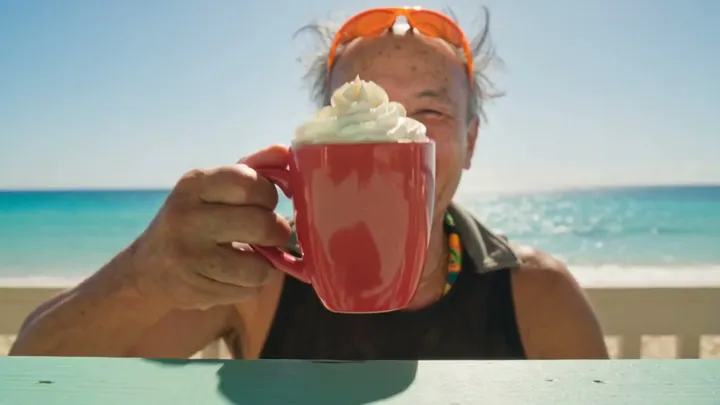

A tengerparti kortyolgatás megtartja a mozgását és a ruhát, miközben egy új, nevető arc veszi át a helyet.Kipróbálom
Így működik
Így használd az Videós arccsere alkalmazást
Add hozzá a videót és az arcot, amelyet bele szeretnél tenni, és megkapod ugyanazt a klipet az új arccal minden képkockán.
Add hozzá a videót és az arcot
Tölts fel egy legfeljebb 30 MB-os MP4, MOV vagy WebM fájlt, vagy válassz egy videót az alkotásaid közül. Utána add hozzá az arcot feltöltésként, alkotásként vagy mentett karakterként.
Válassz modellt
Alapból a Lemon van beállítva. A modellt és a beállításokat szabadon módosíthatod; az árat Gemekben a Csere gombon látod.
Csere
Olvasd el az engedélyezési tájékoztatót, majd nyomd meg a Csere gombot. A videó az Előzmények között jelenik meg, készen arra, hogy letöltsd, elmentsd, megosszd vagy remixeld.
Amire szükséged lesz
- A módosítandó videó
- A beillesztendő arc
A legjobb eredményért
- Az archoz éles, szemből készült fotót használj.
- A legjobb eredményt azok a klipek adják, amelyekben az arc nagy és jól látható.
- A haj is az arcfotóról származik, ezért olyat válassz, amelyiken a kívánt frizura látszik.
Ötletek
Mit készítenek az emberek az Videós arccsere segítségével
Szereposztás a karakterednek
Vidd be egy mentett karakter arcát egy általad készített videóba.
Rövidfilmek
Cseréld le a szereplőt újraforgatás nélkül.
Variációk
Készíts egyetlen klipből több verziót különböző arcokkal.
Az alapok
Mi az az AI videós arccsere?
Az AI videós arccsere egy videóban szereplő személy arcát egy másik képen látható arcra cseréli, minden képkockán. A test, a ruházat, a háttér és mindenekelőtt az alakítás ugyanaz marad: a fejmozdulatok, a mimika és az eredeti szájmozgás átkerül az új arcra.
A Mage Video Face Swap appja két bemenetet kér: a videót és egy képet a beillesztendő arcról. Az új identitást az egész klipen alkalmazza, megtartja az eredeti testtartást, mozgást, mimikát és szájmozgást, az eredeti hangot pedig alapértelmezés szerint meghagyja. Te választod ki, melyik videómodell végezze a munkát, alapértelmezés szerint ez a Lemon.
Az arccsere nagy hatalom, ezért a Mage a generálás előtt megerősítést kér arról, hogy van engedélyed a feltöltéseidben szereplő személyek, arcok és hangok használatára. A káros deepfake tartalmak szigorúan tilosak, ahogyan a valós személyekről készült, hozzájárulás nélküli képek is. Ezeken a kereteken belül gyors módja egy jelenet átcsoportosításának, egy reklám lokalizálásának vagy a saját karaktered beillesztésének a felvételekbe.
Még több lehetőség
Miért cserélnek arcot videóban az alkotók a Mage-en
Egyetlen fotó elég
Az arcról készült egyetlen tiszta kép is elég a cseréhez. Nincs adathalmaz, nincs betanítás.
Az alakítás megmarad
A testtartás, a mozgás, a mimika és a szájmozgás az eredeti klipedből származik, képkockáról képkockára.
Az eredeti hang megmarad
A forrásklip hangja alapértelmezés szerint megmarad, így a párbeszéd és a zene úgy illeszkedik, mint eddig.
Nyolc modell közül választhatsz
Alapértelmezés szerint Lemon, vagy Cherry 2 Pro, Cherry, Plum, Berry és más modellek a minőség és az ár eltérő egyensúlyáért.
Illeszd be a saját készítésű karaktered
Arcképként használd a Mage-en tervezett karaktered portréját, és cseréld le ugyanazt a felvételt újra és újra.
Alapból privát
A felvételeid és az arccserék a fiókodban maradnak, hacsak nem döntesz a megosztásuk mellett.
Tippek és technikák
Így lesz meggyőző a videós arccsere
A legfontosabb az arcfotó. Használj éles, egyenletesen megvilágított, szemből készült képet, amelyen az egész arc látszik: napszemüveg, szájat takaró kéz és erős szűrők nélkül. Ha a fotó szöge és fényei hasonlítanak a videóéhoz, az arccsere természetesebben illeszkedik a jelenetbe.
A második legfontosabb maga a videó. Azok a klipek cserélődnek a legtisztábban, amelyeken az arc elég nagy a képkockán, és nem takarja el sokáig semmi. A gyors kameramozgások, a szélsőséges oldalnézetek, valamint a hajjal vagy kézzel takart arcok minden arccserénél a legnehezebb képkockák közé tartoznak; ha néhány kocka rosszul néz ki, próbálj ki másik modellt vagy a klip rövidebb szakaszát.
Az arccsere az arcot módosítja, a többit megtartja. Ha az egész személyt le szeretnéd cserélni a ruhájával és testével együtt, használd az AI karakaccsere funkciót, amelynek van videós változata is. Állóképekhez az AI arccsere oldal mutatja be a képes alkalmazást.
- Használj éles, szemből készült arcfotót, egyenletes fényben.
- Ha lehet, igazodj a videó szögéhez és fényeihez.
- Olyan klipeket válassz, amelyeken az arc az idő nagy részében látszik.
- Feltöltés előtt vágd le a forrást a szükséges részre.
- Próbáld ki a Cherry 2 Pro modellt, ha az alapértelmezett eredmény nem elég erős.
Tippek és technikák
Engedély, beleegyezés és ami tilos
Minden csere előtt az alkalmazás megjelenít egy engedély jelölőnégyzetet: ezzel megerősíted, hogy jogod van felhasználni a feltöltött tartalmat, beleértve a benne szereplő arcokat és hangokat. Ha nem jelölöd be, a csere nem indul el, a bejelölés pedig olyan nyilatkozat, amelyért te felelsz. Alatta a Mage egyértelműen kimondja, hogy a káros deepfake szigorúan tilos.
A gyakorlatban ez a saját arcod, a beleegyező személyek arca, az általad létrehozott karakterek vagy olyan előadók cseréjét jelenti, akikhez megvannak a jogaid. Soha nem jelenti azt, hogy egy valódi személyt olyan videóba teszel, amelyhez nem járult hozzá, hogy valaki más nevében megtévesztesz, vagy hogy kiskorúakat érintő tartalmat készítesz. Ezek a felhasználások minden modellnél és minden alkalmazásban sértik a Mage feltételeit.
Az általad készített cserék alapból privátak. Semmi sem kerül ki sehová, hacsak te magad nem posztolod.
A megfelelő modell minden feladathoz
A legjobb modellek videós arccseréhez
Az alkalmazás az általad választott videómodellen futtatja a cserét. A forrás hosszának korlátja modellenként eltér.
Lemon
Az alapértelmezett, 1–15 másodperces forrásokhoz, kiegyensúlyozott áron.
Cherry 2 Pro
A leghosszabb, 4–30 másodperces forrásokhoz és a legcsiszoltabb cserékhez. A legdrágább választás.
Plum Max
Teljes funkcionalitású videómodell 2–15 másodperces forrásokhoz.
Berry 2
Hű marad a referenciaképhez; hosszabb feltöltésnél az első 15 másodpercen belül cserél.
Tér a kísérletezéshez
Arccsere a Mage-ben vs. egycélú arccsere-alkalmazások
Sok arccsere-alkalmazás egyetlen fix modellt és sablonklipek tárát kínálja. A Mage-ben saját felvételt használhatsz, te választod a modellt, és a munkád privát marad.
Mainstream eszközök
- Sablonklipek a saját felvételed helyett
- Egyetlen fix modell
- A cserék nyilvános galériába kerülnek
- Csak rövid klipek
Mage
- Saját videó és saját arcfotó
- Nyolc videómodell közül választhatsz
- Alapból privát
- Akár 30 másodperces források a Cherry 2 Pro modellel
Egy kis tisztánlátás
Gyakran ismételt kérdések
Mi az a Video Face Swap?
Mit kell feltöltenem?
Milyen hosszú lehet a videóm?
Milyen modelleket használhatok?
Mennyibe kerül egy videós arccsere?
Kicserélhetem egy valódi ember arcát?
Hogyan cserélhetek arcot egy videóban?
A kicserélt arc úgy mozog és beszél, mint az eredeti?
Milyen hosszú lehet a videó?
Legális a videós arccsere?
Kicserélhetem az egész személyt, nem csak az arcot?
Privátak a cseréim?

Készítsd el a sajátodat az Videós arccsere segítségével
Nyisd meg az appot, add hozzá a fotódat, és nézd meg az árat, mielőtt generálsz. Minden, amit készítesz, megmarad az Előzményekben.
Videós arccsere megnyitása