
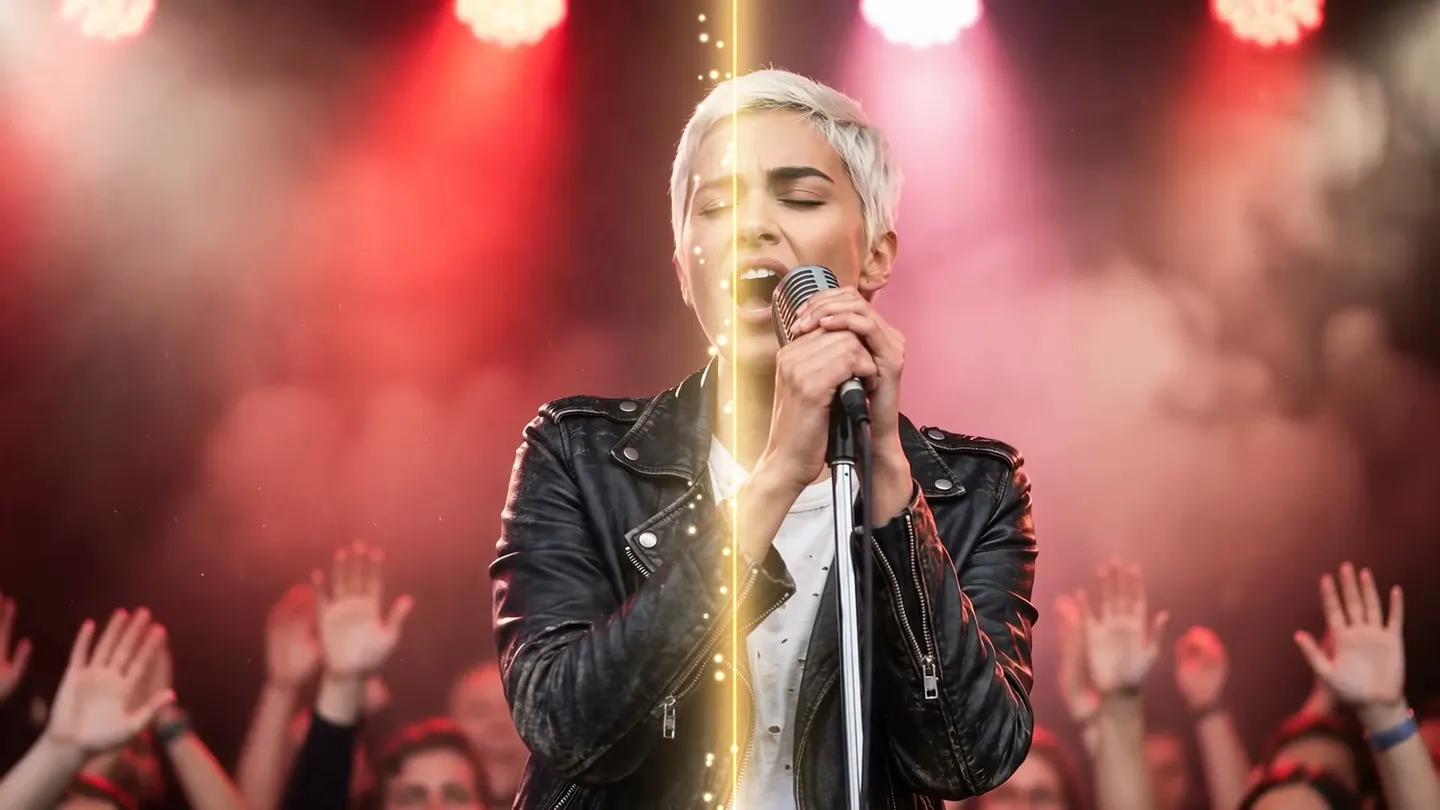
前後對比
看看 影片換臉 能做什麼
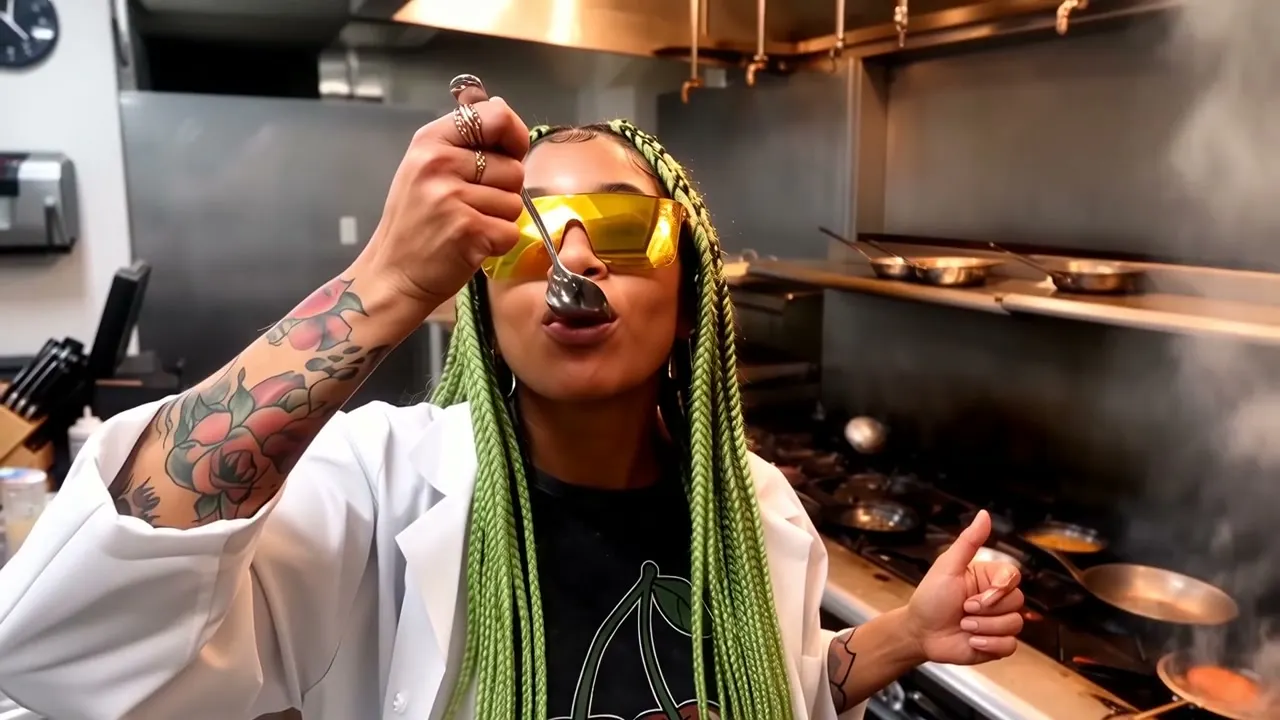
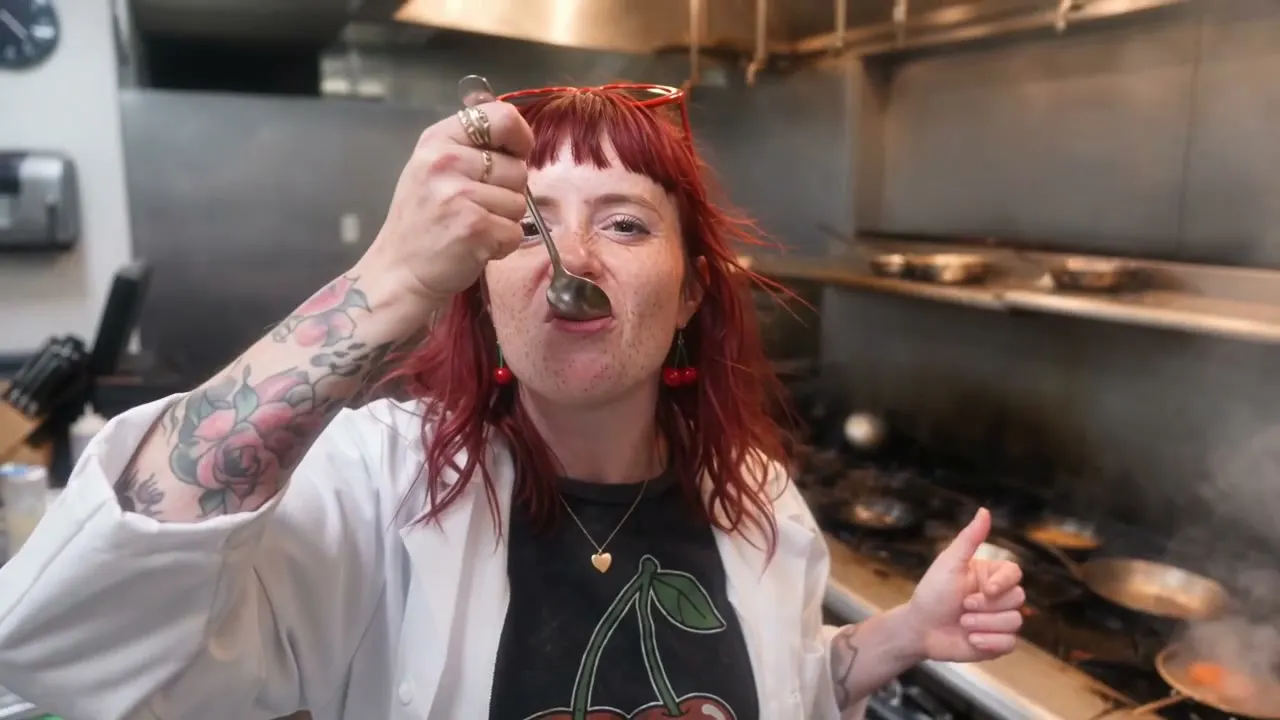
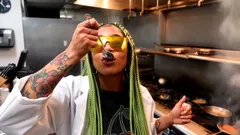
主廚的每一口試吃和比讚動作都原封不動,臉和辮子卻換成了全新的紅髮造型。 拖曳滑桿,對比原圖與生成結果。
Mage 範例
用 影片換臉 製作
影片換臉 的真實生成作品。在應用程式中開啟範例,換成你自己的照片,即可生成。


使用方式
如何使用 影片換臉
加入影片和要換上的臉,就能得到同一段影片,且每個影格都換成新的臉。
加入影片和臉部照片
上傳最大 30 MB 的 MP4、MOV 或 WebM,或選擇一個影片作品。接著以上傳檔案、作品或已儲存的角色加入臉部。
選擇模型
預設為 Lemon。你可以自行更換模型和設定;Gems 價格會顯示在「換臉」按鈕上。
換臉
確認授權提示後按下「換臉」。影片會出現在「歷史記錄」中,可以下載、儲存、分享或重新混搭。
你需要準備
- 要更換的影片
- 要換上的臉
獲得最佳效果的訣竅
- 臉部請使用清晰的正面照片。
- 臉部畫面大且清楚可見的片段,效果最好。
- 髮型也會取自臉部照片,所以請選擇有你想要髮型的照片。
創意靈感
大家用 影片換臉 做什麼
為你的角色選角
把已儲存角色的臉放進你製作的影片中。
短片
不用重拍,也能換角色。
多種版本
用不同的臉,為同一段影片製作多個版本。
基本介紹
什麼是 AI 影片換臉?
AI 影片換臉會在每一個影格中,把影片裡人物的臉替換成另一張圖片中的臉。身體、服裝、背景,尤其是整段表演都維持不變:原本的轉頭動作、表情與嘴型都會帶到新的臉上。
Mage 的影片換臉應用程式需要兩項輸入:影片,以及一張要換入的臉部圖片。它會把新的身分套用到整段影片,保留原本的姿勢、動態、表情與嘴型,並預設保留原始音訊。你可以自行選擇要使用的影片模型,預設為 Lemon。
換臉功能很強大,因此 Mage 會在你生成前,請你確認已取得上傳內容中人物、臉孔與聲音的使用許可。有害的深偽內容一律嚴格禁止,未經同意使用真人影像也同樣禁止。在這些範圍內,這是重新選角、在地化廣告,或把你自己的角色放進影片的快速方法。
更多可能性
創作者為什麼在 Mage 上為影片換臉
一張照片就夠了
換臉只需要一張清晰的臉部圖片。不需要資料集,也不用訓練。
表演完整保留
姿勢、動態、表情與嘴型都逐格取自你的原始影片。
保留原始音訊
來源影片的聲音預設保留,對白與音樂會和原本一樣對得上。
八種模型任你選
預設為 Lemon,也可選擇 Cherry 2 Pro、Cherry、Plum、Berry 等,在畫質與價格之間取得不同的平衡。
換入你自己創作的角色
把你在 Mage 設計的角色肖像當作臉部圖片,就能一次又一次替同一段影片換角。
預設為私人
除非你選擇分享,否則你的影片和換臉成果都只會保留在你的帳號中。
秘訣與技巧
如何做出自然逼真的影片換臉
臉部照片最重要。請使用清晰、光線均勻、正面且完整露出整張臉的圖片:不戴墨鏡、嘴巴前沒有手遮擋、沒有厚重濾鏡。照片的角度和光線若與影片相近,換臉效果會更自然地融入畫面。
其次是影片本身。臉部在畫面中夠大、不會長時間被遮住的片段,換臉效果最乾淨。快速搖鏡、極端側臉,以及被頭髮或手遮住的臉,是任何換臉技術都最難處理的畫面;如果有幾格看起來不對勁,可以試試其他模型,或改用較短的片段。
換臉只會改變臉部,其餘都會保留。如果你想替換整個人,包括服裝和身形,請使用AI 角色替換,它也有影片版本。若是靜態照片,請參考AI 換臉頁面,了解圖片版的應用程式。
- 使用光線均勻、清晰的正面臉部照片。
- 盡可能配合影片的角度和光線。
- 選擇臉部大部分時間都看得到的片段。
- 上傳前先把來源影片剪成你需要的部分。
- 預設結果不夠理想時,試試 Cherry 2 Pro。
秘訣與技巧
授權、同意與禁止事項
每次換臉前,應用程式都會顯示授權勾選方塊:你要確認自己有權使用所上傳的內容,包括其中的任何肖像或聲音。取消勾選就無法換臉,而勾選代表你要為這項聲明負責。方塊下方,Mage 也明確表示嚴禁有害的深偽內容。
實際上,這表示你可以替換自己的臉、已同意者的臉、你創作的角色,或你擁有權利的表演者。絕不能把真人放進他們未同意的影片、冒充他人欺騙別人,或涉及未成年人的任何內容。這些用途在所有模型和所有應用程式上都違反 Mage 的條款。
你製作的換臉內容預設為私人。除非你自己發布,否則你創作的任何內容都不會公開張貼。
選對模型,事半功倍
最適合影片換臉的模型
應用程式會用你選擇的影片模型來執行換臉。各模型的來源長度限制不同。
Lemon
預設模型,適用 1 到 15 秒的來源,價格均衡。
Cherry 2 Pro
支援最長的來源(4 到 30 秒),換臉效果也最精緻。是價格最高的選項。
Plum Max
功能完整的影片模型,適用 2 到 15 秒的來源。
Berry 2
忠實呈現參考圖片;若上傳較長的影片,只會在前 15 秒內換臉。
盡情嘗試的空間
Mage 換臉與單一用途換臉應用程式的比較
許多換臉應用程式只使用一個固定模型,並提供範本片段庫。Mage 讓你使用自己的影片、自選模型,並保持作品私人。
主流工具
- 只能用範本片段,不能用自己的影片
- 只有一個固定模型
- 換臉成果會發布到公開圖庫
- 僅支援短片段
Mage
- 使用你自己的影片和臉部照片
- 八種影片模型任你選
- 預設為私人
- 使用 Cherry 2 Pro 時,來源最長可達 30 秒
再多一點說明
常見問題
什麼是影片換臉?
我需要上傳什麼?
影片最長可以多長?
可以使用哪些模型?
影片換臉要花多少錢?
可以換成真人的臉嗎?
要怎麼替換影片中的臉?
換上的臉會像原本的人一樣動作和說話嗎?
影片最長可以多久?
影片換臉合法嗎?
可以替換整個人,而不只是臉嗎?
我的換臉內容是私人的嗎?
