
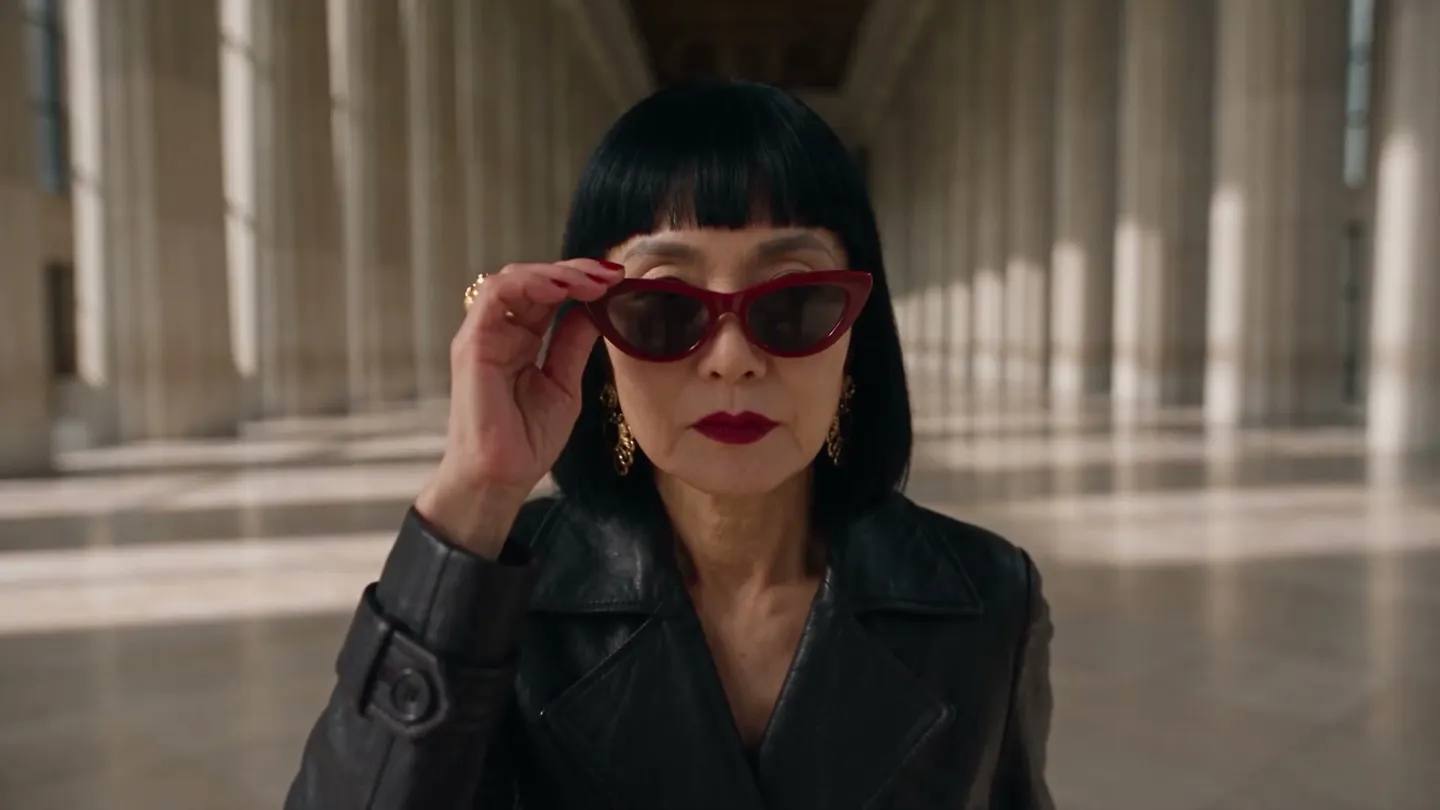
Úhly · Nový úhel kamery
Stejný okamžik, nový úhel
Přetáhni kameru do nového místa a získej stejný motiv i scénu, jak je vidět odtud.
Přidej vlastní fotku nebo začni od příkladu. Cena v Gems se zobrazí před generováním.
Před a po
Podívej se, co umí Úhly
undefined Přetažením posuvníku porovnáš originál s výsledkem.
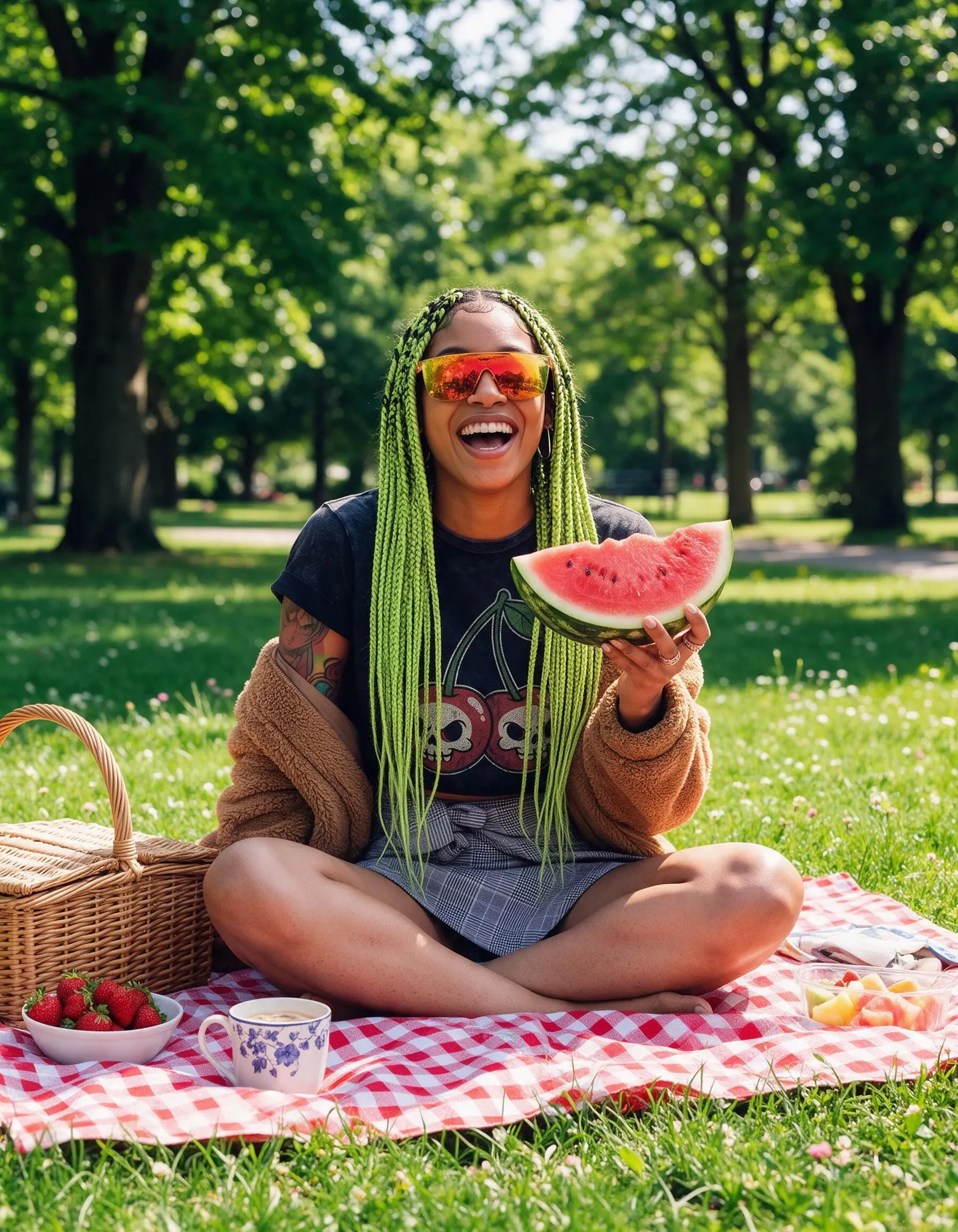
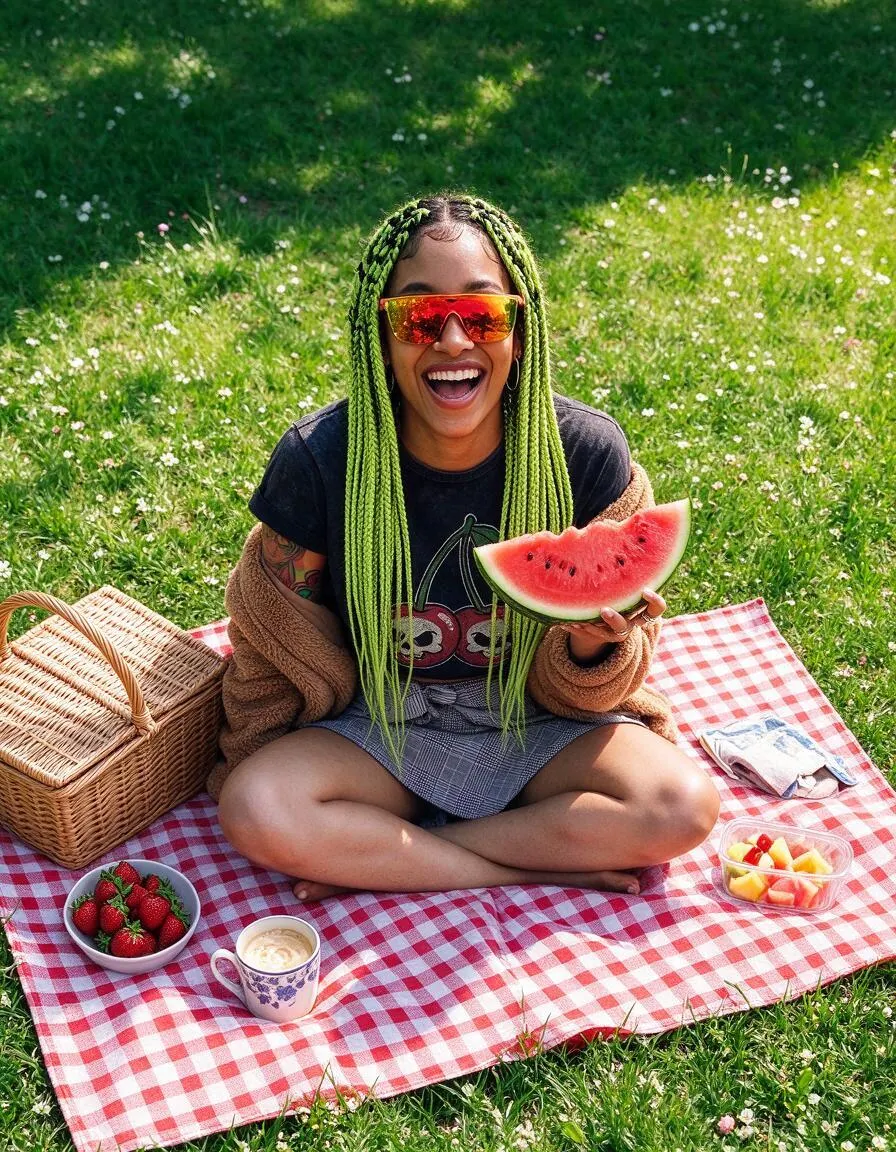
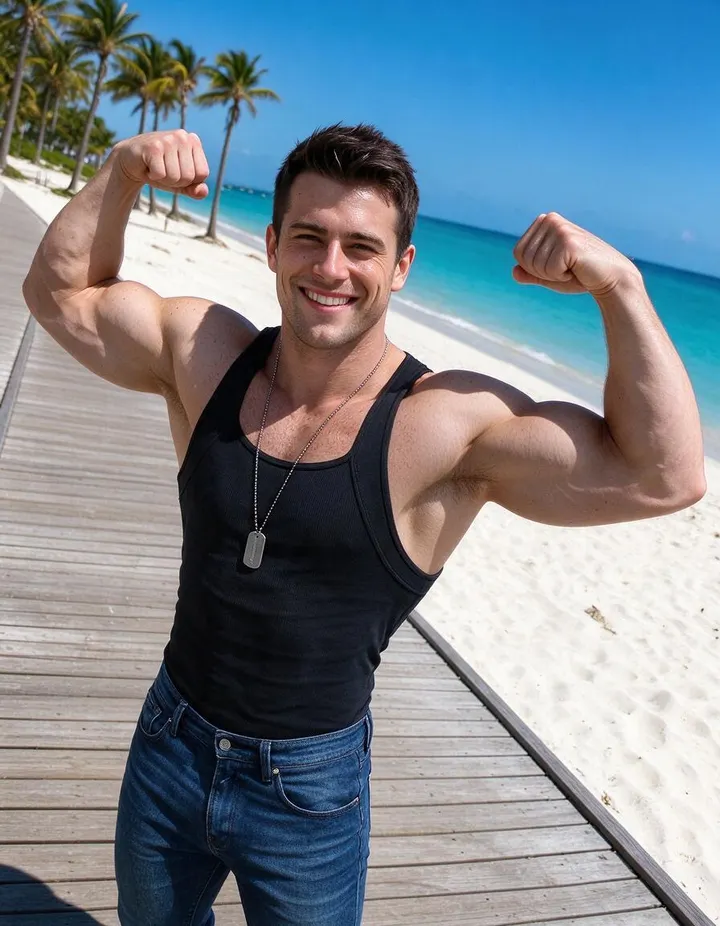
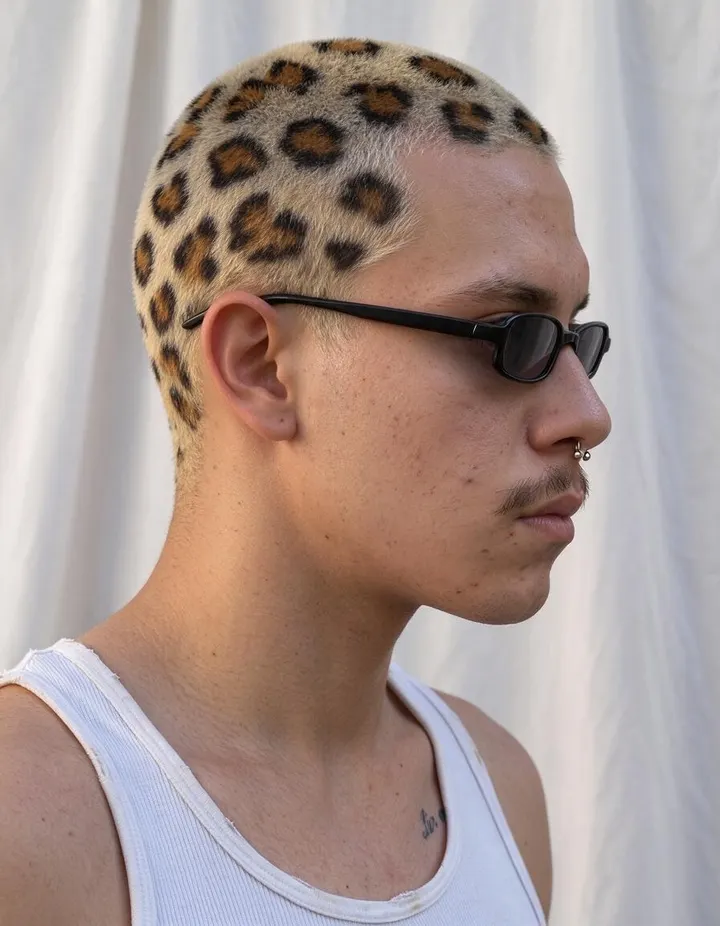
Příklady z Mage
Vytvořeno v Úhly
Skutečné výsledky aplikace Úhly. Otevři některý v aplikaci, vyměň fotku za vlastní a generuj.
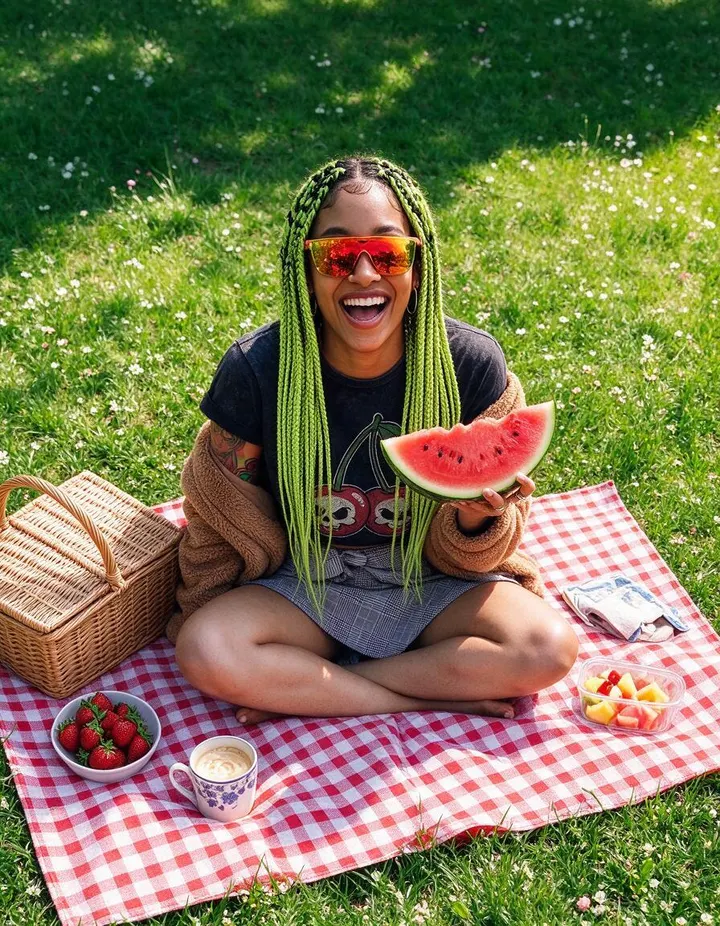

Jak to funguje
Jak používat Úhly
Přetáhni kameru do nového místa a získej stejný motiv i scénu, jak je vidět odtud.
Přidej obrázek
Nahraj JPEG nebo PNG do 30 MB, přetáhni ho na stránku nebo vyber některý ze svých výtvorů.
Posuň kameru
Podrž a táhni, abys nastavil úhel: shora nebo zdola, zepředu, z tříčtvrtečního pohledu, z boku nebo zezadu.
Změň úhel
Chceš-li, vyber model; cena v Gems se zobrazí na tlačítku Změnit úhel. Výsledek se uloží do Historie, odkud ho můžeš stáhnout, uložit, sdílet nebo remixovat.
Co budeš potřebovat
- Obrázek, na který se chceš podívat z nového úhlu
Pro nejlepší výsledek
- Menší posuny, třeba tříčtvrteční pohled, zachovají nejvíc detailů z originálu.
- Čisté obrázky s jedním hlavním motivem dávají nejstálejší výsledky.
- Vytvoř z jednoho obrázku několik úhlů a získej sadu pro postavu nebo produkt.
Nápady
Co lidé tvoří s Úhly
Otočky postav
Podívej se na postavu z boku nebo zezadu.
Pohledy na produkt
Ukaž produkt z více úhlů.
Storyboardy
Získej protizáběr nebo záběr shora na stejný okamžik.
Základní informace
Podívej se na stejný okamžik z jiné kamery
Fotka vzniká z jednoho úhlu pohledu. Angles ti dá další. Přidej obrázek, přetáhni kameru do nové pozice a scéna se vytvoří znovu, jako by na tom místě ve stejnou chvíli stála druhá kamera: stejný objekt, póza, oblečení, světlo i prostředí, jen z boku, shora, zdola nebo zezadu.
Kamera se posouvá po krocích po 45 stupních ve dvou směrech. Kolem objektu se otáčí z čelního pohledu přes polodetail z tří čtvrtin a boční profil až dozadu. Nahoru a dolů přechází z úrovně očí na pohled shora nebo zdola a až na pohled přímo shora či přímo zespodu. Obojí můžeš kombinovat, třeba pro pohled z tří čtvrtin shora nebo boční pohled zdola.
Části scény, které originál nikdy neukázal, si model musí domyslet, takže výsledkem je nový obrázek, ne přesně změřený 3D pohled. Malé posuny zachovají z originálu nejvíc; velké, třeba otočení dozadu, ukážou víc věcí, které musel model vymyslet.
Tipy a techniky
Úhly kamery a co vyjadřují
Výška kamery mění, jak objekt působí. Úroveň očí je neutrální a přirozená. Pohled shora se dívá na objekt dolů a dělá ho menším nebo klidnějším. Pohled zdola se dívá vzhůru a objekt působí vyšší, silnější nebo impozantnější. Pohled přímo shora ukazuje uspořádání a vzor, což se hodí pro jídlo, pracovní stoly a flat lay.
Otáčení kolem objektu mění, co se divák dozví. Pohled z tří čtvrtin ukazuje obličej i tvar těla zároveň a sluší většině portrétů. Boční profil ukazuje siluetu a držení těla. Pohled zezadu ukazuje, kam se objekt dívá a kam jde.
- Pohled zdola: síla a velikost.
- Pohled shora: klid, drobnost nebo přehled.
- Ze tří čtvrtin: nejlichotivější pohled pro většinu portrétů.
Tipy a techniky
Výběr obrázku
Nejpřesvědčivější nové úhly vzniknou z obrázků s jedním jasným objektem a čitelným prostředím. Model má víc informací, když je objekt celý v záběru a ostrý; velmi těsný výřez nechává do nového pohledu málo ze scény.
Nejvíc záleží na tom, co originál ukazuje. Otočení portrétu na bok zachová konzistentní obličej, zatímco otočení dozadu závisí na tom, co model z přední strany odvodí o vlasech a oblečení.
Tipy a techniky
Turnaroundy postav, produkty a storyboardy
U postav spusť Angles několikrát, abys získal boční a zadní pohledy stejné pózy. Pro kompletní referenci v jednom obrázku rozloží character sheet obličej, pohled zepředu, z boku i zezadu pohromadě.
U produktů ukaž jednu věc zepředu, z tří čtvrtin a shora, aby nabídka měla víc než jeden pohled. První záběr vytvoří AI generátor produktových fotek. U storyboardů získej protizáběr nebo pohled shora na políčko, které se ti líbí, aby střih působil jako jedno místo; viz AI generátor storyboardů.
Tipy a techniky
Jak dosáhnout nejlepšího výsledku
Když musí objekt zůstat přesný, posouvej kameru po jednom kroku a pro větší otočení spusť Angles znovu na výsledku. Mango 3 Turbo je rychlá výchozí volba; pro finální verzi přepni v nabídce Model na Mango 3 nebo model Guava.
Pokud chceš pro nový pohled změnit světlo, použij Relight a hotový obrázek zvětši pomocí Image Enhancer.
Tipy a techniky
Co zůstává stejné a co se mění
Angles zachovává to, co určuje daný okamžik: kdo nebo co je objekt, pózu, oblečení, světlo a prostředí. Mění se vše, co závisí na tom, kde kamera stojí: kterou stranu objektu vidíš, jak za ním navazuje pozadí a jak velké se věci jeví vedle sebe.
Ta poslední věc je perspektiva. Z nízkého úhlu vypadají části objektu nejblíž kameře větší a vysoké budovy se nakláňejí dovnitř. Z velké výšky vypadají lidé menší a zem vyplní větší část záběru. Skutečná kamera dělá totéž a právě to pomáhá, aby nový úhel působil věrohodně.
Nejvíc se změní pozadí. Zeď za objektem v čelním pohledu se v bočním pohledu změní v roh a pohled zezadu ukazuje, na co se objekt díval, což si model musí domyslet.
Trochu víc jasno
Často kladené dotazy
Co dělá Angles?
Jaké úhly můžu vybrat?
Co můžu nahrát?
Které modely můžu použít?
Kolik to stojí?
Jsou moje obrázky soukromé?
Můžu zkombinovat výšku a směr?
Bude objekt zezadu vypadat správně?
Mění Angles osvětlení?
Můžu Angles použít pro produktové fotky?
Je výsledek 3D model?

Vytvoř si vlastní s Úhly
Otevři aplikaci, přidej fotku a před generováním uvidíš cenu. Všechno, co vytvoříš, zůstane v Historii.
Otevřít Úhly