
Tvůrce postav: Atributy · Character Builder
Vytvoř postavu z vlastností
Vyber vlastnosti, které chceš, vygeneruj portrét celé postavy a ulož ho jako postavu, kterou můžeš použít kdekoli v Mage.
Přidej vlastní fotku nebo začni od příkladu. Cena v Gems se zobrazí před generováním.
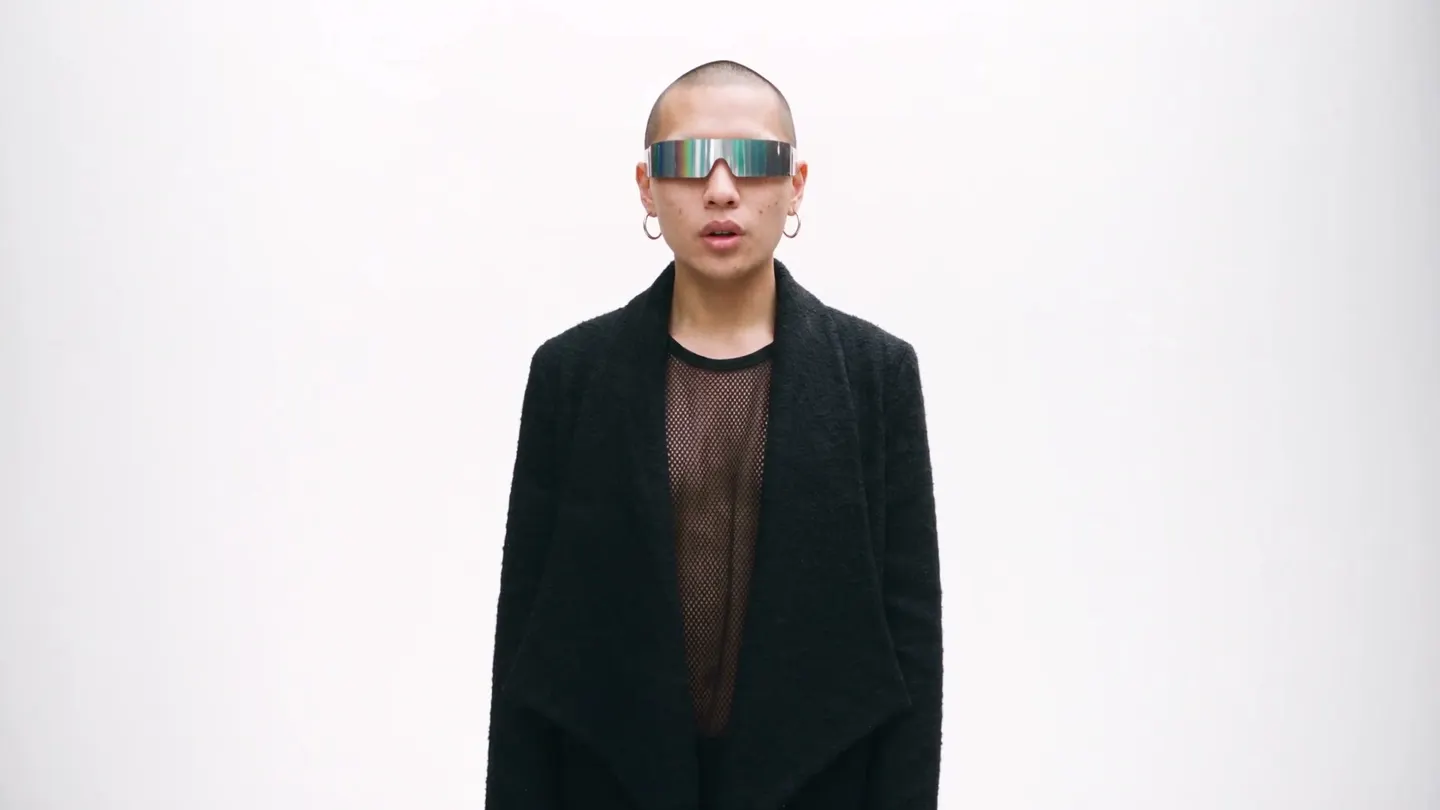
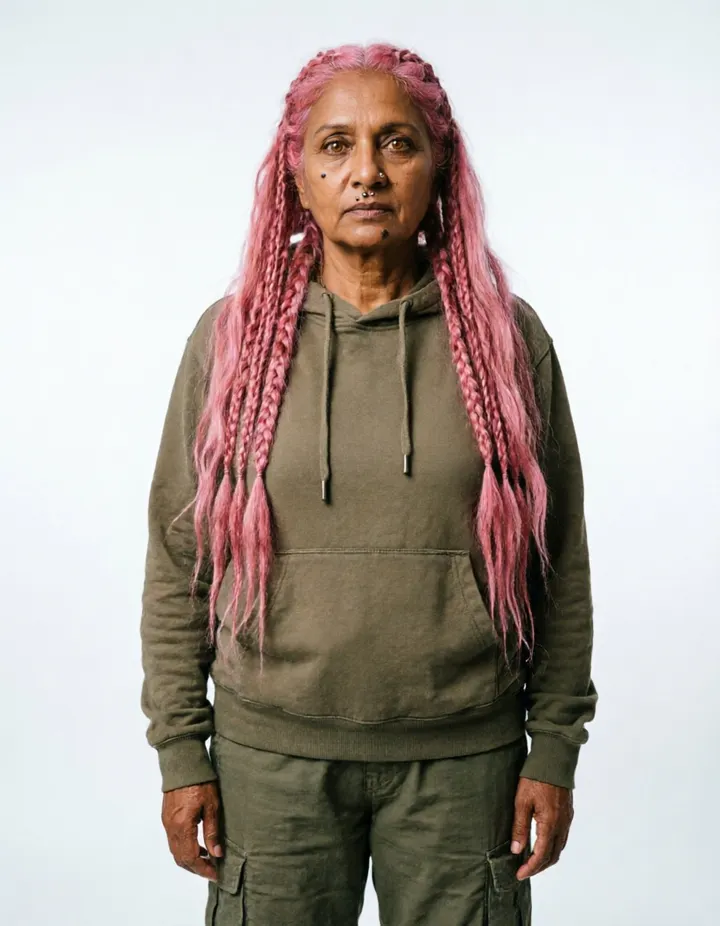
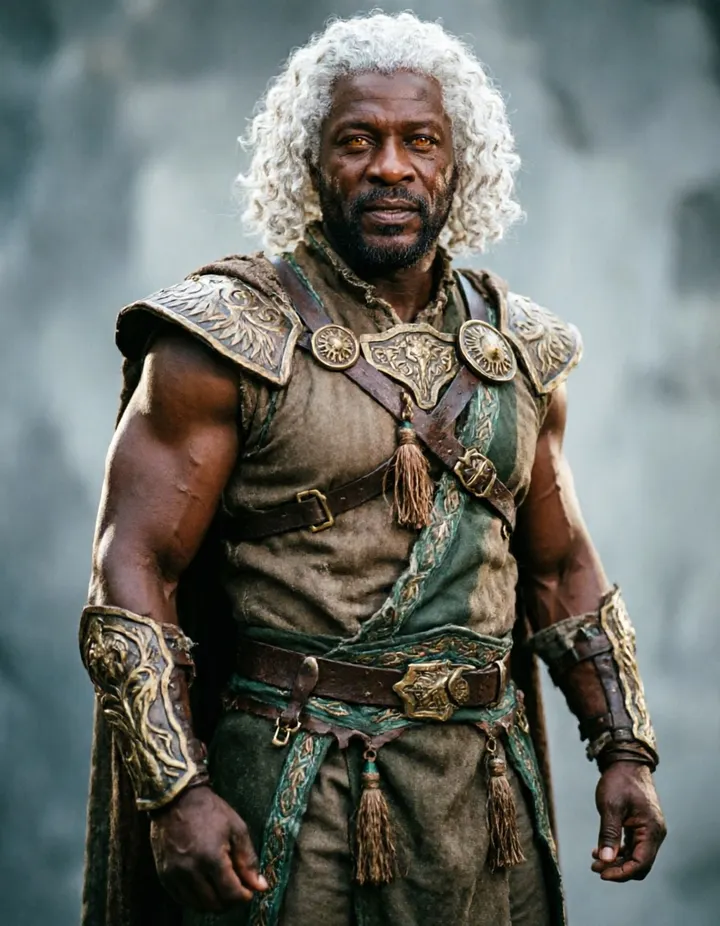
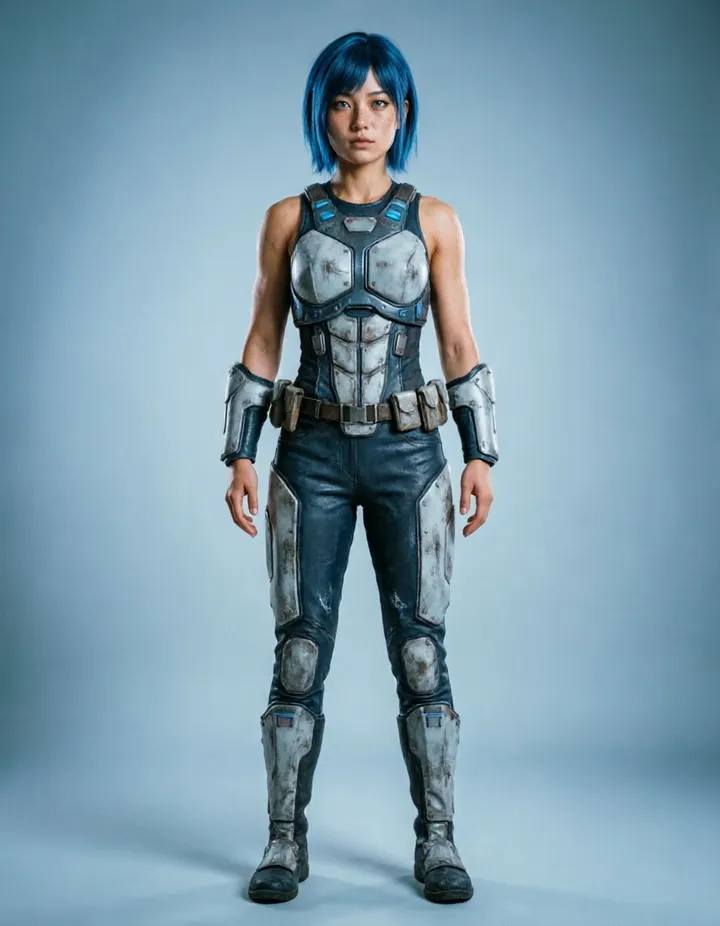
Příklady z Mage
Vytvořeno v Tvůrce postav: Atributy
Skutečné výsledky aplikace Tvůrce postav: Atributy. Otevři některý v aplikaci, vyměň fotku za vlastní a generuj.
Jak to funguje
Jak používat Tvůrce postav: Atributy
Vyber vlastnosti, které chceš, vygeneruj portrét celé postavy a ulož ho jako postavu, kterou můžeš použít kdekoli v Mage.
Vyber vlastnosti
Vybírej z pohlaví, etnika, vlasů, odstínu pleti, typu postavy, očí, obličeje, nosu, rysů obličeje, věkového rozmezí a stylu oblečení. Kteroukoli skupinu můžeš nechat prázdnou.
Generuj
Výchozí model je Guava; model nebo rozlišení můžeš změnit. Cena v Gems se zobrazuje na tlačítku Generovat.
Ulož postavu
Portrét se objeví v Historii. Stiskni Vytvořit postavu a ulož ho s @handle, nebo si ho stáhni, sdílej či remixuj.
Co budeš potřebovat
- Alespoň jedna vlastnost
Pro nejlepší výsledek
- Vyber jen vlastnosti, na kterých záleží, a zbytek nech na modelu.
- Vygeneruj postavu víckrát se stejnými vlastnostmi a ulož si tu, která se ti líbí nejvíc.
- Po uložení napiš postavu v jakémkoli promptu jako její @handle a zachováš její vzhled.
Nápady
Co lidé tvoří s Tvůrce postav: Atributy
Originální postavy
Navrhni novou tvář pro příběh, komiks nebo hru.
Konzistentní persony
Vytvoř jednu personu a udrž ji stejnou na obrázcích i ve videích.
Obsazení pro další aplikace
Vytvářej postavy pro Scene Builder, Music Video a aplikace na výměnu.
Základní informace
Vytvoř postavu bez psaní promptu
Popsat obličej slovy je těžké. Prompt, který se snaží najednou určit nos, linii čelisti a účes, často pokaždé vyjde jinak. Character Builder prompt nahradí sadou voleb: z nabídek vybereš vlastnosti, které chceš, a on vygeneruje portrét stojící postavy v plné postavě, která je má.
Skupiny atributů pokrývají vzhled od hlavy až k patě: pohlaví, etnický původ, barvu, délku a styl vlasů, odstín pleti, typ postavy, barvu a tvar očí, tvar obličeje, tvar nosu, rysy obličeje, věkové rozmezí a styl oblečení. Každá skupina je volitelná. Nastav jen to, na čem ti záleží, a model doplní zbytek, aby portrét pořád vypadal jako jeden uvěřitelný člověk.
Když se ti výsledek líbí, ulož ho jako postavu. Uložená postava má @handle, který můžeš zmínit v dalších promptech a vybrat v dalších aplikacích, takže se stejný obličej objeví v každém obrázku a videu, které s ní vytvoříš. Je to nejpřímější způsob, jak začít s AI postavou, kterou chceš používat opakovaně.
Tipy a techniky
Jak vybírat atributy
Začni vlastnostmi, které postavu definují, tedy obvykle věkem, vlasy a stylem oblečení, a pak přidávej detaily. Pár promyšlených voleb dá modelu jasný směr a nechá prostor pro přirozený výsledek. Když vyplníš každou skupinu, může postava působit spíš poskládaně než skutečně.
U rysů obličeje můžeš vybrat víc možností, takže zkombinuješ třeba pihy, důlky ve tvářích nebo vousy. Styl oblečení určuje celkový vzhled portrétu, od nenuceného přes společenský až po fantasy. Mezi generováními měň vždy jen jednu skupinu, uvidíš tak, co která volba dělá.
- Začni se třemi nebo čtyřmi skupinami a další přidej později.
- Měň jednu skupinu na jedno generování, uvidíš její vliv.
- Vygeneruj si několik portrétů se stejnými vlastnostmi a nech si ten nejlepší.
Tipy a techniky
Jak vybrat model
Výchozí je Guava, rodina modelů stvořená pro fotorealistické lidi. Pro jiný vzhled nebo když chceš ilustrovanou či stylizovanou postavu, přepni v nabídce Model na model Mango nebo jiný model Guava. Dostupná rozlišení závisí na modelu a portrét vždy vychází v poměru 4:5, dost vysokém na celou postavu.
Když spustíš stejné vlastnosti na dvou modelech, rychle zjistíš, který styl chceš, ještě než postavu uložíš.
Tipy a techniky
Uložení a opětovné použití postavy
Klepni na portrétu, který si chceš nechat, na Vytvořit postavu a uloží se s @handle. Napiš tento handle do promptu a postava se objeví v novém obrázku nebo videu. Můžeš ji také vybrat v aplikaci, která postavu přijímá, a obličej, vlasy i postava půjdou s ní.
Portrét celé postavy je dobrá reference, protože ukazuje kromě obličeje i outfit a postavu. Pro ještě úplnější podklad ho přetvoř na referenční list postavy s pohledem zepředu, z boku a zezadu a pak list ulož jako postavu.
Tipy a techniky
Navrhování party postav
Příběhy obvykle potřebují víc než jednu postavu a parta funguje nejlépe, když se její členové jasně liší. Měň vlastnosti, které se nejsnáze rozliší na první pohled: věk, barvu a délku vlasů, typ postavy a styl oblečení. Dvě postavy se stejnými vlasy a postavou mohou v rušné scéně splynout, i když mají jiné obličeje.
Dej každé postavě její místo ve vzhledu celé party. Hrdina v jasném jednoduchém oblečení, mentor v tlumeném společenském a rival s ostřejším obličejem a tmavšími barvami se snadno sledují ze scény do scény.
Až bude parta hotová, dej dvě z nich do jednoho klipu pomocí Scene Builder a ověř si, že vedle sebe působí jako různí lidé.
Tipy a techniky
Co dál s postavou vytvořit
Dej dvě postavy do jednoho krátkého videa pomocí Scene Builder, nech je zazpívat písničku s Music Video nebo obsaď klip jinak pomocí Video Character Swap. Oblékni je do nových outfitů pomocí Outfit Swap.
Pokud chceš začít od obrázku místo ze seznamu, Character Builder: Muse vychází z úvodního obrázku a obličej postupně upravuje. Pro tvůrčí personu, která vypadá stejně napříč příspěvky, se podívej na generátor AI influencerů.
Trochu víc jasno
Často kladené dotazy
Co je Character Builder?
Které atributy můžu nastavit?
Co dostanu?
Které modely můžu použít?
Kolik to stojí?
Jsou moje výsledky soukromé?
Musím nastavit každý atribut?
Které atributy mám vybrat jako první?
Proč stejné vlastnosti dávají různé portréty?
Jak dostanu postavu do videa?
Jaký je rozdíl mezi Attributes a Muse?
Můžu portrét použít, aniž bych uložil(a) postavu?

Vytvoř si vlastní s Tvůrce postav: Atributy
Otevři aplikaci, přidej fotku a před generováním uvidíš cenu. Všechno, co vytvoříš, zůstane v Historii.
Otevřít Tvůrce postav: Atributy