
Video Editor · Úpravy pomocí promptu
Upravuj video slovy
Přidej klip, popiš změnu a podle chuti přidej referenční obrázky. Pohyb a kompozice zůstanou tak, jak byly natočené.
Přidej vlastní fotku nebo začni od příkladu. Cena v Gems se zobrazí před generováním.
Před a po
Podívej se, co umí Video Editor
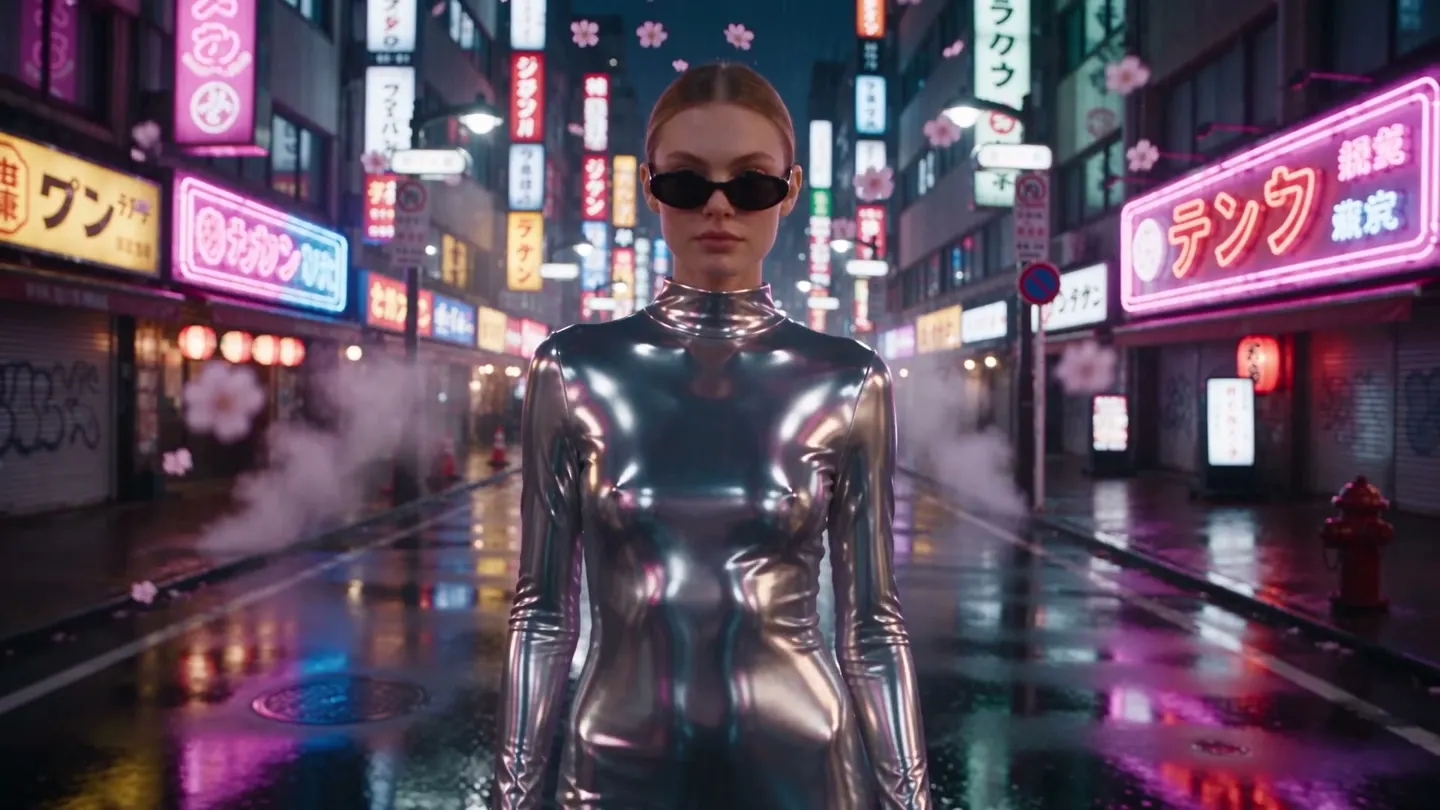
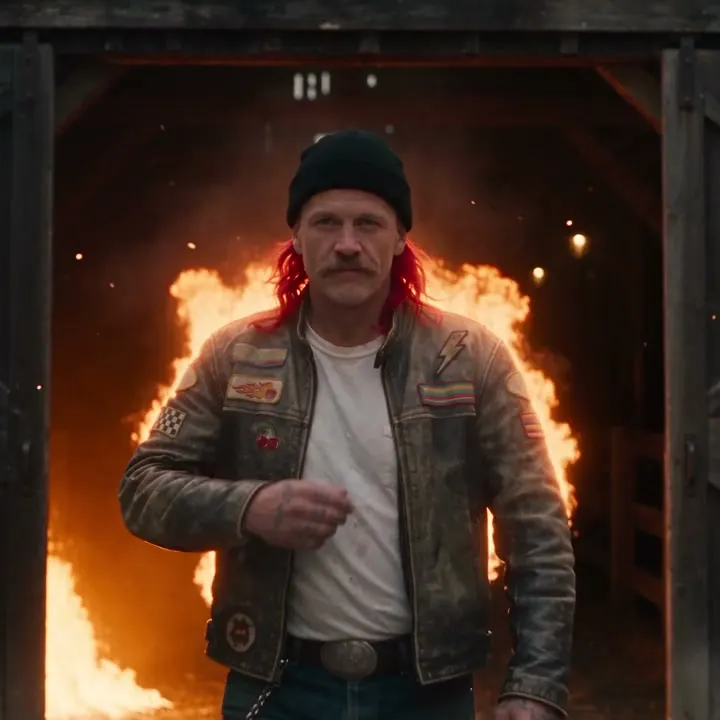
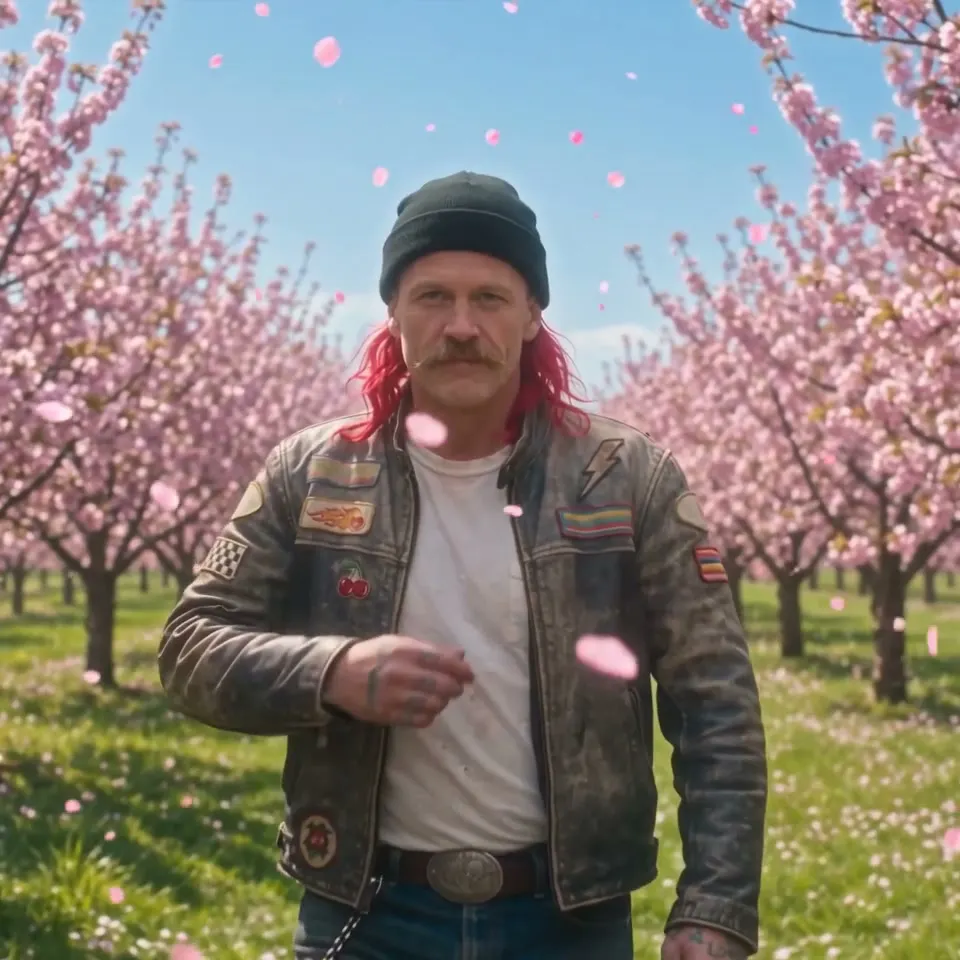
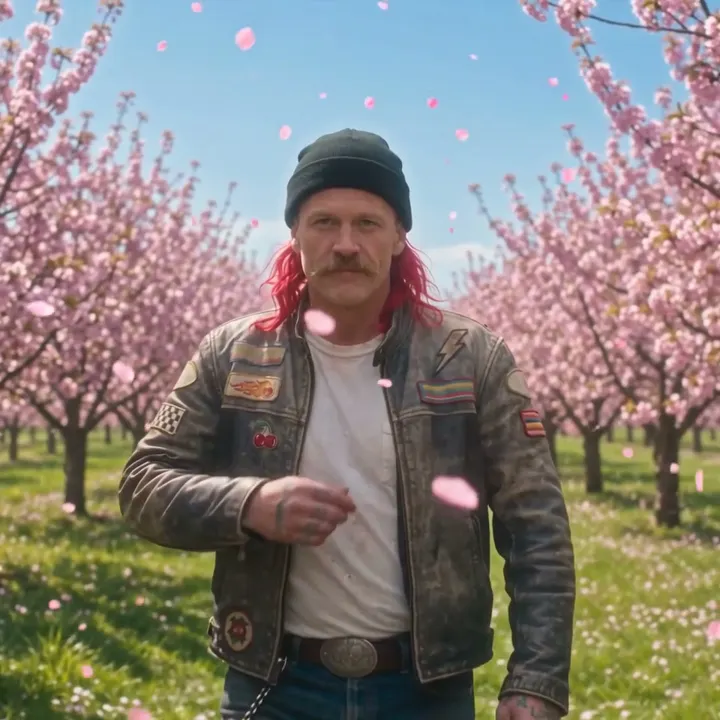
Hořící stodola se promění ve slunečný sad s rozkvetlými třešněmi, zatímco chůze i moment se slunečními brýlemi zůstanou stejné. Přetažením posuvníku porovnáš originál s výsledkem.
Příklady z Mage
Vytvořeno v Video Editor
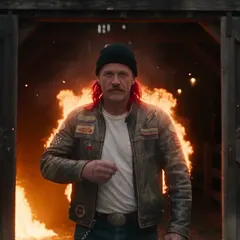
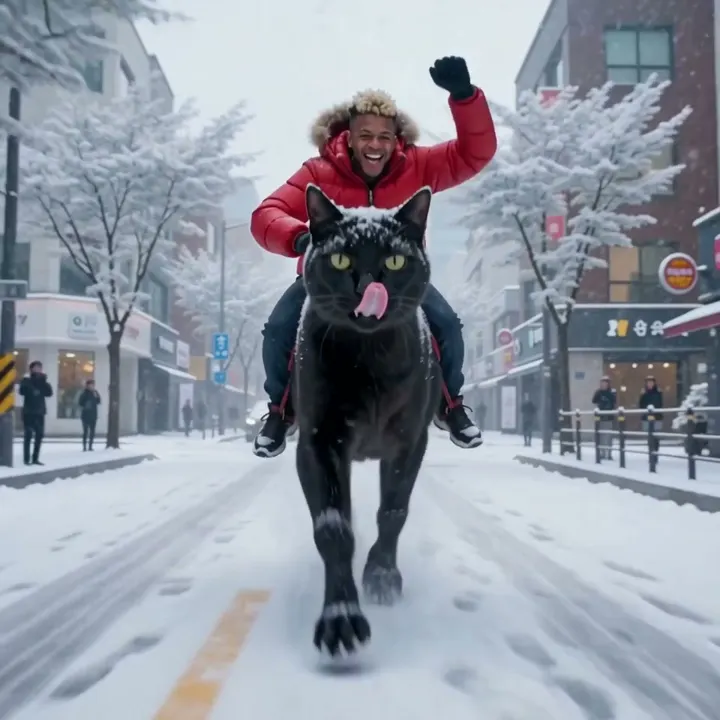
Skutečné výsledky aplikace Video Editor. Otevři některý v aplikaci, vyměň fotku za vlastní a generuj.
Jak to funguje
Jak používat Video Editor
Přidej klip, popiš změnu a podle chuti přidej referenční obrázky. Pohyb a kompozice zůstanou tak, jak byly natočené.
Přidej video
Nahraj soubor MP4, MOV nebo WebM do 30 MB, nebo vyber některé ze svých vytvořených videí.
Popiš úpravu
Napiš, co se má změnit, třeba styl, oblečení nebo předmět. Aby bylo jasné, co myslíš, přidej až dva referenční obrázky nebo uložené postavy.
Generuj
Výchozí model je Lemon; model i nastavení můžeš podle potřeby změnit. Cena v Gems je vidět na tlačítku Generovat a hotové video najdeš v Historii.
Co budeš potřebovat
- Video k úpravě
- Popis úpravy
Pro nejlepší výsledek
- Při jednom spuštění požaduj jednu změnu; vše, co nezmíníš, zůstane zachované.
- Když samotná slova nestačí, přidej referenční obrázek.
- Pokud model nabízí možnost Zachovat původní zvuk, zapni ji, aby klip zůstal se svým zvukem.
Nápady
Co lidé tvoří s Video Editor
Změň styl klipu
Proměň živé záběry v animaci, film noir nebo malovaný vzhled.
Změň oblečení
Obleč postavu z klipu do něčeho nového podle reference.
Nahraď předmět
Vyměň ve scéně auto, ceduli nebo produkt.
Změň prostředí
Přesuň děj na nové místo nebo do jiné denní doby.
Základní informace
Co je AI video editor?
AI video editor mění to, co ve videu je, ne to, kde je zastřižené. Místo stříhání klipů na časové ose popíšeš úpravu, třeba „změň její bundu na chromové šaty“, „ať sněží“ nebo „přestyluj celý klip na akvarel“, a model přemaluje každý snímek podle zadání, přičemž zachová původní pohyb.
Aplikace Video Editor v Mage dělá přesně tohle. Nahraješ jedno video, napíšeš změnu a přidáš až dva referenční obrázky, když má změna vypadat jako něco konkrétního, třeba skutečný oděv nebo určité místo. Úprava se použije na každý snímek a původní pohyb i kompozice zůstanou zachovány.
Je fér říct i to, čím není: není to střižna s časovou osou pro stříhání, titulky nebo přechody. Na spojení hotových klipů do jednoho souboru má Mage Storyboard. Na přestylování záběrů, výměnu outfitů nebo změnu světa kolem tvého hlavního objektu je tu Video Editor.
O trochu víc možností
Proč tvůrci upravují video v Mage
Úprava jednou větou
Popiš změnu obyčejnými slovy. Žádné masky, rotoscoping ani klíčové snímky.
Pohyb zůstává tvůj
Úprava sleduje původní pohyb i záběr, takže herecký výkon ve tvém záznamu zůstane zachován.
Ukaž, nejen řekni
Přidej až dva referenční obrázky, když má nový outfit, předmět nebo místo odpovídat něčemu skutečnému.
Devět modelů na výběr
Ve výchozím nastavení Lemon, k tomu Cherry, Cherry 2 Pro, Plum, Berry, Grok Video a další, každý s vlastním vzhledem.
Zachovej původní zvuk
Volba ponechá zvuk tvého klipu pod upraveným obrazem.
Ve výchozím stavu soukromé
Nahraná videa i úpravy zůstávají na tvém účtu, dokud je nezveřejníš.
Tipy a techniky
Jak napsat prompt k úpravě, kterému model rozumí
Řekni, co se mění a co ne. Model bere tvé video jako základ a tvá slova jako změnu, takže prompt jako nahraď džínovou bundu červeným hedvábným bomberem, obličej, vlasy i ulici nech beze změny má jasné hranice. Vágní prompty jako udělej to cool lákají model změnit víc, než jsi chtěl(a).
Věc, kterou měníš, pojmenuj podle toho, jak vypadá ve videu: muž v šedém obleku, auto vlevo, obloha. Když je v záběru víc lidí, popiš toho, koho myslíš, podle oblečení nebo polohy. Chceš-li změnit styl celého klipu, řekni to rovnou: změň styl celého videa na ručně kreslené anime, zachovej pohyb a kameru.
Referenční obrázky odvedou největší práci u konkrétních vzhledů. Fotka přesných šatů, snímek místa nebo obrázek produktu zabere víc než odstavec popisu. Pokud chceš změnit, kdo je ve videu, a ne co má na sobě, použij raději výměnu obličeje ve videu pomocí AI nebo výměnu postavy pomocí AI.
- Uveď změnu i to, co musí zůstat stejné.
- Postavu označ podle oblečení nebo polohy.
- U konkrétního oblečení, předmětu nebo místa použij referenční obrázek.
- Jedna změna na průchod dá čistší výsledek než pět.
- Když záleží na zvuku, zapni Zachovat původní zvuk.
Tipy a techniky
Délka zdroje a výběr modelu
Každý model přijímá jinou délku zdrojového videa. Cherry 2 Pro zvládne 4 až 30 sekund a výstup odpovídá délce a poměru stran tvého klipu. Lemon, výchozí model, zvládne 1 až 15 sekund. Cherry, Cherry Mini a Cherry Pro berou 2 až 15 sekund, stejně jako Plum. Berry přijme i delší nahrávky, ale upraví jen prvních 15 sekund.
Lemon zvol pro běžné úpravy za vyváženou cenu, Cherry 2 Pro pro nejdelší a nejpropracovanější výsledky a Berry, když musí úprava velmi věrně držet tvé referenční obrázky. K dispozici je i Grok Video pro zdroje do zhruba 8,7 sekundy, kde platí bezpečnostní filtr xAI.
Záběry, které jsou měkké nebo mají nízké rozlišení, se upravují lépe po průchodu přes AI vylepšení videa; hotovou úpravu pak můžeš spojit s dalšími klipy ve Storyboard.
Správný model pro každý úkol
Nejlepší modely pro úpravu videa pomocí AI
Všechny běží přímo v aplikaci Video Editor. Vybírej podle délky zdroje, kvality a ceny.
Lemon
Výchozí model: vyvážená kvalita i cena pro zdroje o délce 1 až 15 sekund.
Cherry 2 Pro
Nejdelší zdroje, 4 až 30 sekund, a nejpropracovanější úpravy. Délka výstupu i poměr stran odpovídají tvému klipu. Nejdražší možnost.
Berry 2
Řízený referencemi a věrný obrázkům, které mu dáš. U delší nahrávky upraví prvních 15 sekund.
Grok Video
Videomodel od xAI pro zdroje do zhruba 8,7 sekundy. Platí bezpečnostní filtr xAI.
Vyzkoušej tyto prompty
Prompty k vyzkoušení
Každý pojmenuje změnu a chrání to, co má zůstat.
Změna outfitu
Nahraď její černou koženou bundu dlouhými chromovými šaty. Obličej, vlasy, chůzi i ulici nech úplně stejné.
Počasí a denní doba
Změň slunečné odpoledne na zasněženou noc s padajícím sněhem a teplým světlem pouličních lamp. Lidi i pohyb kamery nech beze změny.
Změna stylu celého klipu
Změň styl celého videa na akvarelovou malbu s viditelnou texturou papíru. Zachovej veškerý pohyb a časování.
Výměna prostředí
Přesuň chůzi po mole na útes u moře při zlaté hodince. Zachovej modelku, její outfit i její krok.
Prostor pro experimenty
AI úprava videa vs. střihový editor
Střihové editory jsou správný nástroj na stříhání, titulky a barvy. Změna toho, co je uvnitř záběru, třeba outfitu, počasí nebo celého stylu, by ale znamenala maskování snímek po snímku nebo nové natáčení. Tady se AI editor videa vyplatí.
Střihové editory
- Střihy, přechody a titulky
- Změna obsahu záběru vyžaduje maskování nebo nové natáčení
- Změny stylu jsou jen filtry navrch
- Desktopový software, který je nutné instalovat
Mage Video Editor
- Popíšeš změnu a každý snímek se překreslí
- Původní pohyb i kompozice zůstanou zachovány
- Referenční obrázky pro přesný vzhled
- V prohlížeči, nic se neinstaluje
Trochu víc jasno
Často kladené dotazy
Co je Editor videa?
Co můžu nahrát?
Jak dlouhé může video být?
Které modely můžu použít?
Kolik úprava stojí?
Jsou moje videa soukromá?
Dá se existující video upravit pomocí AI?
Je to časová osa pro stříhání klipů?
Jak dlouhé může moje video být?
Můžu si ponechat původní zvuk?
Umí změnit i obličej člověka?
Jsou moje nahrávky soukromé?

Vytvoř si vlastní s Video Editor
Otevři aplikaci, přidej fotku a před generováním uvidíš cenu. Všechno, co vytvoříš, zůstane v Historii.
Otevřít Video Editor