
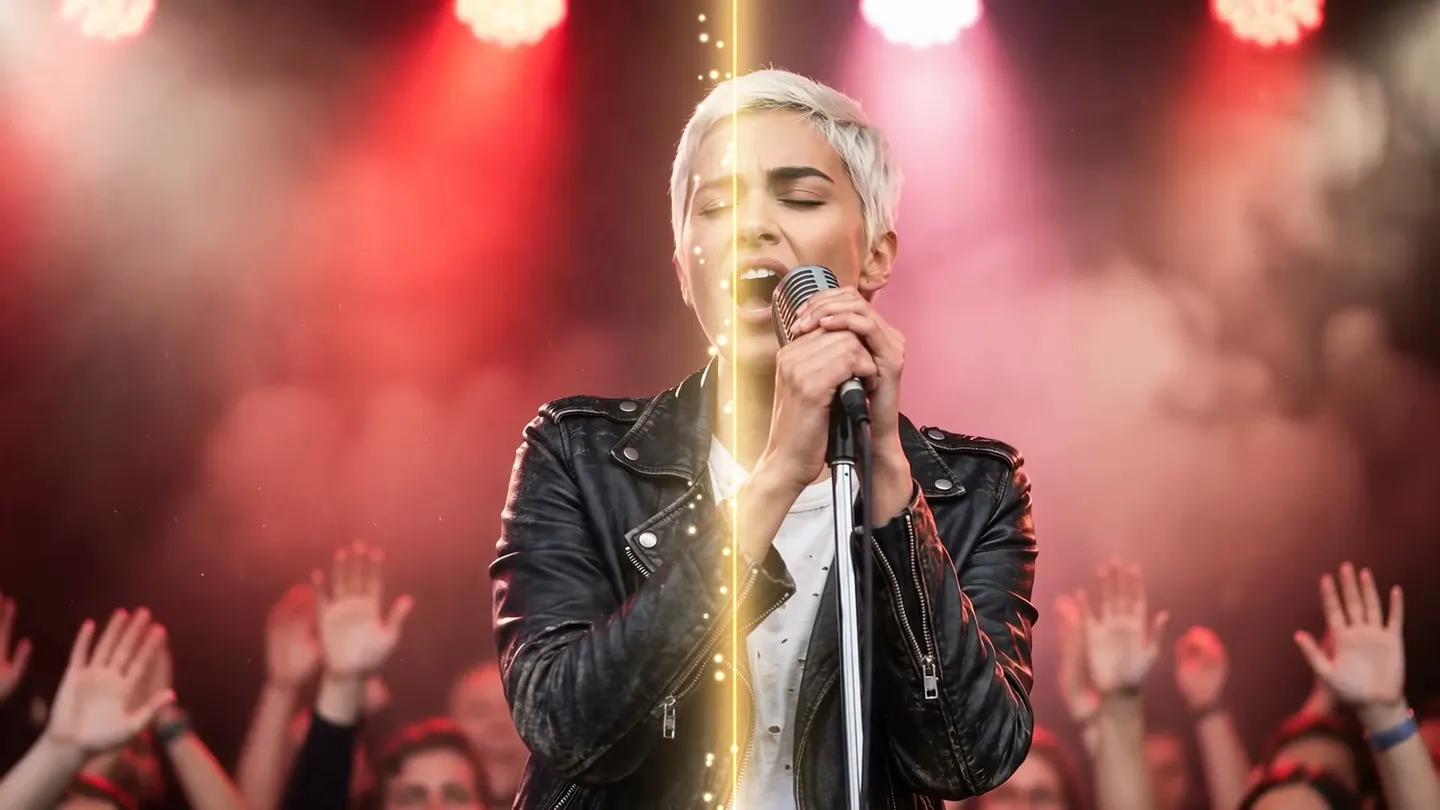
تعویض چهره در ویدیو · تعویض چهره در ویدیو
چهره را در هر ویدیویی عوض کن
یک ویدیو و چهرهای را که میخواهی در آن بگذاری اضافه کن و همان کلیپ را با چهرهی جدید در تمام فریمها بگیر.
عکس خودت را اضافه کن یا از یک نمونه شروع کن. قیمت به Gem پیش از ساخت نمایش داده میشود.
قبل و بعد
ببین تعویض چهره در ویدیو چه کارهایی میکند
یک سرآشپز همه لقمهها و نشانهای تأیید را نگه میدارد، در حالی که چهره و بافتهای موی او به ظاهری تازه با موی قرمز تبدیل میشود. دستگیره را بکش تا تصویر اصلی را با نتیجه مقایسه کنی.
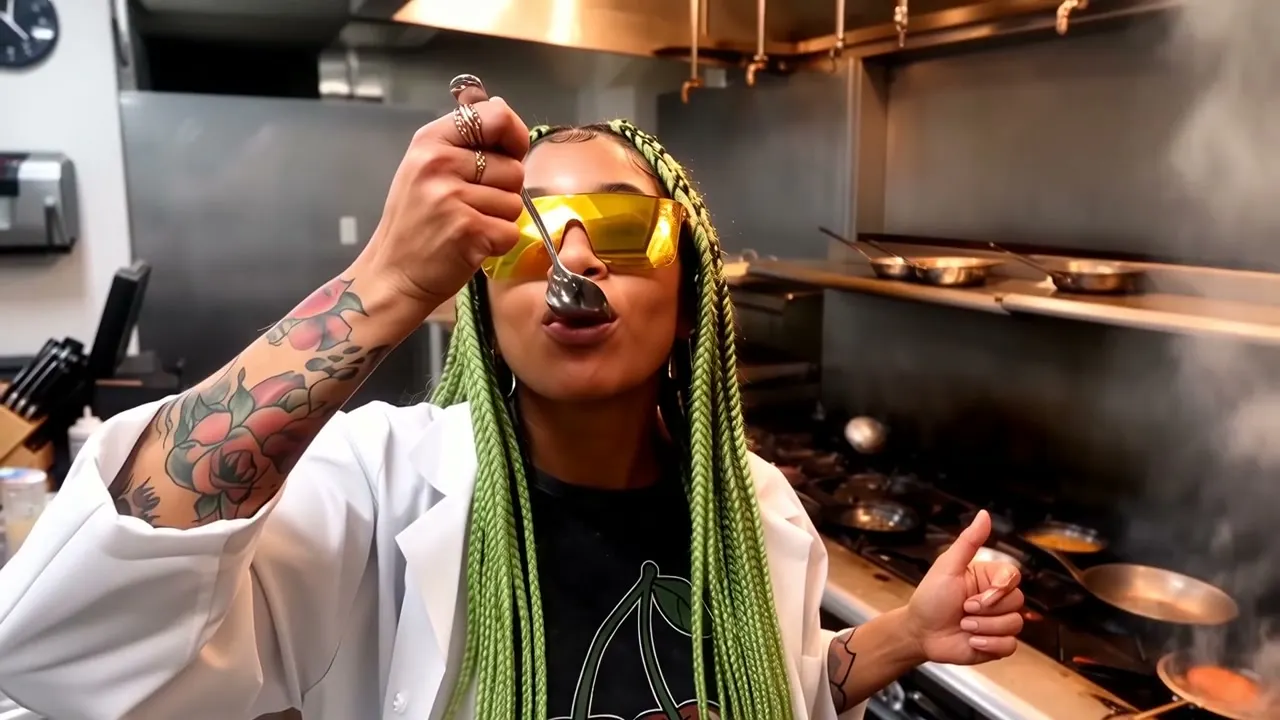
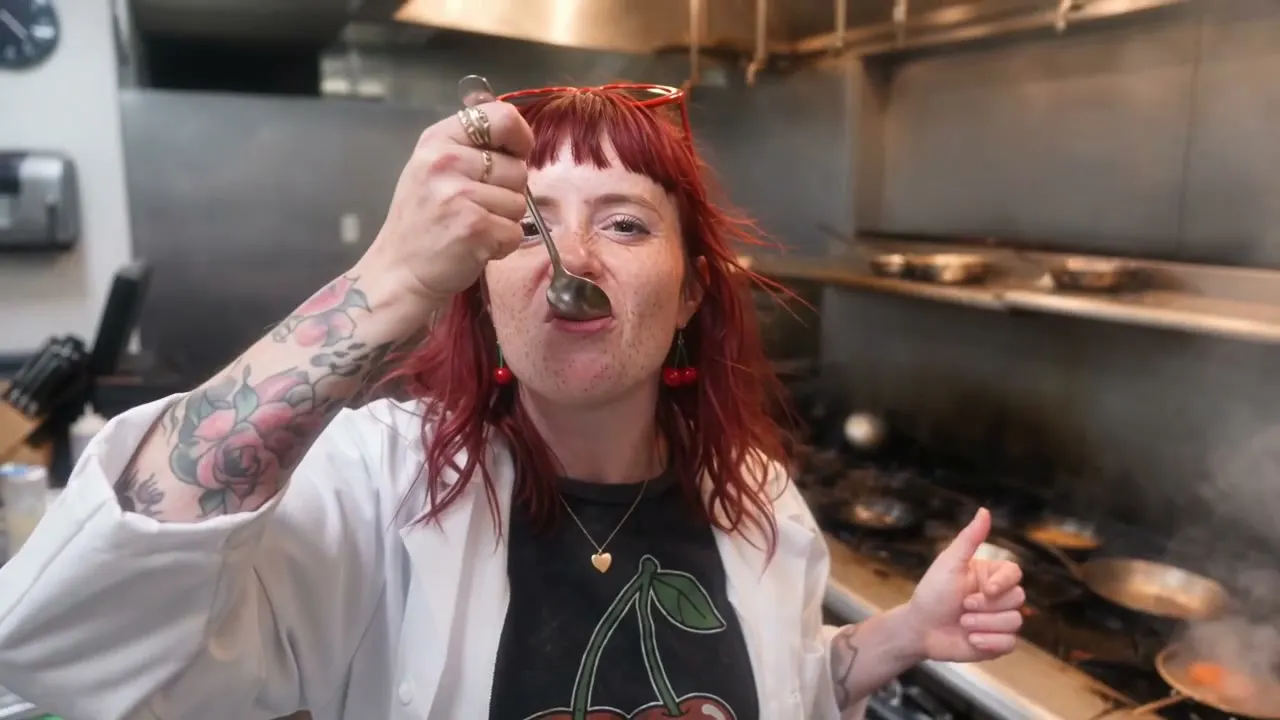
نمونههای Mage
ساختهشده با تعویض چهره در ویدیو
اجراهای واقعی تعویض چهره در ویدیو. یکی را در اپ باز کن، عکس خودت را جایگزین کن و بساز.
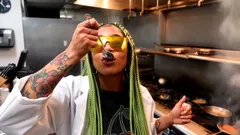
یک سرآشپز همه لقمهها و نشانهای تأیید را نگه میدارد، در حالی که چهره و بافتهای موی او به ظاهری تازه با موی قرمز تبدیل میشود.امتحانش کن 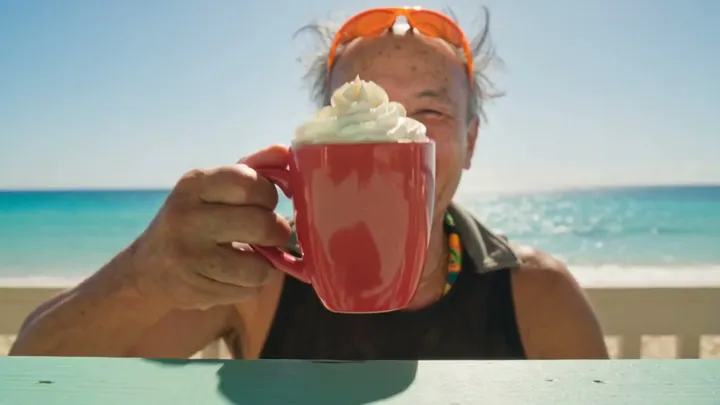
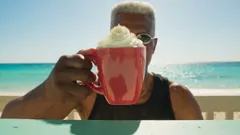
یک جرعه کنار دریا با همان حرکت و لباس، اما با چهرهای خندان و تازه.امتحانش کن
چطور کار میکند
طرز استفاده از تعویض چهره در ویدیو
یک ویدیو و چهرهای را که میخواهی در آن بگذاری اضافه کن و همان کلیپ را با چهرهی جدید در تمام فریمها بگیر.
ویدیو و چهره را اضافه کن
یک فایل MP4، MOV یا WebM تا ۳۰ مگابایت آپلود کن یا یک ویدیوی ساختهشده را انتخاب کن. سپس چهره را بهصورت آپلود، یکی از ساختهها یا کاراکتر ذخیرهشده اضافه کن.
یک مدل انتخاب کن
Lemon پیشفرض است. اگر خواستی مدل و تنظیمات را تغییر بده؛ قیمت به Gem روی دکمهی تعویض نمایش داده میشود.
تعویض کن
اطلاعیهی مجوز را بررسی کن و تعویض را بزن. ویدیو در تاریخچه ذخیره میشود و آمادهی دانلود، ذخیره، اشتراکگذاری یا ریمیکس است.
به چه چیزی نیاز داری
- ویدیویی که باید تغییر کند
- چهرهای که باید جایگزین شود
برای بهترین نتیجه
- برای چهره از یک عکس واضح و رو به دوربین استفاده کن.
- کلیپهایی که چهره در آنها بزرگ و کاملاً واضح است بهترین نتیجه را میدهند.
- مو هم از عکس چهره گرفته میشود، پس عکسی با مدل موی دلخواهت انتخاب کن.
ایدهها
مردم با تعویض چهره در ویدیو چه میسازند
نقش را به کاراکترت بده
چهرهی یک کاراکتر ذخیرهشده را به ویدیویی که ساختهای بیاور.
فیلمهای کوتاه
بازیگر نقش را بدون فیلمبرداری دوباره عوض کنید.
نسخههای مختلف
از یک کلیپ چند نسخه با چهرههای متفاوت بسازید.
مقدمات
تعویض چهره در ویدیو با هوش مصنوعی چیست؟
تعویض چهره در ویدیو با هوش مصنوعی، چهرهٔ فردی را در ویدیو در تکتک فریمها با چهرهای از تصویری دیگر جایگزین میکند. بدن، لباس، پسزمینه و مهمتر از همه اجرا همان میماند: چرخش سر، حالتهای چهره و حرکت لبهای ویدیوی اصلی به چهرهٔ جدید منتقل میشود.
اپ Video Face Swap در Mage دو ورودی میگیرد: ویدیو و یک تصویر از چهرهای که قرار است جایگزین شود. هویت جدید را روی کل کلیپ اعمال میکند، حالت بدن، حرکت، حالتهای چهره و حرکت لبها را حفظ میکند و صدای اصلی را بهطور پیشفرض نگه میدارد. شما مدل ویدیویی را انتخاب میکنید که کار را انجام دهد و Lemon پیشفرض است.
تعویض چهره قدرتمند است و برای همین Mage پیش از ساخت از شما میخواهد تأیید کنید که اجازهٔ استفاده از افراد، چهرهها و صداهای موجود در آپلودهایتان را دارید. دیپفیکهای مخرب و هر تصویر بدون رضایتِ افراد واقعی اکیداً ممنوع است. در این چارچوب، این روشی سریع برای بازنقشدهی یک صحنه، بومیسازی یک تبلیغ یا قرار دادن کاراکتر خودتان در ویدیوست.
کمی امکانات بیشتر
چرا سازندگان در Mage چهره را در ویدیو عوض میکنند
یک عکس کافی است
فقط یک تصویر واضح از چهره برای تعویض کافی است. بدون دیتاست و بدون آموزش مدل.
اجرا حفظ میشود
حالت بدن، حرکت، حالتهای چهره و حرکت لبها فریمبهفریم از کلیپ اصلی شما میآید.
صدای اصلی حفظ میشود
صدای کلیپ مبدأ بهطور پیشفرض میماند، پس دیالوگ و موسیقی مثل قبل هماهنگ هستند.
هشت مدل برای انتخاب
بهطور پیشفرض Lemon، یا Cherry 2 Pro، Cherry، Plum، Berry و مدلهای دیگر برای تعادلی متفاوت میان کیفیت و قیمت.
کاراکتری که ساختهاید را جایگزین کنید
از پرترهی شخصیتی که در Mage طراحی کردهاید بهعنوان تصویر چهره استفاده کنید و بارها همان فیلم را با بازیگر جدید بسازید.
بهصورت پیشفرض خصوصی
فیلمها و تعویض چهرههای شما در حساب خودتان میماند، مگر اینکه خودتان تصمیم به اشتراکگذاری بگیرید.
نکتهها و تکنیکها
چطور تعویض چهرهی ویدیویی باورپذیر بسازیم
عکس چهره از همه مهمتر است. از تصویری شفاف، با نور یکنواخت و روبهرو استفاده کنید که کل چهره در آن دیده شود: بدون عینک آفتابی، بدون دست جلوی دهان و بدون فیلتر سنگین. عکسی با زاویه و نوری شبیه ویدیو کمک میکند تعویض چهره طبیعی در صحنه بنشیند.
بعد از آن، خود ویدیو مهم است. کلیپهایی که چهره در کادر نسبتاً بزرگ است و مدت طولانی پنهان نمیشود، تمیزتر تعویض میشوند. حرکتهای سریع دوربین، نیمرخهای شدید و چهرههای پوشیده با مو یا دست برای هر ابزار تعویض چهره سختترین فریمها هستند؛ اگر چند فریم ایراد داشت، مدل دیگری یا بخش کوتاهتری از کلیپ را امتحان کنید.
تعویض چهره فقط چهره را عوض میکند و بقیه را نگه میدارد. اگر میخواهید کل فرد را با لباس و بدن جایگزین کنید، از تعویض شخصیت با هوش مصنوعی استفاده کنید که نسخهی ویدیویی هم دارد. برای عکس ثابت، صفحهی تعویض چهره با هوش مصنوعی برنامهی تصویری را معرفی میکند.
- از عکس چهرهی شفاف و روبهرو با نور یکنواخت استفاده کنید.
- تا جای ممکن زاویه و نور را با ویدیو هماهنگ کنید.
- کلیپهایی را انتخاب کنید که چهره بیشتر وقت در آن دیده میشود.
- پیش از آپلود، ویدیوی مبدأ را به بخش موردنیاز کوتاه کنید.
- وقتی نتیجهی پیشفرض به اندازهی کافی قوی نیست، Cherry 2 Pro را امتحان کنید.
نکتهها و تکنیکها
اجازه، رضایت و موارد ممنوع
پیش از هر تعویض چهره، برنامه یک کادر تأیید اجازه نشان میدهد: شما تأیید میکنید که اجازهی استفاده از محتوای آپلودشده، از جمله هر چهره یا صدای موجود در آن را دارید. با برداشتن تیک، تعویض چهره متوقف میشود و زدن تیک اظهاری است که مسئولیتش با شماست. زیر آن، Mage بهروشنی اعلام میکند که دیپفیکهای مضر اکیداً ممنوع هستند.
در عمل یعنی چهرهی خودتان، چهرهی افرادی که موافقت کردهاند، شخصیتهایی که ساختهاید یا بازیگرانی که حقوقشان را دارید. این هرگز به معنای قرار دادن فردی واقعی در ویدیویی که با آن موافق نبوده، جعل هویت برای فریب دیگران یا هر کاری که کودکان یا افراد زیر سن قانونی را درگیر کند نیست. این استفادهها در همهی مدلها و برنامهها خلاف شرایط استفادهی Mage است.
تعویض چهرههایی که میسازید بهصورت پیشفرض خصوصی هستند. هیچ چیزی از آنچه میسازید جایی منتشر نمیشود، مگر اینکه خودتان منتشر کنید.
مدل مناسب برای هر کار
بهترین مدلها برای تعویض چهره در ویدیو
برنامه تعویض چهره را با مدل ویدیویی موردنظر شما اجرا میکند. محدودیت طول ویدیوی مبدأ در هر مدل فرق دارد.
Lemon
گزینهی پیشفرض، برای ویدیوهای مبدأ ۱ تا ۱۵ ثانیهای با قیمتی متعادل.
Cherry 2 Pro
برای طولانیترین ویدیوهای مبدأ، ۴ تا ۳۰ ثانیه، و باکیفیتترین تعویض چهرهها. گرانترین گزینه.
Plum Max
مدل ویدیویی با امکانات کامل برای ویدیوهای مبدأ ۲ تا ۱۵ ثانیهای.
Berry 2
وفادار به تصویر مرجع؛ در ۱۵ ثانیهی اول یک ویدیوی طولانیتر تعویض چهره را انجام میدهد.
فضایی برای آزمایش
تعویض چهره در Mage در برابر برنامههای تکمنظوره
بسیاری از برنامههای تعویض چهره فقط یک مدل ثابت و مجموعهای از کلیپهای قالب دارند. در Mage میتوانید فیلم خودتان را بیاورید، مدل را انتخاب کنید و کارتان را خصوصی نگه دارید.
ابزارهای رایج
- کلیپهای قالب بهجای فیلم خودتان
- فقط یک مدل ثابت
- انتشار تعویض چهرهها در گالری عمومی
- فقط کلیپهای کوتاه
Mage
- ویدیو و عکس چهرهی خودتان
- هشت مدل ویدیویی برای انتخاب
- بهصورت پیشفرض خصوصی
- ویدیوی مبدأ تا ۳۰ ثانیه با Cherry 2 Pro
کمی شفافتر
سؤالات متداول
تعویض چهره در ویدیو چیست؟
چه چیزی باید آپلود کنم؟
ویدیوی من چقدر میتواند طولانی باشد؟
از کدام مدلها میتوانم استفاده کنم؟
تعویض چهره در ویدیو چقدر هزینه دارد؟
آیا میتوانم چهره یک فرد واقعی را جایگزین کنم؟
چطور چهره را در ویدیو عوض کنم؟
آیا چهره جدید مثل چهره اصلی حرکت میکند و حرف میزند؟
ویدیو میتواند چقدر طولانی باشد؟
آیا تعویض چهره در ویدیو قانونی است؟
میتوانم بهجای فقط چهره، کل فرد را عوض کنم؟
آیا تعویضهای من خصوصی هستند؟

با تعویض چهره در ویدیو اثر خودت را بساز
اپ را باز کن، عکست را اضافه کن و پیش از ساخت، قیمت را ببین. هر چه میسازی در تاریخچهات میماند.
باز کردن تعویض چهره در ویدیو