
Miễn phí để bắt đầu · Từ một ảnh sản phẩm
Tạo video sản phẩm bằng AI
Bắt đầu từ bức ảnh bạn đã có và làm nó chuyển động: xoay chậm trên bệ trưng bày, rót chất lỏng, hé lộ từ trong bóng tối, một packshot để khép lại. Mọi clip đều bắt đầu từ sản phẩm đúng như bạn đã chụp.
Không cần cài đặt. Không cần thẻ tín dụng. Riêng tư theo mặc định.
- 2–30 giâyĐộ dài clip Lemon
- 29Ảnh tham chiếu trên Cherry 2 Pro
- 6Clip được ghép trong Storyboard
- $0Bắt đầu miễn phí
Những điều cơ bản
Trình tạo video sản phẩm bằng AI là gì?
Trình tạo video sản phẩm bằng AI biến ảnh tĩnh của món hàng bạn bán thành một đoạn clip ngắn chuyển động: sản phẩm xoay trên bệ trưng bày, chất lỏng rót ra, hơi nước bốc lên, chiếc hộp mở ra, ánh sáng lướt qua nhãn mác. Người bán dùng các clip này trong quảng cáo, trang sản phẩm và bài đăng mạng xã hội, và hầu hết đều đã có sẵn bức ảnh mà clip cần.
Trên Mage, bạn tự chọn cách mô hình dùng ảnh của mình. Lemon có thể bắt đầu từ đúng bức ảnh của bạn làm khung hình đầu tiên và kết thúc ở một ảnh thứ hai, nên clip mở đầu hoặc khép lại bằng sản phẩm đúng như lúc chụp. Cherry 2 Pro dùng ảnh làm tham chiếu và dựng một cảnh mới giàu chất điện ảnh hơn xung quanh sản phẩm, có âm thanh, dài tới 30 giây ở độ phân giải 1080p. Kiwi và Blueberry 2 là lựa chọn đơn giản hơn cho các clip ngắn và chuyển động giữa hai khung hình.
Trang này nói về cảnh quay chuyển động. Với ảnh tĩnh chụp studio và lifestyle, trang trình tạo ảnh sản phẩm là trang chị em, và kết quả của nó là khung hình đầu tiên tuyệt vời cho một video. Khi sản phẩm cần có người nói về nó trước ống kính, đó là video UGC, và có hướng dẫn riêng.
Thêm nhiều khả năng hơn
Vì sao người bán làm video sản phẩm trên Mage
Bắt đầu từ đúng ảnh của bạn
Lemon dùng ảnh của bạn làm khung hình đầu tiên, nên clip mở đầu bằng sản phẩm đúng như bạn đã chụp.
Kết thúc bằng ảnh packshot
Đưa thêm khung hình cuối cho Lemon, clip sẽ chuyển từ một cảnh lifestyle sang màn hình kết gọn gàng.
Cảnh quay điện ảnh từ ảnh tham chiếu
Cherry 2 Pro dựng một cảnh mới quanh sản phẩm từ tối đa 29 ảnh tham chiếu, kèm âm thanh được tạo sẵn.
Sản phẩm của bạn trong cảnh quay có sẵn
Magejutsu thay một sản phẩm vào clip có sẵn và giữ nguyên chuyển động, các đoạn cắt và âm thanh.
Cả một quảng cáo từ các clip ngắn
Ghép tối đa sáu clip trong Storyboard và xuất ra một file MP4 kèm âm thanh của chúng.
Bản hoàn thiện sắc nét hơn
Video Enhancer nâng cấp clip dài tới 10 giây lên 720p hoặc 1080p.
Từ ý tưởng đến tác phẩm
Làm video sản phẩm từ một bức ảnh như thế nào?
Chỉ cần ba bước, và bắt đầu hoàn toàn miễn phí.
Bắt đầu từ một khung hình sạch
Dùng ảnh sản phẩm sắc nét, hoặc trước tiên tạo một ảnh tĩnh có phong cách trong trình tạo ảnh sản phẩm, với tỷ lệ khung hình mà video cần.
Chọn cách dùng ảnh
Mở Lemon từ trang này để bắt đầu đúng từ bức ảnh, hoặc chuyển sang Cherry 2 Pro để dùng ảnh làm tham chiếu cho một cảnh mới.
Mô tả một chuyển động
Nêu rõ vật gì chuyển động và camera di chuyển ra sao: xoay quanh chậm, tiến sát vào, rót ra. Mỗi clip chỉ nên có một hành động.
Ghép và hoàn thiện
Sắp xếp các clip trong Storyboard, làm nét những clip ưng ý trong Video Enhancer, rồi tải về file MP4.
Mẹo và kỹ thuật
Khung hình đầu hay ảnh tham chiếu: sản phẩm cần giống đến mức nào?
Các mô hình video dùng ảnh theo một trong hai cách, và với sản phẩm thì lựa chọn này quan trọng hơn bất cứ đâu. Mô hình khung hình đầu bắt đầu clip từ đúng bức ảnh của bạn rồi chuyển động tiếp từ đó, nên nhãn mác, màu sắc và hình dáng ít nhất cũng đúng ở phần đầu. Lemon, Kiwi và Blueberry 2 hoạt động theo cách này, và Lemon cùng Blueberry 2 còn nhận được khung hình cuối, để clip kết thúc ở một ảnh thứ hai chính xác.
Mô hình tham chiếu đọc sản phẩm từ các ảnh của bạn rồi vẽ lại nó trong một cảnh mới. Cherry 2 Pro hoạt động theo cách này: nhận tối đa 29 ảnh tham chiếu, nên bạn có thể thêm góc chụp thứ hai của sản phẩm, bao bì và bối cảnh, và nó tạo âm thanh cùng với hình. Cảnh quay giàu chất điện ảnh hơn, nhưng sản phẩm được vẽ lại, vì vậy hãy kiểm tra nhãn mác khi chuyển động, đừng chỉ xem một khung hình.
Một quy tắc thực tế: dùng khung hình đầu khi clip phải khớp với ảnh trên trang sản phẩm, và dùng ảnh tham chiếu khi bạn muốn một cảnh mới mà bức ảnh chưa từng có. Trên Lemon, một clip dùng khung hình hoặc ảnh tham chiếu, không dùng cả hai.
- Khung hình đầu để khớp chính xác, ảnh tham chiếu cho cảnh mới.
- Dùng khung hình cuối của Lemon để kết thúc bằng packshot.
- Thêm góc chụp thứ hai của sản phẩm làm ảnh tham chiếu trên Cherry 2 Pro.
- Kiểm tra nhãn mác khi sản phẩm chuyển động, đừng chỉ xem ảnh tĩnh.
Mẹo và kỹ thuật
Những chuyển động hiệu quả cho sản phẩm
Những chuyển động nhỏ, mang tính vật lý trông thuyết phục nhất: xoay chậm một vòng trên bệ trưng bày, tiến sát vào nhãn mác, ánh sáng lướt qua mặt kính, vặn mở nắp chai, cà phê rót vào tách, hơi nước bốc lên từ bát, chiếc áo khoác rũ xuống trên móc. Hãy mô tả chuyển động trước, camera sau, và mỗi clip chỉ giữ một thứ mỗi loại.
Những biến đổi lớn thì khó hơn. Sản phẩm đổi hình dạng, chữ phải di chuyển theo, hoặc đôi tay làm việc tinh vi đều có thể bị méo. Nếu cần có tay, hãy giữ đơn giản, như cầm hoặc xoay sản phẩm; còn khi muốn hiệu ứng ấn tượng như bắn tung tóe, hãy để nó xảy ra xung quanh sản phẩm chứ không phải lên sản phẩm.
Độ dài là yếu tố chính quyết định chi phí. Hãy tìm ra chuyển động ưng ý ở độ dài ngắn và 480p, rồi mới render bản chọn ở 720p hoặc 1080p. Hầu hết cảnh sản phẩm đơn lẻ hiệu quả ở 5 đến 8 giây; Lemon nhận bất kỳ số giây nguyên nào từ 2 đến 30, còn Cherry 2 Pro nhận 4, 5, 8, 10, 15, 20, 25 hoặc 30 giây.
Âm thanh làm nên khoảnh khắc bán hàng: tiếng xì xèo, tiếng tách, tiếng rót. Lemon tạo âm thanh cùng clip trừ khi bạn tắt đi, với giá như nhau, và Cherry 2 Pro tạo âm thanh cùng với hình. Hãy mô tả âm thanh trong prompt, hoặc tắt âm thanh của Lemon và tự thêm nhạc cho quảng cáo hoàn chỉnh.
- Mỗi clip một chuyển động và một động tác camera.
- Để hiệu ứng xảy ra xung quanh sản phẩm, không phải lên sản phẩm.
- Làm bản nháp ở 480p và độ dài ngắn.
- Viết luôn âm thanh vào prompt.
Mẹo và kỹ thuật
Từ các clip đến một quảng cáo sản phẩm
Một quảng cáo 15 đến 30 giây thường gồm bốn cảnh: cảnh chính của sản phẩm, cận cảnh chi tiết, sản phẩm đang được dùng và một packshot để kết thúc. Hãy làm mỗi cảnh thành một clip riêng từ cùng các bức ảnh, rồi sắp xếp chúng trong Storyboard, nơi ghép tối đa sáu clip thành một file MP4 kèm âm thanh của chúng. Giữ nguyên tỷ lệ khung hình cho cả bộ: 9:16 cho Reels và TikTok, 1:1 cho bảng tin, 16:9 cho trang sản phẩm hoặc YouTube.
Khi bạn đã có sẵn cảnh quay mà mình có bản quyền, như phim thương hiệu hoặc video của nhà sáng tạo nội dung, hãy đưa sản phẩm của bạn vào đó. Magejutsu thay một vật thể từ ảnh tham chiếu và giữ nguyên phần còn lại của cảnh, các đoạn cắt và âm thanh như lúc quay, còn Video Editor áp dụng một chỉ dẫn duy nhất cho cả clip dài 4 đến 30 giây. Hoàn thiện những clip ưng ý trong Video Enhancer, công cụ nâng cấp clip dài tới 10 giây lên 1080p.
Với các ảnh tĩnh làm đầu vào cho những clip này, trình tạo ảnh sản phẩm bằng AI đáp ứng các cảnh studio và lifestyle. Khi cần một người giới thiệu sản phẩm trước ống kính, hãy dùng trình tạo video UGC bằng AI nói về kịch bản và nhà sáng tạo, còn trình tạo quảng cáo bằng AI nói về cách biến các clip và ảnh tĩnh đã hoàn thiện thành các biến thể để thử nghiệm.
Mẹo và kỹ thuật
Những giới hạn cần biết trước khi đăng
Mô hình vẽ lại sản phẩm trong từng khung hình mà nó tự tạo ra, nên chữ nhỏ, danh sách thành phần và mã vạch có thể bị mờ hoặc lệch khi sản phẩm chuyển động. Bất cứ thông tin nào khách hàng cần đọc, hoặc quy định bắt buộc phải có trên nhãn, nên dùng ảnh chụp thật hoặc chữ bạn thêm trong trình chỉnh sửa.
Chất lỏng, thủy tinh và bàn tay là những chỗ clip hay lỗi nhất: dòng rót đổi hướng, phản chiếu bị giật, thừa một ngón tay. Hãy giữ các cảnh đó ngắn và xem từng clip với tốc độ thường, có âm thanh, trước khi đăng. Khi một lần tạo chưa đạt, hãy đổi một điều trong prompt rồi chạy lại thay vì viết lại toàn bộ yêu cầu.
Đúng mô hình cho đúng việc
Các mô hình tốt nhất cho video sản phẩm
Hãy chọn theo cách mô hình dùng ảnh của bạn: làm khung hình đầu tiên chính xác, hay làm tham chiếu cho một cảnh mới.
Lemon
Bắt đầu từ đúng ảnh của bạn và có thể kết thúc ở ảnh thứ hai, dài 2 đến 30 giây, tối đa 1080p, có thể thêm âm thanh với cùng mức giá. Clip 480p ngắn không giới hạn từ gói Pro.
Cherry 2 Pro
Dựa trên tham chiếu: tạo cảnh mới xoay quanh sản phẩm của bạn từ tối đa 29 ảnh, có âm thanh, dài đến 30 giây ở 1080p. Là mô hình video đắt nhất, dành cho bản hoàn thiện.
Kiwi
Clip ngắn từ một ảnh bắt đầu duy nhất, không cần thiết lập gì thêm, dài 5 hoặc 10 giây, tối đa 1080p.
Blueberry 2
Tạo chuyển động giữa khung hình đầu và khung hình cuối, có âm thanh, ở 720p hoặc 1080p.
Guava 2 Pro
Không phải mô hình video: đây là ảnh tĩnh chân thực để làm điểm khởi đầu, với tối đa ba ảnh tham chiếu sản phẩm.
Thử các prompt này
Prompt video sản phẩm để bắt đầu
Đính kèm ảnh sản phẩm làm khung hình đầu tiên của Lemon, hoặc làm tham chiếu trên Cherry 2 Pro, rồi chỉnh lại một trong các prompt này.
Bàn xoay
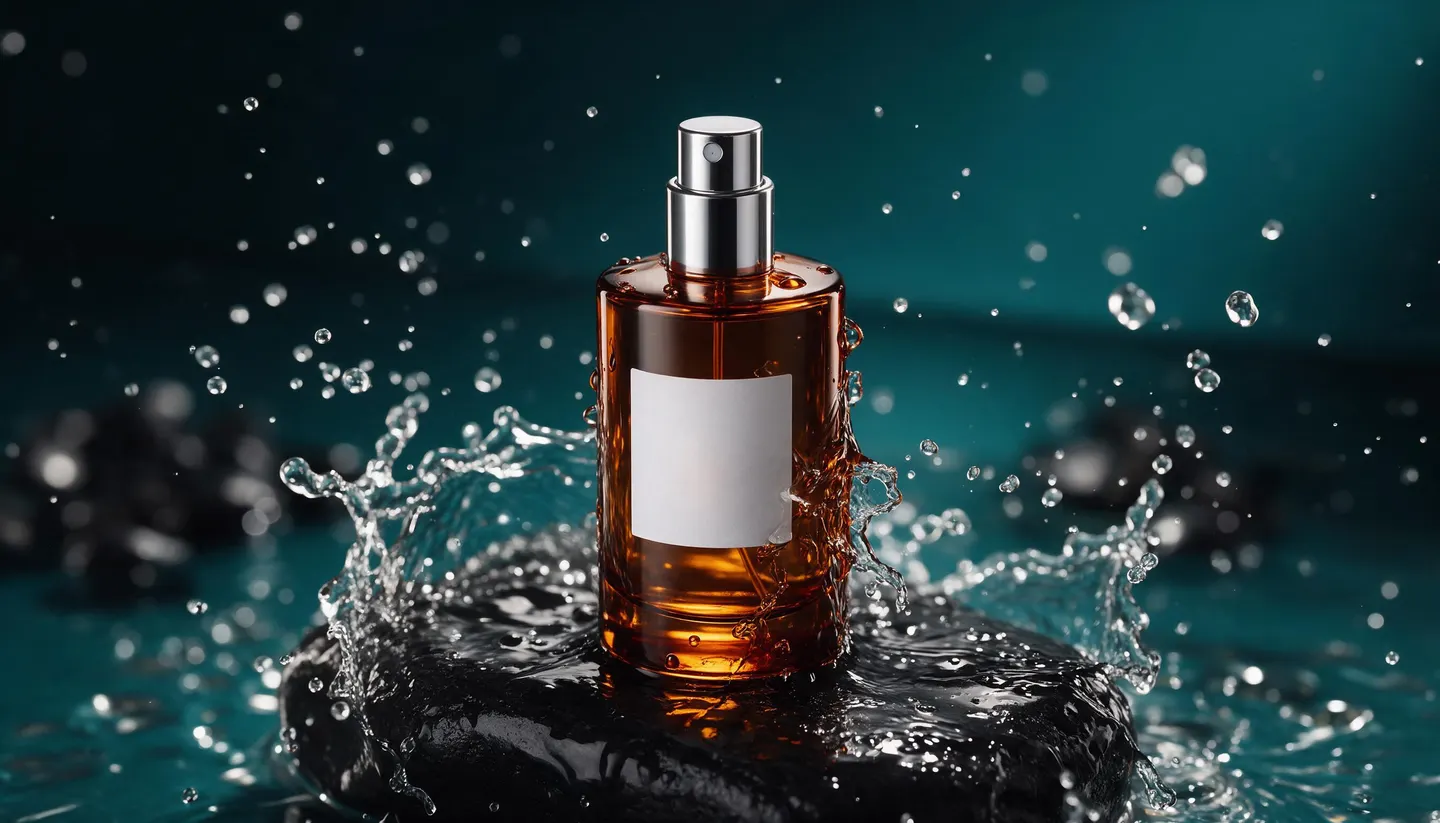
Chai nước hoa xoay chậm trọn một vòng trên bệ đá đen. Máy quay đứng yên, đèn chính dịu từ bên trái, một đường sáng viền mảnh chạm vào mép thủy tinh. Âm thanh phòng yên tĩnh, một tiếng chuông khẽ ở cuối.
Rót
Cold brew được rót từ chai vào ly đầy đá ở chế độ quay chậm, những viên đá xê dịch. Máy quay từ từ tiến về phía ly, ánh sáng buổi sáng từ cửa sổ. Âm thanh tiếng rót và đá lách cách.
Lộ diện từ bóng tối
Đôi giày thể thao nằm trong bóng tối, rồi một vệt sáng quét chậm qua từ trái sang phải, làm lộ ra kết cấu vải dệt. Máy quay giữ yên, sau đó từ từ tiến nhẹ về phía logo. Một tiếng synth trầm.
Khi sử dụng
Một bàn tay nhấc chiếc cốc sứ từ trên bàn và đưa ra khỏi khung hình, hơi nước bốc lên. Độ sâu trường ảnh nông, ánh sáng bếp ấm áp, cảm giác cầm tay nhẹ. Một tiếng lách cách khẽ khi cốc rời mặt bàn.
Từ cảnh đời sống đến thẻ kết, trên Lemon
Khung hình đầu: chiếc ba lô trên con đường mòn trên núi vào giờ vàng. Khung hình cuối: cũng chiếc ba lô đó trên nền trắng trơn. Máy quay lùi ra khi con đường mòn chuyển dần thành cảnh studio sạch sẽ.
Thoải mái thử nghiệm
Mage so với quay video sản phẩm
Ê-kíp và phim trường vẫn hợp lý cho một phim ra mắt sản phẩm. Còn với trang sản phẩm, quảng cáo và bài đăng theo mùa ở giữa, việc làm động những tấm ảnh bạn đã có sẽ nhanh hơn, và bạn có thể thử mười kiểu chuyển động trước khi chọn một.
Quay video
- Thuê studio, ê-kíp và đạo cụ
- Chỉ vài bối cảnh mỗi ngày
- Quay lại cho mỗi phông nền mới
- Chỉnh sửa tính phí theo giờ
Mage
- Chỉ cần một ảnh sản phẩm để bắt đầu
- Thử bao nhiêu lần tùy cảnh cần
- Cảnh mới từ cùng một bức ảnh
- Ghép clip và xuất trong Storyboard
Theo đuổi trí tưởng tượng của bạn
Ai dùng trình tạo video sản phẩm bằng AI?
Trang sản phẩm
Một clip xoay hoặc lặp ngắn đặt cạnh các ảnh, làm từ chính những bức ảnh đó.
Quảng cáo mạng xã hội
Clip dọc cho Reels và TikTok, với sản phẩm xuất hiện trên màn hình ngay từ khung hình đầu tiên.
Ra mắt sản phẩm
Video giới thiệu làm từ ảnh dựng hoặc ảnh mẫu trước khi hàng về.
Làm mới theo mùa
Cùng một sản phẩm trong cảnh lễ hội hoặc mùa hè mà không cần quay mới.
Bắt đầu nhỏ. Mơ ước lớn.
Trình tạo video sản phẩm bằng AI có miễn phí không?
Bạn có thể bắt đầu Mage miễn phí: thành viên mới nhận 300 Gems, và mọi mô hình video đều chạy bằng Gems. Video không giới hạn bắt đầu từ gói Pro, trên các mô hình và cài đặt được liệt kê trong từng gói.
Miễn phí
$0
300 Gems một lần cho thành viên mới. Không có hình mờ.
Pro
$30/tháng
Không giới hạn clip Lemon ngắn ở 480p và các mô hình video khác mà Pro hỗ trợ, không giới hạn Guava và Mango cho ảnh tĩnh, 1.500 Gems mỗi tháng.
Max
$200/tháng
Thêm Cherry 2 Pro không giới hạn ở mức 4 giây và 480p, clip Lemon dài hơn và 15.000 Gem mỗi tháng.
Giải đáp thêm cho bạn
Câu hỏi thường gặp
Làm video sản phẩm từ ảnh bằng cách nào?
AI nào tạo video sản phẩm tốt nhất?
AI có làm thay đổi sản phẩm của tôi không?
Video sản phẩm có thể có âm thanh không?
Video sản phẩm có thể dài bao lâu?
Trình tạo ảnh sản phẩm và trình tạo video sản phẩm khác nhau thế nào?
Tôi có thể đưa sản phẩm vào một video có sẵn không?
Trình tạo video sản phẩm bằng AI có miễn phí không?

Sẵn sàng làm sản phẩm của bạn chuyển động?
Bắt đầu miễn phí, riêng tư từ thiết kế. Chúc bạn sáng tạo vui vẻ!
Làm sản phẩm của bạn chuyển động với LemonCông cụ tạo ảnh, video AI và hướng dẫn liên quan
Mage chỉ dành cho người trưởng thành từ 18 tuổi trở lên. Nghiêm cấm mọi nội dung bất hợp pháp; mọi nội dung liên quan đến trẻ vị thành niên hoặc mô tả người thật khi chưa có sự đồng ý đều bị nghiêm cấm.