
Chỉnh sửa video AI · Chỉnh sửa bằng prompt
Chỉnh sửa video bằng lời
Thêm clip, mô tả thay đổi và thêm ảnh tham chiếu nếu muốn; chuyển động và bố cục vẫn giữ nguyên như khi quay.
Thêm ảnh của bạn hoặc bắt đầu từ một ví dụ. Giá bằng Gems sẽ hiển thị trước khi bạn tạo.
Trước và sau
Xem Chỉnh sửa video AI làm được gì
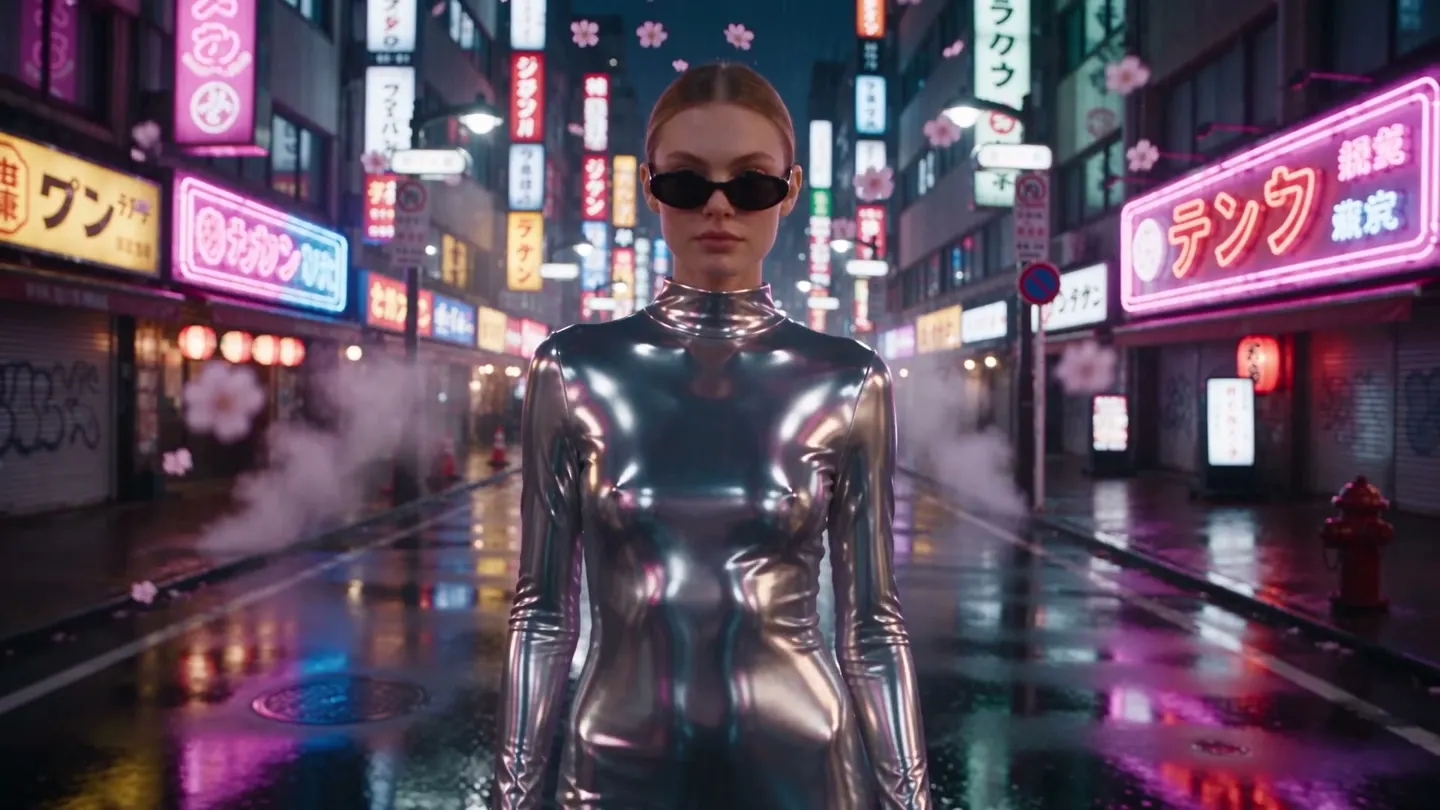
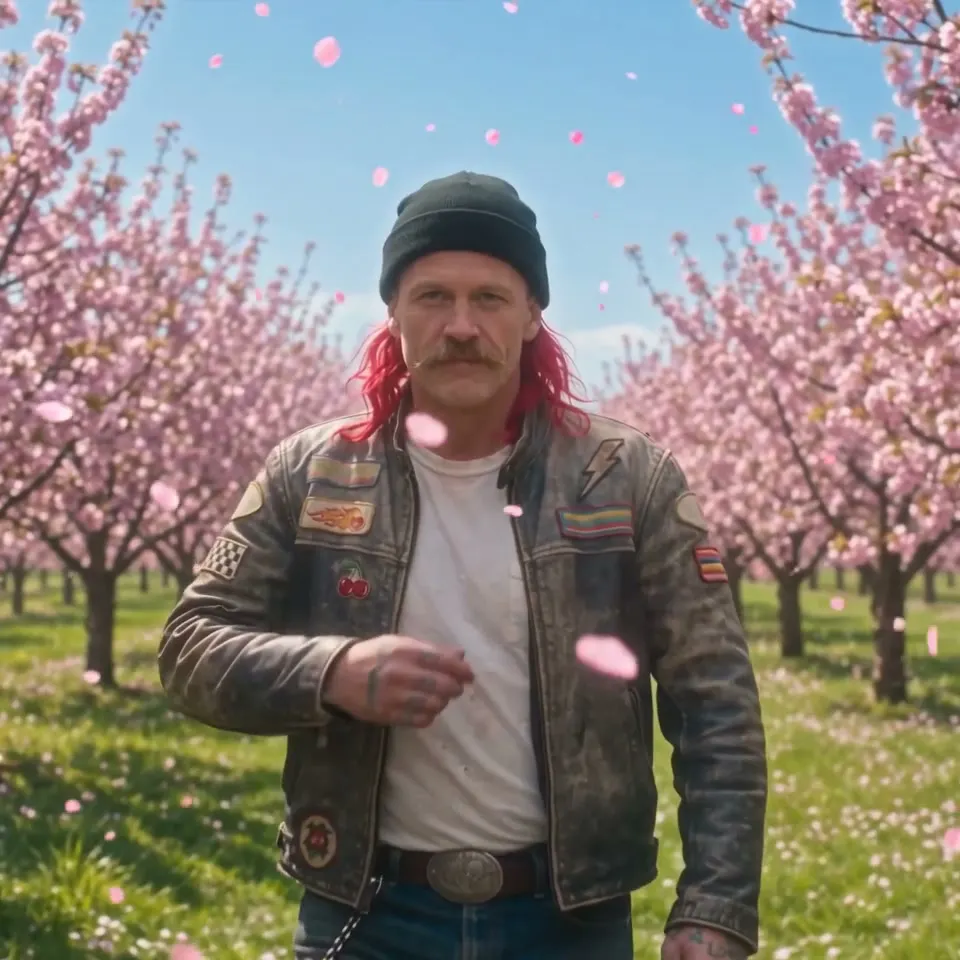
Một nhà kho đang cháy biến thành vườn hoa anh đào đầy nắng, trong khi dáng đi và khoảnh khắc đeo kính râm vẫn giữ nguyên. Kéo thanh trượt để so sánh bản gốc với kết quả.

Ví dụ từ Mage
Được tạo bằng Chỉnh sửa video AI
Những lần chạy thực tế của Chỉnh sửa video AI. Mở một ví dụ trong ứng dụng, thay bằng ảnh của bạn rồi tạo.
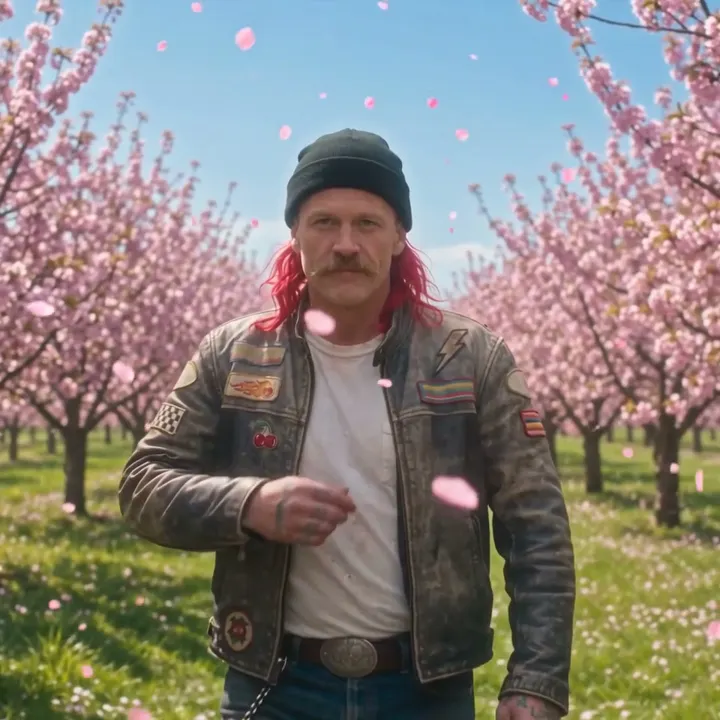

Một nhà kho đang cháy biến thành vườn hoa anh đào đầy nắng, trong khi dáng đi và khoảnh khắc đeo kính râm vẫn giữ nguyên.Thử ví dụ này 

Cảnh cưỡi một chú mèo khổng lồ dạo phố mùa hè biến thành một ngày đông tuyết phủ chỉ từ một câu.Thử ví dụ này
Cách hoạt động
Cách dùng Chỉnh sửa video AI
Thêm clip, mô tả thay đổi và thêm ảnh tham chiếu nếu muốn; chuyển động và bố cục vẫn giữ nguyên như khi quay.
Thêm video
Tải lên tệp MP4, MOV hoặc WebM tối đa 30 MB, hoặc chọn một video bạn đã tạo.
Mô tả chỉnh sửa
Nói rõ điều cần thay đổi, như phong cách, trang phục hoặc một vật thể. Thêm tối đa hai ảnh tham chiếu hoặc nhân vật đã lưu để minh họa ý bạn.
Tạo
Lemon là mô hình mặc định; bạn có thể đổi mô hình và cài đặt nếu muốn. Giá bằng Gems hiển thị trên nút Tạo, và video sẽ xuất hiện trong Lịch sử.
Bạn cần chuẩn bị
- Một video để chỉnh sửa
- Mô tả chỉnh sửa
Để có kết quả tốt nhất
- Mỗi lần chỉ nên yêu cầu một thay đổi; mọi thứ bạn không nhắc đến sẽ được giữ nguyên.
- Hãy thêm ảnh tham chiếu khi chỉ dùng lời thì chưa diễn tả được ý bạn.
- Bật Giữ âm thanh gốc, nếu mô hình có tùy chọn này, để giữ lại âm thanh của clip.
Ý tưởng
Mọi người làm gì với Chỉnh sửa video AI
Đổi phong cách clip
Biến cảnh quay thật thành hoạt hình, phim noir hoặc phong cách tranh vẽ.
Đổi trang phục
Mặc cho người trong clip một bộ đồ mới theo ảnh tham chiếu.
Thay vật thể
Đổi một chiếc xe, một biển hiệu hoặc một sản phẩm trong cảnh quay.
Đổi bối cảnh
Chuyển hành động sang một địa điểm mới hoặc một thời điểm khác trong ngày.
Những điều cơ bản
Trình chỉnh sửa video AI là gì?
Trình chỉnh sửa video AI thay đổi nội dung bên trong video chứ không phải chỗ cắt ghép. Thay vì cắt clip trên timeline, bạn mô tả chỉnh sửa, chẳng hạn biến áo khoác của cô ấy thành chiếc váy màu chrome, làm cho tuyết rơi, hoặc đổi cả clip sang phong cách màu nước, và mô hình sẽ vẽ lại từng khung hình cho khớp trong khi vẫn giữ chuyển động gốc.
Ứng dụng Video Editor của Mage làm đúng như vậy. Bạn tải lên một video, viết thay đổi mong muốn, và thêm tối đa hai ảnh tham chiếu khi thay đổi cần giống một thứ cụ thể, như một bộ trang phục thật hay một địa điểm nhất định. Chỉnh sửa được áp dụng cho mọi khung hình, còn chuyển động và bố cục gốc vẫn được giữ nguyên.
Nói thẳng là nó không phải công cụ cắt ghép trên timeline để cắt bớt, thêm phụ đề hay chuyển cảnh. Để nối các clip đã hoàn thiện thành một tệp, Mage có Storyboard. Còn để đổi phong cách cảnh quay, thay trang phục hay thay đổi thế giới xung quanh chủ thể, Video Editor chính là công cụ bạn cần.
Thêm nhiều khả năng hơn
Vì sao nhà sáng tạo chỉnh sửa video trên Mage
Chỉnh sửa chỉ bằng một câu
Mô tả thay đổi bằng lời đơn giản. Không cần mask, rotoscoping hay keyframe.
Chuyển động vẫn của bạn
Chỉnh sửa bám theo chuyển động và khung hình gốc, nên phần diễn xuất trong cảnh quay của bạn vẫn được giữ lại.
Cho xem, đừng chỉ nói
Thêm tối đa hai ảnh tham chiếu khi trang phục, vật thể hay địa điểm mới cần giống một thứ có thật.
Chín mô hình để lựa chọn
Mặc định là Lemon, cùng với Cherry, Cherry 2 Pro, Plum, Berry, Grok Video và nhiều mô hình khác, mỗi mô hình có phong cách riêng.
Giữ nguyên âm thanh gốc
Một tùy chọn giúp giữ âm thanh của clip bên dưới hình ảnh đã chỉnh sửa.
Riêng tư theo mặc định
Video tải lên và bản chỉnh sửa chỉ nằm trong tài khoản của bạn trừ khi bạn đăng chúng.
Mẹo và kỹ thuật
Cách viết prompt chỉnh sửa để mô hình làm đúng ý
Hãy nói rõ điều gì thay đổi và điều gì giữ nguyên. Mô hình coi video của bạn là nền và lời mô tả của bạn là phần thay đổi, nên một prompt như thay áo khoác denim bằng áo bomber lụa đỏ, giữ nguyên khuôn mặt, tóc và con phố sẽ cho nó ranh giới rõ ràng. Những prompt mơ hồ như làm cho ngầu hơn sẽ khiến mô hình thay đổi nhiều hơn ý bạn muốn.
Gọi tên đối tượng cần thay đổi theo cách nó xuất hiện trong video: người đàn ông mặc vest xám, chiếc xe bên trái, bầu trời. Khi trong khung hình có nhiều người, hãy mô tả người bạn muốn chỉnh theo trang phục hoặc vị trí. Nếu muốn đổi phong cách toàn bộ clip, hãy nói thẳng: chuyển toàn bộ video sang phong cách anime vẽ tay, giữ nguyên chuyển động và góc máy.
Ảnh tham chiếu giúp ích rất nhiều cho những diện mạo cụ thể. Một bức ảnh chiếc váy chính xác, một tấm hình địa điểm hay ảnh sản phẩm sẽ hiệu quả hơn cả đoạn mô tả dài. Nếu muốn đổi người xuất hiện trong video thay vì trang phục của họ, hãy dùng công cụ AI hoán đổi khuôn mặt trong video hoặc công cụ AI hoán đổi nhân vật nhé.
- Nêu rõ điều cần thay đổi và điều phải giữ nguyên.
- Chỉ ra đối tượng theo trang phục hoặc vị trí.
- Dùng ảnh tham chiếu cho bất kỳ trang phục, đồ vật hay địa điểm cụ thể nào.
- Mỗi lần chỉ đổi một thứ sẽ cho kết quả sạch hơn so với đổi năm thứ.
- Bật Giữ nguyên âm thanh gốc khi âm thanh quan trọng.
Mẹo và kỹ thuật
Độ dài video gốc và cách chọn mô hình
Mỗi mô hình nhận độ dài video gốc khác nhau. Cherry 2 Pro nhận từ 4 đến 30 giây, và kết quả giữ theo độ dài và tỷ lệ khung hình của clip bạn. Lemon, mô hình mặc định, nhận từ 1 đến 15 giây. Cherry, Cherry Mini và Cherry Pro nhận từ 2 đến 15 giây, Plum cũng vậy. Berry cho phép tải lên video dài hơn nhưng chỉ chỉnh sửa 15 giây đầu.
Chọn Lemon cho các chỉnh sửa hằng ngày với mức giá cân bằng, Cherry 2 Pro cho kết quả dài nhất và trau chuốt nhất, và Berry khi bản chỉnh sửa phải bám rất sát ảnh tham chiếu của bạn. Grok Video cũng có sẵn, dành cho video gốc dài tới khoảng 8,7 giây, và áp dụng bộ lọc an toàn của xAI.
Cảnh quay bị mờ hoặc độ phân giải thấp sẽ chỉnh sửa tốt hơn sau khi qua công cụ AI nâng cấp chất lượng video, và bản chỉnh sửa hoàn chỉnh có thể được ghép với các clip khác trong Storyboard.
Đúng mô hình cho đúng việc
Các mô hình tốt nhất để chỉnh sửa video bằng AI
Tất cả đều chạy trong ứng dụng Video Editor. Hãy chọn theo độ dài video gốc, chất lượng và giá.
Lemon
Mặc định: chất lượng và giá cân bằng cho video gốc từ 1 đến 15 giây.
Cherry 2 Pro
Nhận video gốc dài nhất, từ 4 đến 30 giây, và cho bản chỉnh sửa trau chuốt nhất. Độ dài và tỷ lệ khung hình của kết quả theo clip của bạn. Đây là lựa chọn đắt nhất.
Berry 2
Dựa vào ảnh tham chiếu và bám sát những hình ảnh bạn cung cấp. Chỉnh sửa 15 giây đầu của video tải lên dài hơn.
Grok Video
Mô hình video của xAI cho video gốc dài tới khoảng 8,7 giây. Áp dụng bộ lọc an toàn của xAI.
Thử các prompt này
Prompt chỉnh sửa để thử
Mỗi prompt nêu rõ điều cần thay đổi và bảo vệ những gì cần giữ nguyên.
Đổi trang phục
Thay chiếc áo khoác da đen của cô ấy bằng một chiếc đầm dài màu chrome. Giữ nguyên hoàn toàn khuôn mặt, mái tóc, dáng đi và con phố.
Thời tiết và thời gian
Biến buổi chiều nắng thành đêm tuyết với tuyết rơi và đèn đường ấm áp. Giữ nguyên người và chuyển động máy quay.
Đổi phong cách toàn clip
Chuyển toàn bộ video sang phong cách tranh màu nước với kết cấu giấy rõ nét. Giữ nguyên mọi chuyển động và nhịp thời gian.
Đổi bối cảnh
Chuyển màn catwalk sang một vách đá ven biển vào giờ vàng. Giữ nguyên người mẫu, trang phục và sải bước của cô ấy.
Thoải mái thử nghiệm
Chỉnh sửa video bằng AI so với phần mềm dựng video timeline
Phần mềm dựng video timeline là công cụ phù hợp để cắt, thêm phụ đề và chỉnh màu. Còn thay đổi những gì bên trong khung hình, như trang phục, thời tiết hay toàn bộ phong cách, sẽ phải tách nền từng khung hình hoặc quay lại. Đó là lúc trình chỉnh sửa video bằng AI phát huy giá trị.
Phần mềm dựng video timeline
- Cắt, chuyển cảnh và phụ đề
- Thay đổi nội dung trong khung hình cần tách nền hoặc quay lại
- Đổi phong cách chỉ là bộ lọc phủ lên trên
- Phải cài phần mềm trên máy tính
Mage Video Editor
- Mô tả thay đổi, mọi khung hình đều được vẽ lại
- Giữ nguyên chuyển động và bố cục gốc
- Ảnh tham chiếu cho diện mạo chính xác
- Ngay trên trình duyệt, không cần cài đặt
Giải đáp thêm cho bạn
Câu hỏi thường gặp
Video Editor là gì?
Tôi có thể tải lên những gì?
Video của tôi có thể dài bao nhiêu?
Tôi có thể dùng những mô hình nào?
Một lần chỉnh sửa tốn bao nhiêu?
Video của tôi có riêng tư không?
AI có thể chỉnh sửa video có sẵn không?
Đây có phải trình chỉnh sửa timeline để cắt clip không?
Tôi có thể giữ âm thanh gốc không?
AI có thể thay đổi khuôn mặt của một người không?
Nội dung tôi tải lên có được giữ riêng tư không?

Tạo tác phẩm của riêng bạn với Chỉnh sửa video AI
Mở ứng dụng, thêm ảnh của bạn và xem giá trước khi tạo. Mọi thứ bạn tạo ra đều được lưu trong Lịch sử.
Mở Chỉnh sửa video AI