
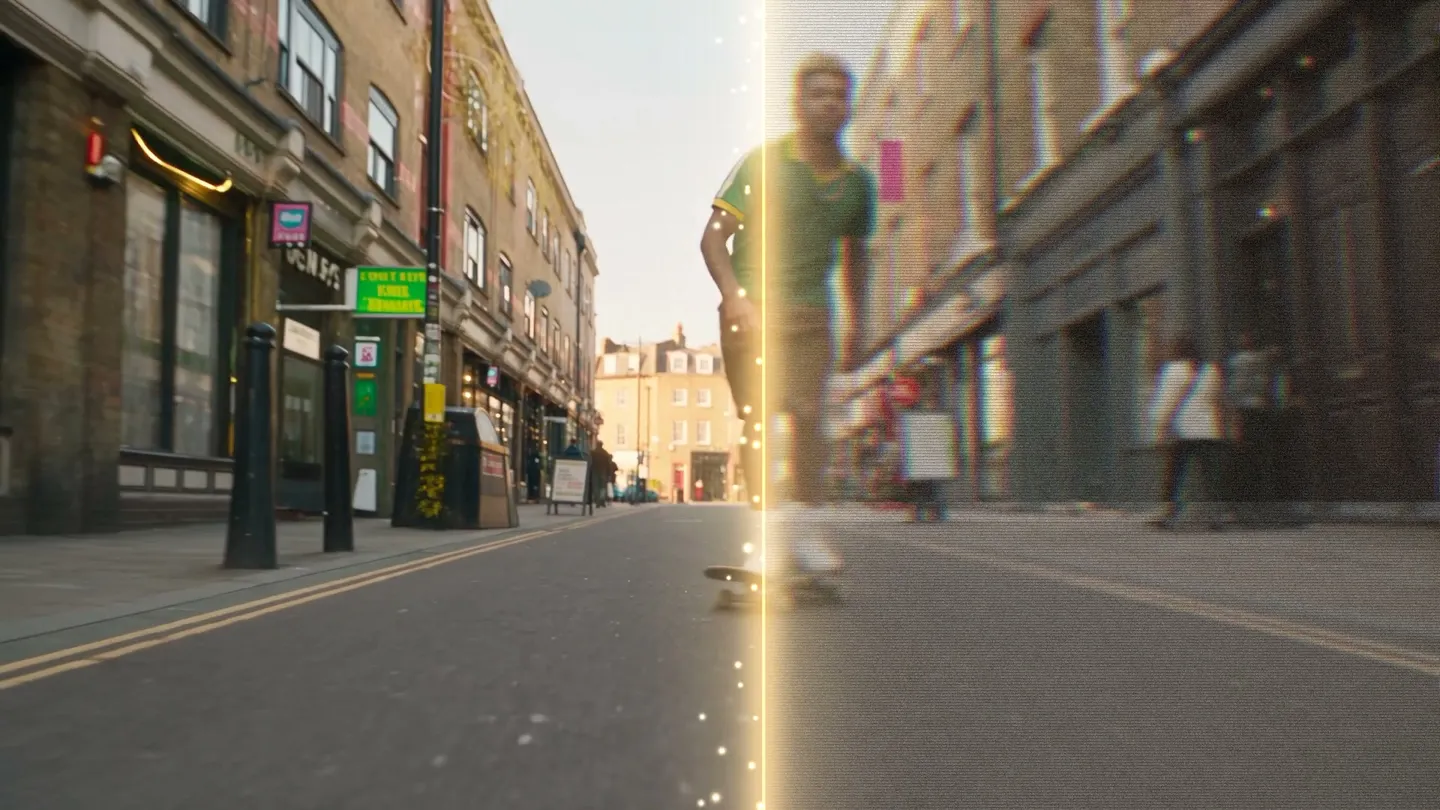
Nâng cấp chất lượng video AI · Nâng cấp lên 1080p
Làm nét mọi video
Thêm clip dài tối đa 10 giây, chọn 720p hoặc 1080p và nhận phiên bản nét hơn với chi tiết mới trong từng khung hình.
Thêm ảnh của bạn hoặc bắt đầu từ một ví dụ. Giá bằng Gems sẽ hiển thị trước khi bạn tạo.
Cách hoạt động
Cách dùng Nâng cấp chất lượng video AI
Thêm clip dài tối đa 10 giây, chọn 720p hoặc 1080p và nhận phiên bản nét hơn với chi tiết mới trong từng khung hình.
Thêm video
Tải lên tệp MP4, MOV hoặc WebM dài tối đa 10 giây và nặng tối đa 30 MB, hoặc chọn một video bạn đã tạo.
Chọn độ phân giải đầu ra
Chọn 720p hoặc 1080p. Giá bằng Gems hiển thị trên nút Nâng cấp trước khi bạn chạy.
Nâng cấp
Nhấn Nâng cấp và chờ vài phút. Kết quả sẽ nằm trong Lịch sử, sẵn sàng để tải xuống, lưu, chia sẻ hoặc remix.
Bạn cần chuẩn bị
- Một video dài tối đa 10 giây và nặng tối đa 30 MB
Để có kết quả tốt nhất
- Hãy cắt clip lấy đoạn bạn cần trước khi tải lên.
- Dùng 720p để kiểm tra nhanh và 1080p cho phiên bản cuối cùng.
- Nâng cấp sau cùng, sau mọi chỉnh sửa khác, ngay trước khi đăng.
Ý tưởng
Mọi người làm gì với Nâng cấp chất lượng video AI
Clip do AI tạo
Nâng video tạo ra ở 480p hoặc 720p lên 1080p nét hơn.
Video quay bằng điện thoại
Làm sạch các clip bị mờ hoặc bị nén trước khi chia sẻ.
Bài đăng mạng xã hội
Mang đến chi tiết sắc nét cho video ngắn xem toàn màn hình.
Những điều cơ bản
Công cụ nâng cao chất lượng video bằng AI là gì?
Công cụ nâng cao chất lượng video bằng AI nhận một clip đã hoàn chỉnh và dựng lại ở chất lượng cao hơn. Mô hình xử lý từng khung hình, tăng độ phân giải, làm nét các chi tiết mờ và loại bỏ nhiễu cùng lỗi nén khiến video trông kém chất lượng. Bạn chỉ cần đưa vào một clip và nhận lại bản sạch hơn, không cần timeline hay keyframe.
Trên Mage, công cụ nâng cao chất lượng nằm ngay cạnh các công cụ đã tạo ra clip, nên bạn không cần xuất file trước. Hãy tải lên video của bạn hoặc chọn một sáng tạo của chính bạn, Video Enhancer sẽ upscale lên đến 1080p và bổ sung chi tiết mới. Công cụ nhận clip tối đa 30MB và dài 10 giây.
Thêm nhiều khả năng hơn
Vì sao các nhà sáng tạo chọn Mage để nâng cao chất lượng video
Lên đến 1080p
Upscale clip của bạn lên đến 1080p và bổ sung chi tiết mới, để bản render mờ trở nên đủ nét để đăng.
Khung hình nét hơn, sạch hơn
Chi tiết sắc nét hơn và khung hình được khử nhiễu, vốn thường là điều khiến clip do AI tạo ra trông kém chất lượng.
Không giới hạn với Pro Plus và Max
Nâng cao chất lượng không giới hạn ở 720p với gói Pro Plus và ở 1080p với gói Max, nên bạn có thể chạy lại cùng một clip với thiết lập khác và giữ bản đẹp hơn. Các gói khác dùng Gem để chạy.
Chạy ngay trong trình duyệt
Không cần cài đặt, không phải thuê GPU. Chỉ cần mở một tab trình duyệt là có công cụ ngay.
Riêng tư ở mọi gói thành viên
Private Generations áp dụng cho mọi gói trả phí, nên clip đã nâng cao chất lượng vẫn là của riêng bạn trừ khi bạn đăng công khai.
Không watermark, có giấy phép thương mại
Không có watermark trên sản phẩm của Mage, và mọi gói trả phí đều kèm giấy phép thương mại.
Mẹo và kỹ thuật
Cách có kết quả tốt nhất khi nâng cấp video
Công cụ này dựng lại chi tiết, nên hiệu quả nhất với clip bị mờ chứ không phải clip bị hỏng. Một video 480p hơi nhòe do AI tạo ra hoặc clip quay bằng điện thoại bị nén sẽ nét lên rất tốt. Cảnh quay có nhiều mờ chuyển động, rớt khung hình hoặc chữ in sẵn trong hình sẽ cho mô hình ít dữ liệu hơn, và chuyển động nhanh, hỗn loạn là nơi lỗi hiện ra đầu tiên.
Hãy cắt trước khi tải lên. Công cụ nhận clip dài tối đa 10 giây và nặng tối đa 30MB, vì vậy hãy cắt đoạn đẹp nhất của video dài hơn rồi nâng cấp đoạn đó. Sau đó chọn độ phân giải đầu ra: 720p là đủ cho hầu hết màn hình điện thoại, còn 1080p dành cho video sẽ phát toàn màn hình hoặc cần cắt khung sau này.
Hãy so sánh trước khi giữ lại. Xem kết quả ở kích thước đầy đủ bên cạnh bản gốc, và nhìn kỹ khuôn mặt, tóc và các bề mặt mịn như vải hay lá cây. Nếu có chi tiết trông như bị bịa ra, hãy thử độ phân giải còn lại hoặc bắt đầu từ một bản sạch hơn của clip.
- Hãy tải lên bản có chất lượng cao nhất mà bạn có, đừng dùng bản tải về từ video đã được chia sẻ lại.
- Giữ clip dài tối đa 10 giây và nhẹ hơn 30MB.
- Chọn 1080p để xem toàn màn hình và 720p cho điện thoại.
- Hãy xem khuôn mặt ở kích thước đầy đủ trước khi đăng.
Mẹo và kỹ thuật
Vị trí của bước nâng cấp trong quy trình làm video
Cách làm phổ biến là chạy bản nháp tiết kiệm rồi hoàn thiện thật nét. Hãy tạo và thử nhiều lần ở độ phân giải thấp bằng trình tạo video AI hoặc chuyển văn bản thành video, chọn cảnh bạn ưng, rồi chỉ nâng cấp đúng cảnh đó. Chỉnh sửa cũng tương tự: đổi một clip trong trình chỉnh sửa video AI hoặc hoán đổi khuôn mặt bằng hoán đổi khuôn mặt trong video, sau đó nâng cấp kết quả.
Với ảnh tĩnh, hãy dùng các công cụ ảnh: công cụ nâng cấp ảnh AI đưa ảnh lên 2K, 4K hoặc 6K, còn phục hồi ảnh AI dành cho ảnh cũ và ảnh bị hư hỏng.
Đúng mô hình cho đúng việc
Các mô hình video nên dùng cùng công cụ nâng cấp
Công cụ nâng cấp dùng được cho mọi clip. Đây là những mô hình có bản nháp thường được nâng cấp lần cuối nhất.
Lemon
Bản nháp nhanh từ 2 đến 30 giây với khung hình đầu và cuối; clip 480p ngắn không giới hạn từ gói Pro, sẵn sàng để nâng cấp.
Melon
Mô hình video anime của Mage: tạo bản nháp ở 540p, clip ngắn không giới hạn từ gói Pro, rồi nâng cấp bản bạn chọn giữ lại.
Cherry 2 Pro
Đã đạt tới 1080p, nên bạn chỉ cần nâng cấp những bản nháp 480p hoặc 720p mà bạn quyết định giữ lại.
Kiwi
Clip hằng ngày từ văn bản hoặc khung hình đầu, dài 5 hoặc 10 giây.
Thoải mái thử nghiệm
Mage so với các công cụ khác trong việc nâng cấp video bằng AI
Nâng cấp video hiếm khi chỉ cần một lượt: bạn chạy, xem kết quả, rồi chạy lại. Hầu hết công cụ nâng cấp trên máy tính yêu cầu bạn tải về và mua giấy phép trước, còn những công cụ xịn thì đòi hỏi cả card đồ họa tương xứng. Với công cụ trên trình duyệt, đa số tính phí theo mỗi lần chạy, nên lượt thứ hai tốn bằng lượt đầu. Mage cho phép nâng cấp không giới hạn ở 720p với gói Pro Plus và ở 1080p với gói Max, còn các gói khác chạy bằng Gem. Đó cũng là tài khoản đã tạo ra clip, nên bạn không phải xuất rồi tải lên lại giữa chừng.
Công cụ phổ biến
- Phải tải về và mua giấy phép trước khi bắt đầu
- Thường tính phí theo mỗi lần chạy, nên thử lại là mất thêm tiền
- Là công cụ riêng, tách biệt với nơi video được tạo ra
Mage
- Chạy trên trình duyệt, không cần cài đặt
- Nâng cấp không giới hạn với Pro Plus và Max
- Cùng một không gian làm việc đã tạo ra clip
Giải đáp thêm cho bạn
Câu hỏi thường gặp
Video Enhancer làm được gì?
Tôi có thể tải lên loại tệp nào?
Video của tôi có thể dài bao nhiêu?
Công cụ dùng mô hình nào?
Chi phí là bao nhiêu?
Video của tôi có được riêng tư không?
Tôi có thể nâng cấp clip làm ở nơi khác không?
Công cụ nâng cấp video AI nào tốt nhất?
AI có thể nâng cao chất lượng video không?
Có công cụ nâng cấp video AI trực tuyến không?
Tôi có thể tải lên video nào?
Tôi có cần cài đặt gì không?
Video tôi đã nâng cấp có riêng tư không?
Tôi có thể dùng video đã nâng cấp cho mục đích thương mại không?
Mage có tạo video không?

Tạo tác phẩm của riêng bạn với Nâng cấp chất lượng video AI
Mở ứng dụng, thêm ảnh của bạn và xem giá trước khi tạo. Mọi thứ bạn tạo ra đều được lưu trong Lịch sử.
Mở Nâng cấp chất lượng video AI