
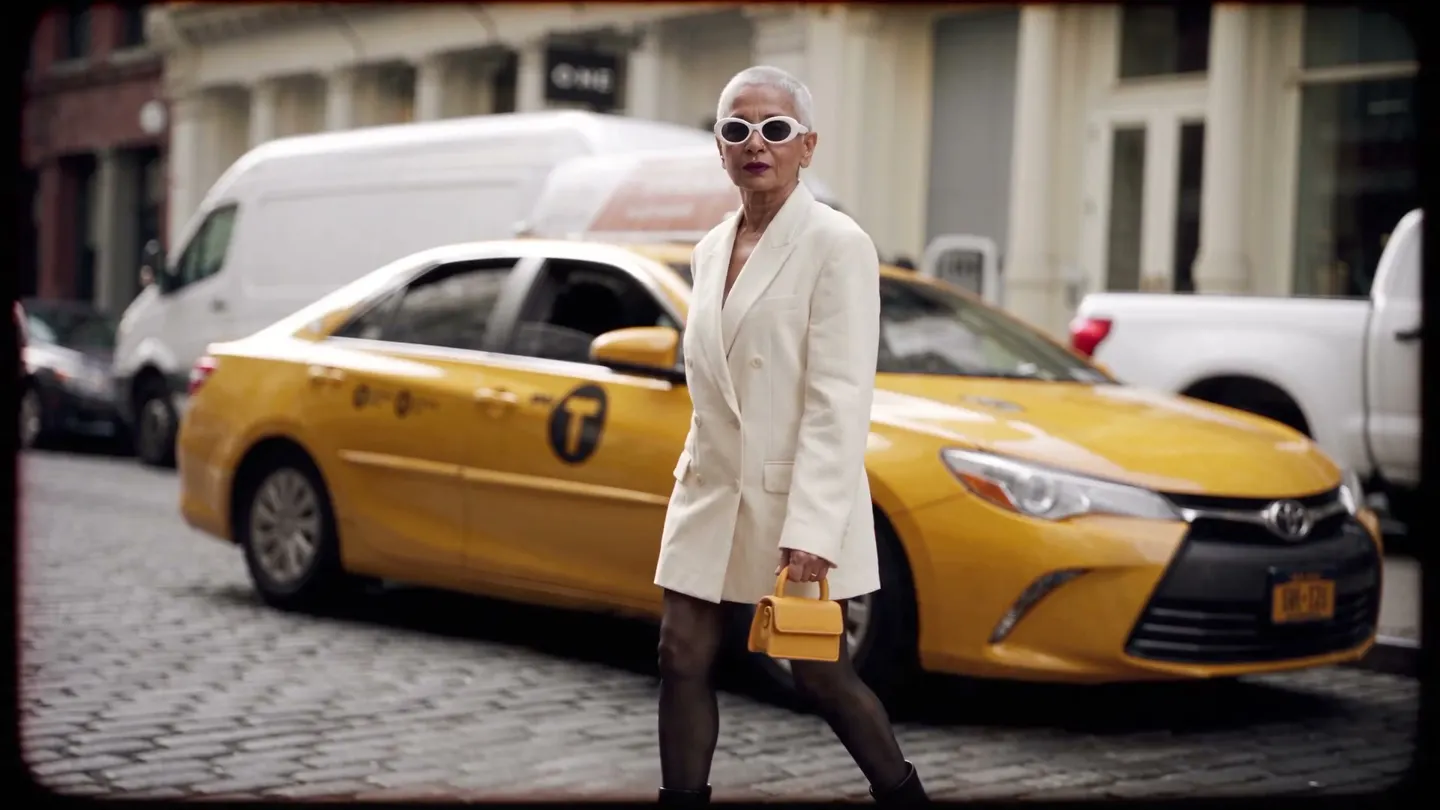
Tái tạo · Ảnh thành prompt
Tạo lại điều truyền cảm hứng cho bạn
Duyệt ảnh tham chiếu, nhấn Tạo lại trên ảnh bạn thích và nhận prompt viết sẵn trong thanh prompt để tạo phiên bản của riêng bạn.
Thêm ảnh của bạn hoặc bắt đầu từ một ví dụ. Giá bằng Gems sẽ hiển thị trước khi bạn tạo.
Cách hoạt động
Cách dùng Tái tạo
Duyệt ảnh tham chiếu, nhấn Tạo lại trên ảnh bạn thích và nhận prompt viết sẵn trong thanh prompt để tạo phiên bản của riêng bạn.
Duyệt ảnh tham chiếu
Lướt mục Nổi bật, lọc theo danh mục như Con người, Thiên nhiên hay Điện ảnh, tìm kiếm hoặc nhấn Xáo trộn. Tương tự sẽ hiện thêm ảnh giống với ảnh bạn chọn.
Nhấn Tạo lại
Tạo lại viết một prompt từ ảnh và đưa vào thanh prompt, giữ nguyên tỷ lệ khung hình.
Tạo phiên bản của bạn
Chỉnh sửa prompt nếu muốn. Giá bằng Gems hiển thị trên nút Tạo, và kết quả sẽ nằm cùng các tác phẩm của bạn, sẵn sàng để tải xuống, lưu hoặc chia sẻ.
Bạn cần chuẩn bị
- Một ảnh tham chiếu từ lưới ảnh
Để có kết quả tốt nhất
- Nhấn Tương tự để tìm thêm ảnh theo phong cách bạn thích trước khi chọn.
- Đổi vài từ trong prompt, như chủ thể hoặc bối cảnh, để biến nó thành của riêng bạn.
- Tìm theo chủ đề, như chân dung hay thành phố về đêm, để thu hẹp lưới ảnh.
Ý tưởng
Mọi người làm gì với Tái tạo
Vượt qua trang giấy trắng
Bắt đầu từ một bức ảnh khi bạn không biết viết gì.
Học cách viết prompt
Xem một bức ảnh bạn thích được diễn tả thành prompt như thế nào.
Bắt chước một phong cách
Tìm một phong cách bạn thích và tạo cảnh của riêng bạn theo phong cách đó.
Những điều cơ bản
Biến ảnh bạn thích thành prompt dùng được ngay
Đôi khi bạn chỉ biết mình muốn gì khi nhìn thấy nó. Recreate là thư viện ảnh tham chiếu và là cách để bắt đầu từ bất kỳ ảnh nào trong đó. Nhấn Recreate trên một ảnh, Mage sẽ viết prompt mô tả ảnh đó bằng lời và đặt vào thanh prompt, cùng tỷ lệ khung hình.
Từ đó, bạn toàn quyền sáng tạo. Hãy tạo ngay với prompt như vậy để có một bức ảnh mới cùng tinh thần, hoặc chỉnh trước: đổi chủ thể, chuyển cảnh, đổi mùa, hoặc giữ phong cách và mô tả một thứ mới. Kết quả là một bức ảnh mới được tạo từ lời mô tả, không phải bản sao của ảnh tham chiếu.
Recreate cũng là cách để học viết prompt. Đọc prompt của một bức ảnh bạn thích sẽ cho thấy chủ thể, bối cảnh, ánh sáng và phong cách được diễn đạt thành lời như thế nào, và bạn có thể dùng lại trong công cụ tạo ảnh AI cho ý tưởng của riêng mình.
Mẹo và kỹ thuật
Tìm ảnh tham chiếu
Nổi bật hiển thị nhiều loại ảnh để bạn bắt đầu. Lọc theo danh mục như Con người, Thiên nhiên hoặc Điện ảnh để thu hẹp kết quả, hoặc tìm theo chủ thể. Ngẫu nhiên sẽ đưa ra một bộ ảnh mới khi chưa có ảnh nào phù hợp. Khi một ảnh gần đúng ý, nhấn Tương tự để xem thêm ảnh giống nó, và cứ tiếp tục cho đến khi tìm được ảnh ưng ý.
Hãy tìm điều bạn muốn mượn: phong cách ánh sáng, bảng màu, bố cục hoặc tâm trạng. Chủ thể ít quan trọng hơn, vì bạn có thể đổi trong prompt.
- Lọc theo danh mục để thu hẹp lưới ảnh.
- Nhấn Tương tự khi ảnh gần đúng ý.
- Nhấn Ngẫu nhiên khi chưa có ảnh nào phù hợp.
Mẹo và kỹ thuật
Chỉnh sửa prompt
Prompt do Recreate viết là ngôn ngữ thông thường, nên bạn có thể chỉnh như mọi prompt khác. Hãy giữ những phần mô tả điều bạn thích ở bức ảnh, thường là ánh sáng, phong cách và góc máy, rồi thay phần còn lại. Mỗi lần chỉ đổi một thứ để hiểu từng phần tác động ra sao.
- Đổi chủ thể: thay người hoặc vật và giữ nguyên phần còn lại.
- Đổi địa điểm: giữ chủ thể và phong cách, rồi mô tả bối cảnh mới.
- Đổi phong cách: giữ nguyên cảnh và nêu một chất liệu mới, như màu nước hoặc ảnh phim.
Mẹo và kỹ thuật
Biến nó thành của riêng bạn
Phiên bản của bạn có thể đi xa hơn prompt. Thêm một nhân vật đã lưu bằng @handle để đưa họ vào cảnh. Hãy làm kết quả sống động thành một clip ngắn với công cụ tạo video từ ảnh bằng AI, hoặc chỉnh một phần của ảnh bằng Inpaint.
Những gì bạn tạo từ Recreate sẽ nằm cùng các sáng tạo khác của bạn và chỉ riêng tài khoản bạn thấy, trừ khi bạn đăng công khai.
Mẹo và kỹ thuật
Recreate hay ảnh sang ảnh?
Recreate hoạt động từ lời mô tả: nó mô tả ảnh tham chiếu rồi tạo ảnh mới từ mô tả đó. Nhờ vậy ảnh mới có thể có bố cục khác và bạn có thể đổi bất cứ điều gì trong prompt. Khi ảnh mới cần bám sát bố cục hoặc tư thế của một bức ảnh cụ thể, hãy dùng image to image thay thế, vì công cụ này làm việc trực tiếp từ chính bức ảnh.
Cùng một prompt tạo hai lần sẽ không ra giống hệt nhau, và đó chính là điểm hay: mỗi lần chạy là một phiên bản mới. Hãy tạo vài ảnh rồi giữ lại ảnh bạn thích nhất.
Mẹo và kỹ thuật
Khai thác tốt hơn từ một ảnh tham chiếu
Ảnh tham chiếu là điểm xuất phát, không phải khuôn mẫu. Trước khi tạo, hãy đọc prompt và quyết định phần nào bạn muốn giữ. Một bức chân dung có thể đáng giữ vì ánh sáng cửa sổ dịu và vùng nét nông, một phong cảnh vì màu sắc lúc hoàng hôn, một tấm áp phích vì bố cục táo bạo. Hãy giữ những từ đó và thoải mái thay đổi mọi thứ còn lại.
Giữ lại những gì hiệu quả. Khi một prompt đã chỉnh sửa cho ra kết quả bạn yêu thích, hãy lưu một bản sao của prompt đó, và lần sau hãy bắt đầu từ nó thay vì từ ảnh tham chiếu. Dần dần, bạn sẽ có bộ phong cách riêng để dùng lại với bất kỳ chủ thể nào.
Lướt xem cũng rất đáng, kể cả khi bạn không tìm thứ gì cụ thể. Shuffle và Similar là cách nhanh để tìm hướng đi cho một dự án, tông cảm xúc cho cả loạt ảnh, hoặc ý tưởng cho bài đăng tiếp theo.
Giải đáp thêm cho bạn
Câu hỏi thường gặp
Tạo lại là gì?
Nó có sao chép ảnh không?
Làm sao để tìm ảnh tham chiếu?
Nó dùng mô hình nào?
Giá bao nhiêu?
Tác phẩm của tôi có riêng tư không?
Vì sao ảnh của tôi trông khác với ảnh tham chiếu?
Tôi có thể đưa nhân vật của riêng mình vào cảnh không?
Tôi có thể đổi tỷ lệ khung hình không?
Có những loại ảnh tham chiếu nào?
Recreate có phải là cách hay để học viết prompt không?
Tôi có thể chỉnh sửa prompt trước khi tạo không?

Tạo tác phẩm của riêng bạn với Tái tạo
Mở ứng dụng, thêm ảnh của bạn và xem giá trước khi tạo. Mọi thứ bạn tạo ra đều được lưu trong Lịch sử.
Mở Tái tạo