
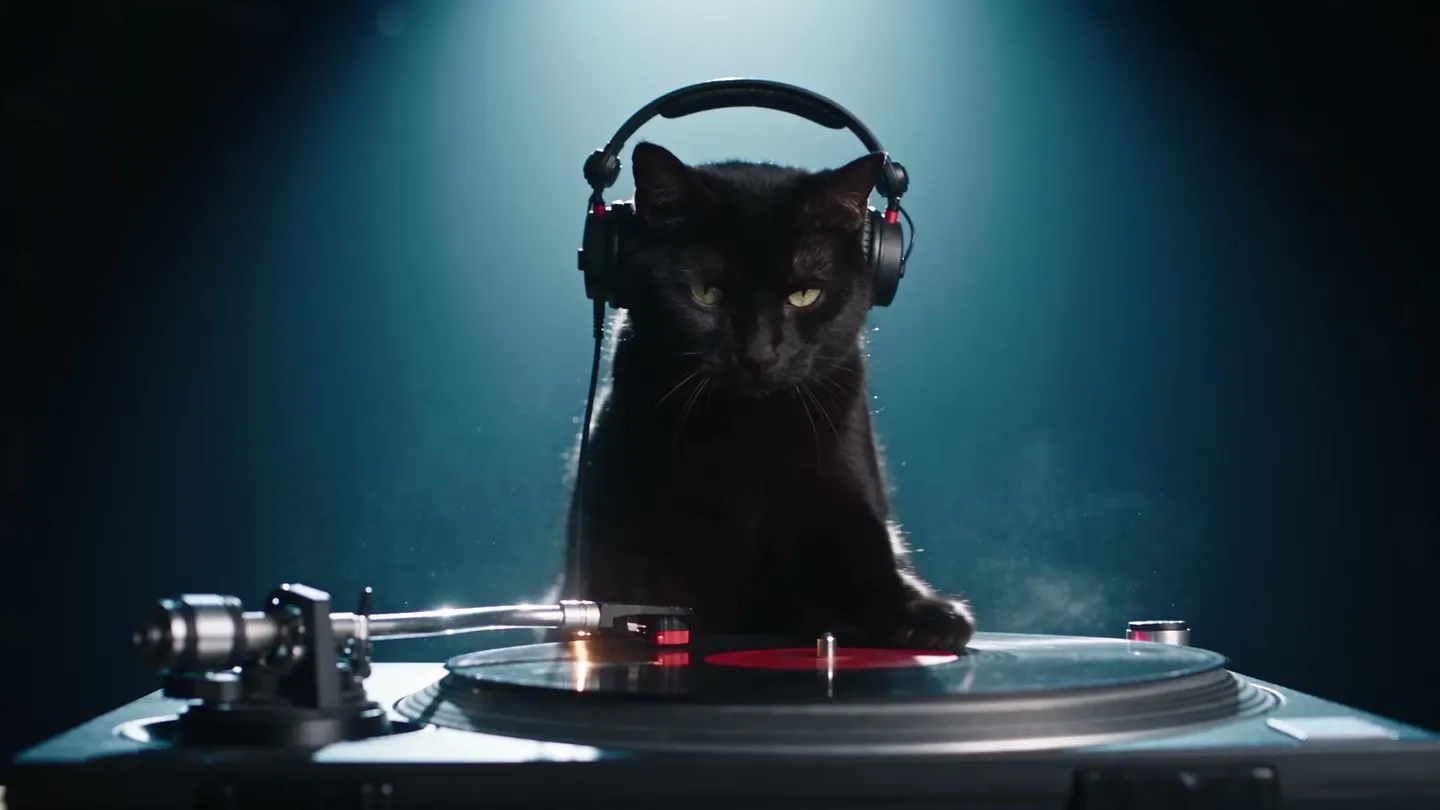
Video ca nhạc · Nhân vật biểu diễn
Nhân vật của bạn, trên sân khấu
Thêm nhân vật và một bản nhạc, bạn sẽ có video âm nhạc cảnh họ hát và nhảy theo nhịp.
Thêm ảnh của bạn hoặc bắt đầu từ một ví dụ. Giá bằng Gems sẽ hiển thị trước khi bạn tạo.
Ví dụ từ Mage
Được tạo bằng Video ca nhạc
Những lần chạy thực tế của Video ca nhạc. Mở một ví dụ trong ứng dụng, thay bằng ảnh của bạn rồi tạo.
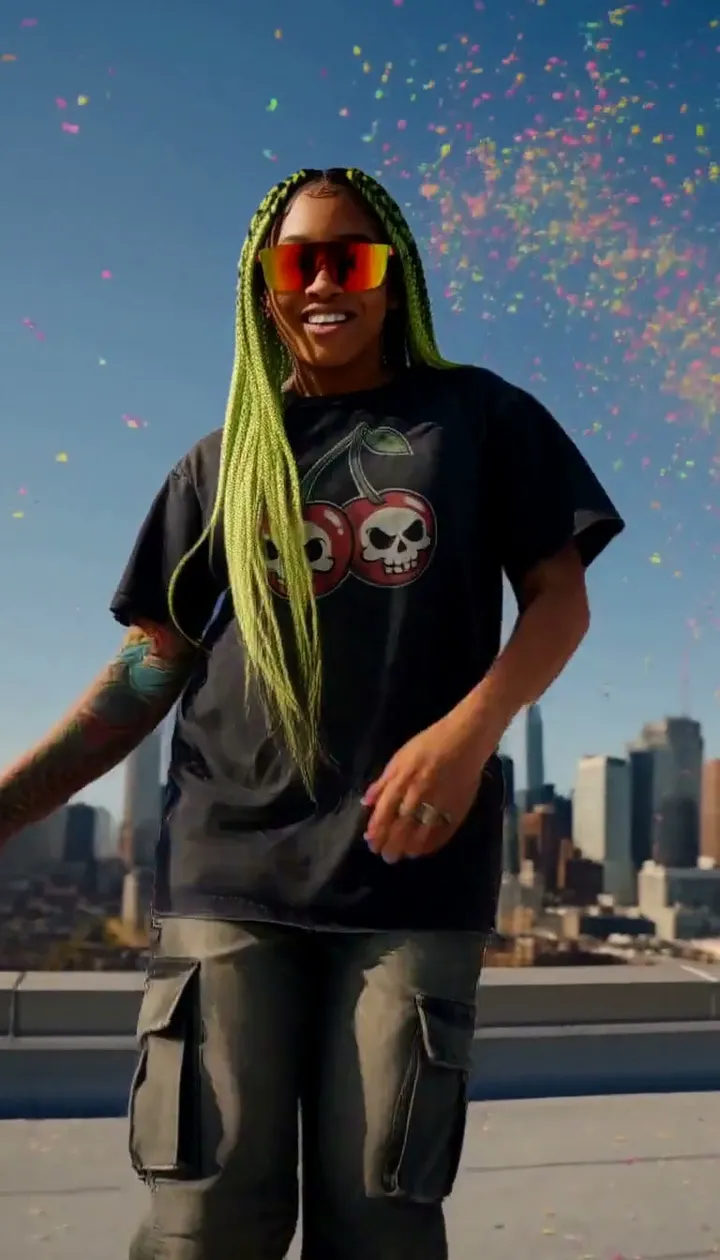
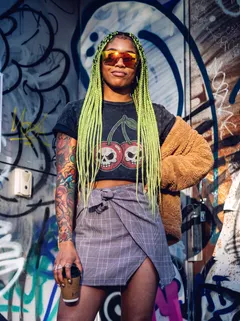
Một bức ảnh và một đoạn hook hip-hop biến thành màn trình diễn trên sân thượng dưới mưa confetti.Thử ví dụ này 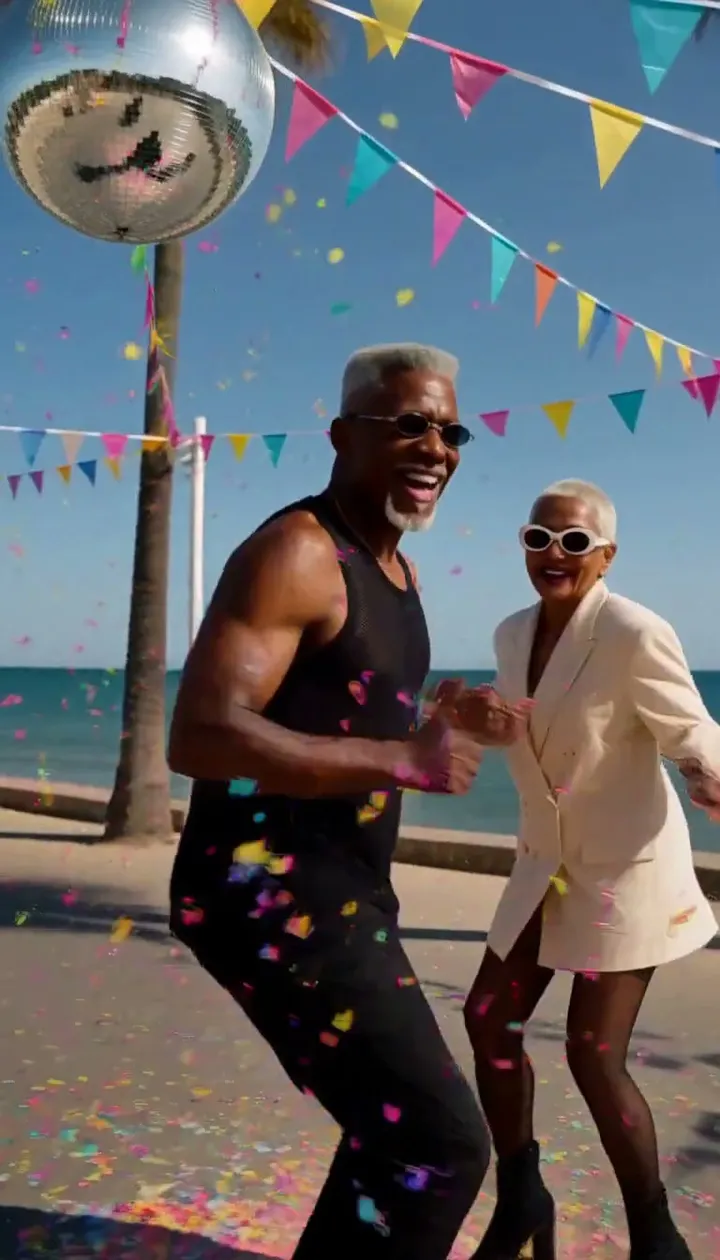
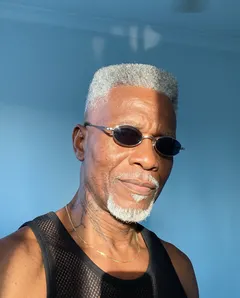
Hai bức ảnh và một bản nhạc funk biến thành màn song ca disco trên lối đi ven biển đầy nắng.Thử ví dụ này
Cách hoạt động
Cách dùng Video ca nhạc
Thêm nhân vật và một bản nhạc, bạn sẽ có video âm nhạc cảnh họ hát và nhảy theo nhịp.
Thêm người biểu diễn
Chọn một nhân vật đã lưu làm người biểu diễn chính, và thêm tối đa hai nhân vật nữa trong mục Thêm người biểu diễn.
Thêm bản nhạc
Tải lên file MP3 hoặc WAV, chọn một sáng tác hoặc âm thanh đã lưu, hoặc dán link âm thanh hay link mạng xã hội, rồi chọn điểm bắt đầu của 15 giây. Bạn có thể thêm tối đa ba ảnh tham chiếu và mô tả cảnh nếu muốn.
Tạo
Mặc định là Plum; bạn có thể đổi model và cài đặt nếu muốn. Giá tính bằng Gems hiển thị trên nút Tạo, và video sẽ nằm trong Lịch sử, sẵn sàng để tải xuống, lưu, chia sẻ hoặc remix.
Bạn cần chuẩn bị
- Một nhân vật đã lưu làm người biểu diễn chính
- Một bản nhạc
Để có kết quả tốt nhất
- Bắt đầu 15 giây từ đoạp điệp khúc hoặc nhịp mạnh nhất.
- Dùng ảnh tham chiếu cho sân khấu, địa điểm hoặc đạo cụ bạn muốn xuất hiện trong cảnh.
- Mô tả bối cảnh trong vài từ, ví dụ như sân thượng về đêm.
Ý tưởng
Mọi người làm gì với Video ca nhạc
Quảng bá bài hát
Tạo clip biểu diễn ngắn cho ca khúc mới.
Nghệ sĩ ảo
Tặng nhân vật đã lưu một video âm nhạc của riêng họ.
Clip nhảy
Cho nhân vật của bạn nhảy theo một bản nhạc để đăng mạng xã hội.
Những điều cơ bản
Công cụ tạo video nhạc bằng AI là gì?
Công cụ tạo video nhạc bằng AI biến một bản nhạc thành cảnh quay có người biểu diễn bản nhạc đó. Thay vì chỉ làm một khuôn mặt cử động, công cụ này dàn dựng cả một màn trình diễn: môi của ca sĩ khớp với giọng hát, cơ thể chuyển động theo nhịp, và máy quay chuyển cảnh, di chuyển như trong một video ca nhạc thực thụ.
Ứng dụng Music Video của Mage được xây dựng xoay quanh các nhân vật. Chọn từ một đến ba người biểu diễn trong số nhân vật đã lưu, thêm âm thanh dài tối đa 15 giây, và có thể thêm tối đa ba ảnh tham chiếu cho sân khấu, trang phục hoặc đạo cụ. Mage sẽ quay cảnh họ hát và nhảy khớp nhạc với góc máy điện ảnh, mặc định dùng Plum, hoặc bạn có thể chọn Plum Max, Lemon hay một trong bốn mô hình Cherry.
Vì người biểu diễn là các nhân vật đã lưu, những khuôn mặt đó xuất hiện nhất quán trong mọi clip, nhờ vậy chuỗi clip ngắn trông như một video liền mạch. Hãy làm đoạp điệp khúc, rồi đến một đoạn verse, rồi đoạn bridge, và sắp xếp chúng theo thứ tự trong Storyboard.
Thêm nhiều khả năng hơn
Vì sao nhạc sĩ và nhà sáng tạo chọn Mage
Nhân vật của bạn trên sân khấu
Người biểu diễn là các nhân vật đã lưu, nên khuôn mặt của họ giữ nguyên từ clip này sang clip khác.
Tối đa ba người biểu diễn
Một nghệ sĩ solo, một cặp đôi hay ban nhạc ba người trong cùng một cảnh quay.
Ảnh tham chiếu cho bối cảnh
Thêm tối đa ba ảnh cho sân khấu, trang phục hoặc đạo cụ.
Đã có sẵn góc máy
Clip được quay với các chuyển động máy kiểu video ca nhạc, không phải một khung hình tĩnh.
Bảy mô hình video
Mặc định là Plum, cùng Plum Max, Lemon và bốn mô hình Cherry.
Riêng tư cho đến ngày phát hành
Không có gì được công khai cho đến khi bạn đăng, nên bạn có thể thoải mái làm video trước ngày ra mắt.
Mẹo và kỹ thuật
Lên kế hoạch video nhạc theo từng đoạn 15 giây
Mỗi clip nhận tối đa 15 giây âm thanh, nên hãy lên kế hoạch cho bài hát như một người dựng phim: intro, verse, điệp khúc, bridge, điệp khúc cuối. Cắt âm thanh ở đầu mỗi phần, tạo một clip cho mỗi phần với cùng những người biểu diễn, và thay đổi prompt để mỗi phần có bối cảnh hoặc góc quay riêng. Điệp khúc trên sân thượng và verse trong quán ăn sẽ trông như một bản dựng thực thụ.
Khi các phần đã xong, Storyboard sẽ xếp tối đa sáu clip đã lưu theo thứ tự và xuất thành một file MP4 kèm âm thanh của chúng, ở tỷ lệ 9:16 hoặc 16:9. Sáu clip 15 giây tạo nên một phút rưỡi, đủ cho bản cắt ngắn của hầu hết các bài hát.
- Cắt âm thanh ở ranh giới giữa các phần, đừng bao giờ cắt giữa chừng một từ
- Giữ nguyên các nghệ sĩ biểu diễn ở mọi phần
- Đổi địa điểm hoặc ánh sáng cho từng phần
- Dùng ảnh tham chiếu để trang phục luôn nhất quán
- Chọn 9:16 cho các nền tảng video ngắn, 16:9 cho bản màn ảnh rộng
Mẹo và kỹ thuật
Tạo nghệ sĩ có ngoại hình đúng ý
Nghệ sĩ biểu diễn là các nhân vật đã lưu, nên ngoại hình của họ được định sẵn trước khi bạn mở ứng dụng. Hãy tạo từng nhân vật từ một ảnh chân dung rõ nét, chụp chính diện; nếu bạn muốn thiết kế từ đầu, trình tạo nhân vật AI sẽ hướng dẫn bạn cách tạo và lưu một nhân vật. Ứng dụng Character Sheet biến một ảnh thành các góc nhìn trước, bên và sau, giúp bạn kiểm tra nhanh thiết kế trước khi nhân vật lên sân khấu.
Với một ban nhạc, hãy giữ phong cách trong cùng một họ: cùng bảng màu, cùng thời kỳ, cùng quy tắc trang phục. Hãy thêm trang phục hoặc sân khấu dưới dạng ảnh tham chiếu thay vì mô tả dài dòng, và các clip sẽ ăn khớp với nhau.
Mẹo và kỹ thuật
Hát, nhảy, hay cả hai
Khi phần giọng hát là quan trọng nhất, cận cảnh một nghệ sĩ sẽ cho khớp môi chuẩn nhất. Với vũ đạo, cảnh rộng có khoảng trống quanh cơ thể sẽ hợp hơn, và bạn có thể ghi tên phong cách chuyển động trong prompt. Với một cặp đôi hát đối đáp, hãy nói rõ trong prompt ai hát khi nào để có kết quả tốt nhất.
Nếu muốn sao chép vũ đạo từ một clip nhảy thật, hãy dùng Motion Control, công cụ lấy chuyển động từ một video tham chiếu. Hướng dẫn trình tạo video nhảy AI giải thích cả hai cách, còn trình tạo nhạc AI chỉ cách tạo một bài hát từ prompt nếu bạn chưa có sẵn.
Đúng mô hình cho đúng việc
Nên chọn model nào để quay MV của bạn?
Tất cả các model này đều chạy trong ứng dụng Music Video. Hãy làm bản nháp bằng model nhanh, rồi dựng các phần cuối bằng model sắc nét hơn.
Plum Max
Bản Plum nhanh hơn, ở 480P hoặc 768P, để làm nháp các phần thật nhanh. Plum, mặc định của ứng dụng, render tới 2K.
Lemon
Cân bằng giữa chất lượng và giá từ 480p đến 1080p, một lựa chọn tốt hằng ngày cho các màn trình diễn.
Cherry 2 Pro
Model video chủ lực của Mage, dành cho bản dựng cuối ở độ phân giải tới 1080p. Chi phí mỗi clip cao nhất, nên hãy làm nháp bằng model khác trước.
Cherry Mini
Bản Cherry rẻ nhất, ở 480p hoặc 720p, để thử một ý tưởng trước khi bạn quyết định theo đuổi.
Thử các prompt này
Prompt cảnh cho MV
Thêm một trong các prompt này để dựng bối cảnh; nghệ sĩ và bài hát của bạn sẽ lo phần còn lại.
Điệp khúc trên sân thượng
Sân thượng về đêm nhìn ra thành phố neon, gió thổi tung mái tóc, camera xoay quanh ca sĩ ở đoạn điệp khúc.
Đoạn verse ở quán ăn
Một dãy ghế trong quán ăn thập niên 1950, ca sĩ gõ tay lên bàn theo nhịp trong khi camera từ từ tiến lại gần.
Màn kết lễ hội
Sân khấu chính của lễ hội lúc hoàng hôn, pháo giấy bắn tung, ban nhạc nhảy lên đúng nhịp cuối.
Buổi biểu diễn trong phòng khách
Một phòng khách ấm cúng với dây đèn, màn trình diễn acoustic thư thả, camera cầm tay nhẹ nhàng.
Thoải mái thử nghiệm
Mage so với các công cụ khác khi làm MV AI
Nhiều công cụ làm MV chỉ là trình hiển thị âm thanh: những hình khối trừu tượng nhấp nháy theo âm nhạc. Mage quay các nghệ sĩ biểu diễn, tức những nhân vật bạn đã lưu, hát và nhảy theo bài hát của bạn với cùng khuôn mặt ở mọi phần.
Trình hiển thị âm thanh
- Hình ảnh trừu tượng phản ứng theo nhịp
- Không có nghệ sĩ, hoặc mỗi clip một gương mặt mới
- Một phong cách cho mọi bài hát
Mage Music Video
- Màn trình diễn thực với khẩu hình khớp lời
- Nhân vật đã lưu giữ nguyên khuôn mặt ở mọi phần
- Bảy model video trong một ứng dụng
- Các phần được ghép trong Storyboard thành một file MP4
Giải đáp thêm cho bạn
Câu hỏi thường gặp
Music Video làm được gì?
Ai có thể biểu diễn?
Bài hát có thể dài tối đa bao lâu?
Tôi có thể dùng những mô hình nào?
Một video ca nhạc có giá bao nhiêu?
Tôi có thể dùng bất kỳ bài hát nào không?
Trình tạo video ca nhạc bằng AI hoạt động như thế nào?
Tôi có thể làm video ca nhạc đầy đủ không?
Người biểu diễn có bắt buộc là nhân vật đã lưu không?
Tôi có thể dùng bài hát nào?
Model nào tốt nhất?
Có miễn phí không?
Tôi có thể bán video này không?

Tạo tác phẩm của riêng bạn với Video ca nhạc
Mở ứng dụng, thêm ảnh của bạn và xem giá trước khi tạo. Mọi thứ bạn tạo ra đều được lưu trong Lịch sử.
Mở Video ca nhạc