
Kostenlos starten · Aus einem Produktfoto
KI-Produktvideo Generator
Starte mit dem Foto, das du schon hast, und bring es in Bewegung: eine langsame Drehung auf dem Sockel, ein Eingießen, ein Reveal aus dem Schatten, ein Packshot zum Abschluss. Jeder Clip beginnt mit deinem Produkt, so wie du es fotografiert hast.
Keine Installation. Keine Kreditkarte. Standardmäßig privat.
- 2–30 sClip-Länge bei Lemon
- 29Referenzbilder bei Cherry 2 Pro
- 6Clips in Storyboard verbunden
- $0Kostenlos starten
Die Grundlagen
Was ist ein KI-Produktvideo-Generator?
Ein KI-Produktvideo-Generator macht aus einem Foto deines Produkts einen kurzen Clip mit Bewegung: Das Produkt dreht sich auf einem Podest, Flüssigkeit wird eingegossen, Dampf steigt auf, eine Schachtel öffnet sich, Licht streift über ein Etikett. Verkäufer nutzen solche Clips in Anzeigen, auf Produktseiten und in Social-Media-Posts, und das passende Foto haben die meisten schon.
Bei Mage legst du fest, wie das Modell dein Foto verwendet. Lemon kann mit deinem exakten Foto als erstem Frame starten und mit einem zweiten Bild enden, sodass der Clip mit dem Produkt genau so beginnt oder endet, wie es fotografiert wurde. Cherry 2 Pro nutzt das Foto als Referenz und baut darum eine neue, filmischere Szene mit Ton, bis zu 30 Sekunden in 1080p. Kiwi und Blueberry 2 sind einfachere Optionen für kurze Clips und Bewegungen von Frame zu Frame.
Diese Seite dreht sich um bewegte Bilder. Für Standbilder im Studio- und Lifestyle-Look ist der Produktfoto-Generator die Schwesterseite, und seine Ergebnisse eignen sich bestens als Startframe für ein Video. Soll eine Person vor der Kamera über das Produkt sprechen, ist das ein UGC-Video – dafür gibt es eine eigene Anleitung.
Noch mehr Möglichkeiten
Darum erstellen Verkäufer ihre Produktvideos mit Mage
Startet mit deinem exakten Foto
Lemon nutzt dein Foto als ersten Frame, damit der Clip mit dem Produkt genau so beginnt, wie du es aufgenommen hast.
Endet auf einem Packshot
Gib Lemon auch einen letzten Frame vor, und der Clip führt von einer Lifestyle-Szene zu einem cleanen Endbild.
Filmische Szenen aus Referenzen
Cherry 2 Pro baut aus bis zu 29 Referenzbildern eine neue Szene um das Produkt, inklusive generiertem Ton.
Dein Produkt in vorhandenem Material
Magejutsu tauscht ein Produkt in einen bestehenden Clip ein und behält Bewegung, Schnitte und Ton bei.
Ein kompletter Spot aus kurzen Clips
Füge in Storyboard bis zu sechs Clips zusammen und exportiere ein MP4 samt Ton.
Schärfere Endergebnisse
Video Enhancer skaliert einen Clip von bis zu 10 Sekunden auf 720p oder 1080p hoch.
Von der Idee zur Kreation
Wie erstellst du aus einem Foto ein Produktvideo?
Es sind nur drei Schritte, und der Einstieg ist kostenlos.
Starte mit einem sauberen Bild
Nimm ein scharfes Produktfoto oder erstelle zuerst im Produktfoto-Generator ein gestyltes Standbild, im Seitenverhältnis, das dein Video braucht.
Wähle, wie das Foto genutzt wird
Öffne Lemon von dieser Seite aus, um mit dem exakten Foto zu starten, oder wechsle zu Cherry 2 Pro, um es als Referenz für eine neue Szene zu verwenden.
Beschreibe eine Bewegung
Nenne, was sich bewegt und wie sich die Kamera bewegt: ein langsamer Orbit, eine Heranfahrt, ein Eingießen. Bleib bei einer Aktion pro Clip.
Zusammenfügen und finalisieren
Ordne die Clips in Storyboard an, schärfe die besten im Video Enhancer und lade das MP4 herunter.
Tipps und Techniken
Erster Frame oder Referenz: Wie exakt muss das Produkt sein?
Videomodelle nutzen ein Foto auf zwei Arten, und bei Produkten kommt es darauf mehr an als irgendwo sonst. Ein Modell mit erstem Frame startet den Clip mit deinem exakten Bild und bewegt es von dort aus weiter, sodass Etikett, Farbe und Form zumindest am Anfang stimmen. So arbeiten Lemon, Kiwi und Blueberry 2; Lemon und Blueberry 2 akzeptieren zusätzlich einen letzten Frame, sodass der Clip mit einem zweiten exakten Bild endet.
Ein Referenzmodell liest das Produkt aus deinen Fotos und stellt es in einer neuen Szene dar. So arbeitet Cherry 2 Pro: Es nimmt bis zu 29 Referenzbilder an, du kannst also einen zweiten Blickwinkel des Produkts, die Verpackung und einen Schauplatz hinzufügen, und es generiert den Ton gleich zum Bild. Die Szene wirkt filmischer, aber das Produkt wird neu gezeichnet. Prüfe das Etikett deshalb in Bewegung und nicht nur in einem einzelnen Frame.
Eine praktische Faustregel: Nimm einen ersten Frame, wenn der Clip zum Foto auf deiner Produktseite passen muss, und eine Referenz, wenn du eine neue Szene willst, die das Foto nie gezeigt hat. Bei Lemon nutzt ein Clip entweder Frames oder Referenzbilder, nicht beides.
- Erster Frame für exakte Übereinstimmung, Referenz für eine neue Szene.
- Nutze den letzten Frame von Lemon, um auf einem Packshot zu enden.
- Füge bei Cherry 2 Pro einen zweiten Produktwinkel als Referenz hinzu.
- Prüfe das Etikett, während sich das Produkt bewegt, nicht im Standbild.
Tipps und Techniken
Produktbewegungen, die funktionieren
Kleine, physische Bewegungen wirken am überzeugendsten: eine langsame volle Drehung auf einem Podest, eine Heranfahrt zum Etikett, Licht, das über Glas streift, ein Verschluss, der aufgedreht wird, Kaffee, der in eine Tasse fließt, Dampf, der aus einer Schüssel aufsteigt, eine Jacke, die sich auf dem Bügel setzt. Beschreibe zuerst die Bewegung und dann die Kamera, und bleib bei jeweils einer pro Clip.
Große Verwandlungen sind schwieriger. Ein Produkt, das seine Form ändert, Text, der sich mitbewegen muss, oder Hände bei feiner Arbeit können sich verzerren. Wenn du Hände willst, halte es einfach: das Produkt halten oder drehen. Und wenn du einen dramatischen Effekt wie ein Spritzen möchtest, lass ihn um das Produkt herum passieren statt am Produkt.
Die Länge ist der wichtigste Preishebel. Finde die Bewegung mit kurzer Länge und 480p und rendere den besten Clip dann in 720p oder 1080p. Die meisten einzelnen Produktszenen funktionieren mit 5 bis 8 Sekunden; Lemon akzeptiert jede ganze Sekunde von 2 bis 30, Cherry 2 Pro 4, 5, 8, 10, 15, 20, 25 oder 30 Sekunden.
Ton verkauft den Moment: ein Zischen, ein Klick, ein Eingießen. Lemon generiert Audio zum Clip, solange du es nicht ausschaltest, zum gleichen Preis, und Cherry 2 Pro generiert den Ton gleich zum Bild. Beschreibe den Sound im Prompt oder schalte das Audio von Lemon aus und vertone den fertigen Spot selbst.
- Eine Bewegung und eine Kamerabewegung pro Clip.
- Lass Effekte um das Produkt herum passieren, nicht am Produkt.
- Entwürfe in 480p und mit kurzer Länge.
- Schreib den Sound in den Prompt.
Tipps und Techniken
Von Clips zum Produktspot
Ein Spot von 15 bis 30 Sekunden besteht meist aus vier Einstellungen: eine Hero-Szene mit dem Produkt, eine Detail-Nahaufnahme, das Produkt im Einsatz und ein Packshot zum Abschluss. Erstelle jede als eigenen Clip aus denselben Fotos und ordne sie dann in Storyboard an, das bis zu sechs Clips samt Ton zu einem MP4 zusammenfügt. Halte das Seitenverhältnis im ganzen Set gleich: 9:16 für Reels und TikTok, 1:1 für Feeds, 16:9 für eine Produktseite oder YouTube.
Wenn du schon Material hast, für das du die Rechte besitzt, etwa einen Markenfilm oder ein Creator-Video, setz stattdessen dein Produkt hinein. Magejutsu ersetzt anhand eines Referenzbilds ein Objekt und behält den Rest der Szene, die Schnitte und den Ton wie gedreht bei, und der Video Editor wendet eine einzelne Anweisung auf einen Clip von 4 bis 30 Sekunden an. Finalisiere die besten Clips im Video Enhancer, der Clips von bis zu 10 Sekunden auf 1080p hochskaliert.
Für die Standbilder, aus denen diese Clips entstehen, deckt der KI-Produktfoto-Generator Studio- und Lifestyle-Aufnahmen ab. Soll eine Person das Produkt vor der Kamera vorstellen, ist der KI-UGC-Video-Generator behandelt Skripte und Creator, und der KI-Werbeanzeigen-Generator zeigt, wie du fertige Clips und Standbilder in Testvarianten verwandelst.
Tipps und Techniken
Diese Grenzen solltest du vor der Veröffentlichung kennen
Das Modell zeichnet das Produkt in jedem Frame, den es erfindet, neu. Deshalb können Kleingedrucktes, Zutatenlisten und Barcodes verschwimmen oder sich verschieben, wenn sich das Produkt bewegt. Alles, was Kundinnen und Kunden lesen müssen oder was laut Vorschrift auf dem Etikett stehen muss, gehört in ein echtes Foto oder in Text, den du in deinem Editor hinzufügst.
Bei Flüssigkeiten, Glas und Händen gehen Clips am häufigsten schief: ein Einschenken, das die Richtung wechselt, eine Spiegelung, die springt, ein Finger zu viel. Halte diese Einstellungen kurz und sieh dir jeden Clip in voller Geschwindigkeit und mit Ton an, bevor er online geht. Wenn ein Take danebengeht, ändere eine einzige Sache im Prompt und starte neu, statt den ganzen Brief umzuschreiben.
Das passende Modell für jede Aufgabe
Die besten Modelle für Produktvideos
Wähle danach, wie das Modell dein Foto nutzen soll: als exakten ersten Frame oder als Referenz für eine neue Einstellung.
Lemon
Startet mit deinem exakten Foto und kann mit einem zweiten enden, 2 bis 30 Sekunden bei bis zu 1080p, optional mit Audio zum gleichen Preis. Kurze 480p-Clips sind ab Pro unbegrenzt.
Cherry 2 Pro
Referenzbasiert: eine neue Einstellung rund um dein Produkt aus bis zu 29 Bildern, mit Ton, bis zu 30 Sekunden in 1080p. Das teuerste Videomodell, für finale Versionen.
Kiwi
Kurze Clips aus einem einzelnen Startbild, ganz ohne weiteres Setup, mit 5 oder 10 Sekunden und bis zu 1080p.
Blueberry 2
Füllt die Bewegung zwischen einem ersten und einem letzten Frame, mit Audio, in 720p oder 1080p.
Guava 2 Pro
Kein Videomodell: das fotorealistische Standbild als Ausgangspunkt, mit bis zu drei Produktreferenzen.
Probier diese Prompts aus
Prompts für Produktvideos zum Loslegen
Hänge dein Produktfoto als ersten Frame bei Lemon an oder als Referenz bei Cherry 2 Pro und passe einen dieser Prompts an.
Drehteller
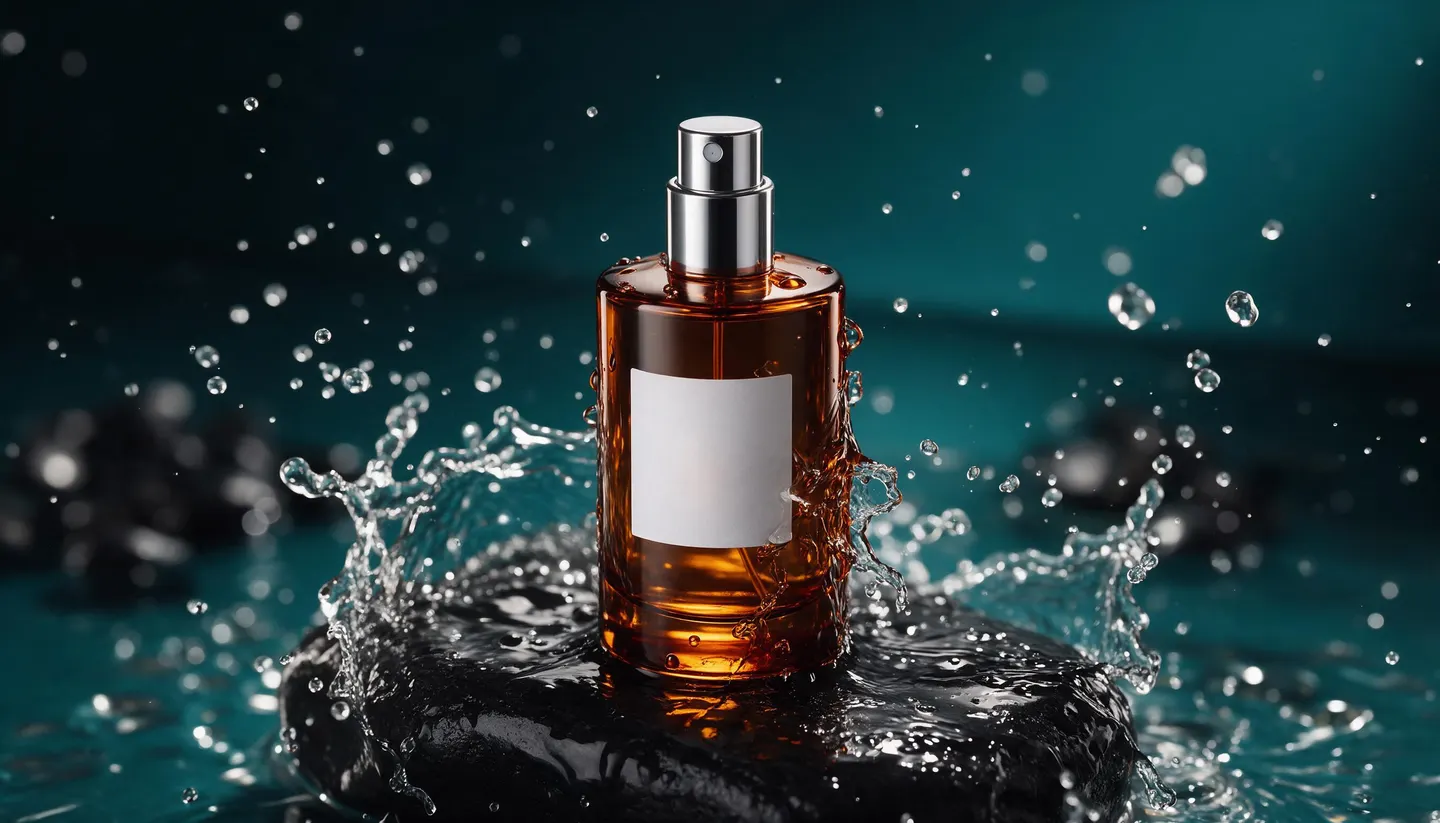
Die Parfümflasche dreht sich langsam einmal komplett um die eigene Achse auf einem schwarzen Steinsockel. Statische Kamera, weiches Hauptlicht von links, ein dünnes Kantenlicht streift den Rand des Glases. Ruhiger Raumton, am Ende ein leiser Klang.
Einschenken
Cold Brew wird in Zeitlupe aus der Flasche in ein Glas mit Eis gegossen, das Eis verschiebt sich. Langsame Kamerafahrt auf das Glas zu, Morgenlicht aus einem Fenster. Das Geräusch des Einschenkens und klirrende Eiswürfel.
Enthüllung aus dem Schatten
Der Sneaker liegt im Dunkeln, dann wandert ein langsamer Lichtstreif von links nach rechts darüber und enthüllt die Struktur des Strickmaterials. Die Kamera hält, dann fährt sie sanft auf das Logo zu. Ein tiefes Synthesizer-Brummen.
Im Einsatz
Eine Hand nimmt die Keramiktasse vom Tisch und hebt sie aus dem Bild, Dampf steigt auf. Geringe Schärfentiefe, warmes Küchenlicht, ein leichter Handkamera-Look. Ein leises Klirren, als sie den Tisch verlässt.
Vom Lifestyle-Shot zur Endcard, mit Lemon
Erster Frame: der Rucksack auf einem Bergpfad zur goldenen Stunde. Letzter Frame: derselbe Rucksack vor schlichtem weißem Hintergrund. Die Kamera zieht zurück, während der Pfad dem cleanen Studioshot weicht.
Raum zum Experimentieren
Mage vs. Produktvideodreh
Für einen Launch-Film sind Crew und Set weiterhin sinnvoll. Für Produktseiten, Anzeigen und saisonale Posts dazwischen geht es schneller, die vorhandenen Fotos zu animieren, und du kannst zehn Bewegungen ausprobieren, bevor du dich für eine entscheidest.
Ein Videodreh
- Studio, Crew und Requisiten buchen
- Eine Handvoll Setups pro Tag
- Ein Nachdreh für jeden neuen Hintergrund
- Schnitt, der stundenweise abgerechnet wird
Mage
- Ein Produktfoto zum Start
- So viele Takes, wie die Einstellung braucht
- Neue Szenen aus demselben Foto
- Clips in Storyboard zusammengefügt und exportiert
Folge deiner Fantasie
Wer nutzt einen KI-Produktvideo-Generator?
Produktseiten
Ein kurzer Drehteller oder Loop neben den Fotos, erstellt aus denselben Aufnahmen.
Paid Social
Vertikale Clips für Reels und TikTok, mit dem Produkt ab dem ersten Frame im Bild.
Produkteinführungen
Teaser aus einem Render oder Mustervorfoto, noch bevor die Ware eintrifft.
Saisonale Updates
Dasselbe Produkt in einer Weihnachts- oder Sommerszene, ganz ohne neuen Dreh.
Klein anfangen. Groß träumen.
Ist der KI-Produktvideo-Generator kostenlos?
Mage ist kostenlos zum Starten: Neue Mitglieder bekommen 300 Gems, und alle Videomodelle laufen über Gems. Unbegrenzte Videos gibt es ab Pro, mit den Modellen und Einstellungen, die der jeweilige Plan aufführt.
Kostenlos
0 $
Einmalig 300 Gems für neue Mitglieder. Ohne Wasserzeichen.
Pro
30 $/Monat
Unbegrenzt kurze Lemon-Clips in 480p und die weiteren Videomodelle, die Pro abdeckt, unbegrenzt Guava und Mango für Standbilder, 1.500 Gems pro Monat.
Max
200 $/Monat
Bringt unbegrenzt Cherry 2 Pro mit 4 Sekunden und 480p, längere Lemon-Clips und 15.000 Gems pro Monat dazu.
Ein bisschen mehr Klarheit
Häufig gestellte Fragen
Wie erstelle ich aus einem Foto ein Produktvideo?
Welche KI ist die beste für Produktvideos?
Verändert die KI mein Produkt?
Können Produktvideos Ton haben?
Wie lang kann ein Produktvideo sein?
Was ist der Unterschied zwischen einem Produktfoto-Generator und einem Produktvideo-Generator?
Kann ich mein Produkt in ein bestehendes Video einfügen?
Ist der KI-Produktvideo-Generator kostenlos?

Bereit, dein Produkt in Bewegung zu bringen?
Kostenlos starten, privat by Design. Viel Spaß beim Kreieren!
Animiere dein Produkt mit LemonÄhnliche Generatoren & Anleitungen
Mage ist nur für Erwachsene ab 18 Jahren. Nichts Illegales ist erlaubt; Inhalte mit Minderjährigen oder nicht einvernehmliche Darstellungen realer Personen sind streng verboten.