
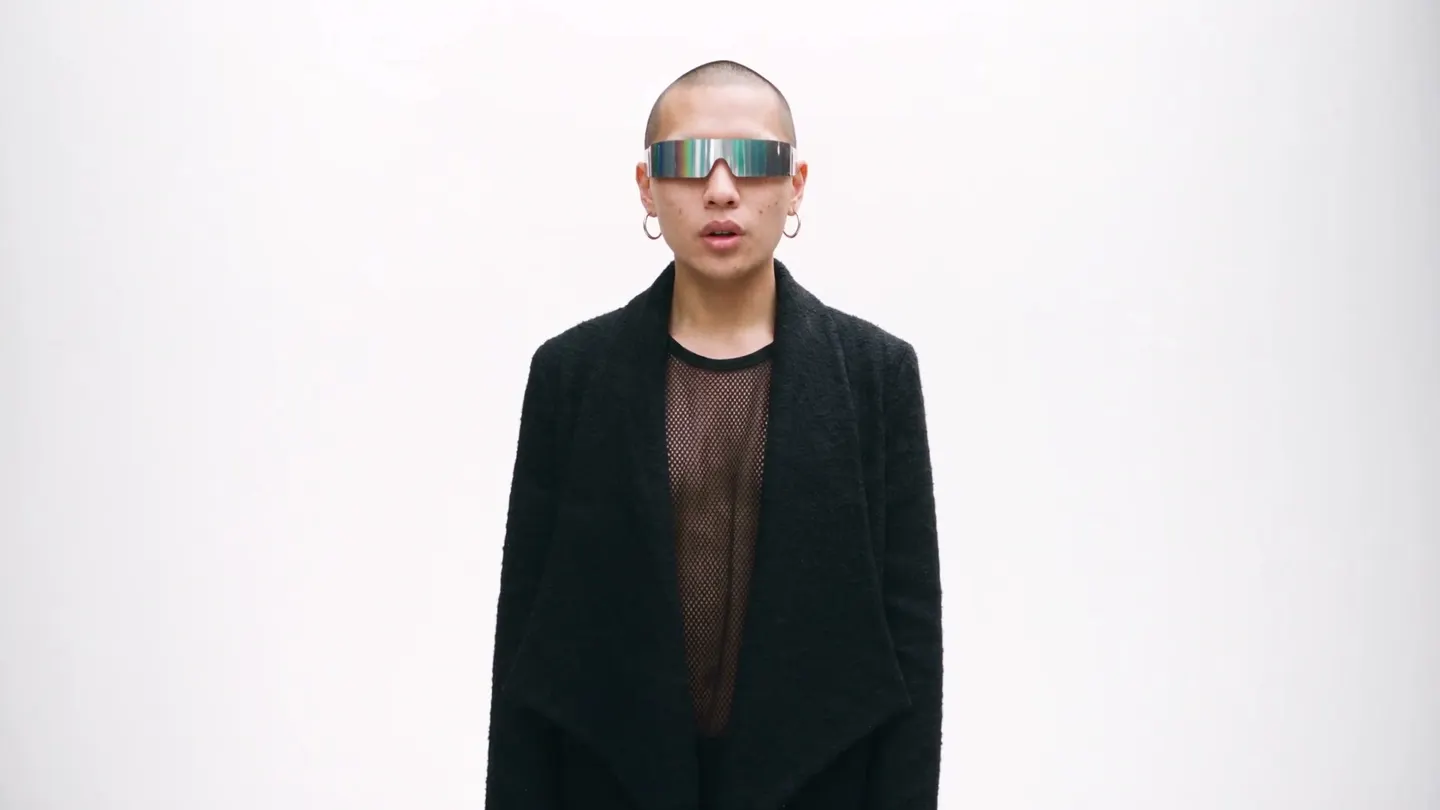
Tạo nhân vật: Thuộc tính · Trình tạo nhân vật
Tạo nhân vật từ các đặc điểm
Chọn các đặc điểm bạn muốn, tạo ảnh chân dung toàn thân và lưu thành nhân vật để dùng ở mọi nơi trên Mage.
Thêm ảnh của bạn hoặc bắt đầu từ một ví dụ. Giá bằng Gems sẽ hiển thị trước khi bạn tạo.
Ví dụ từ Mage
Được tạo bằng Tạo nhân vật: Thuộc tính
Những lần chạy thực tế của Tạo nhân vật: Thuộc tính. Mở một ví dụ trong ứng dụng, thay bằng ảnh của bạn rồi tạo.
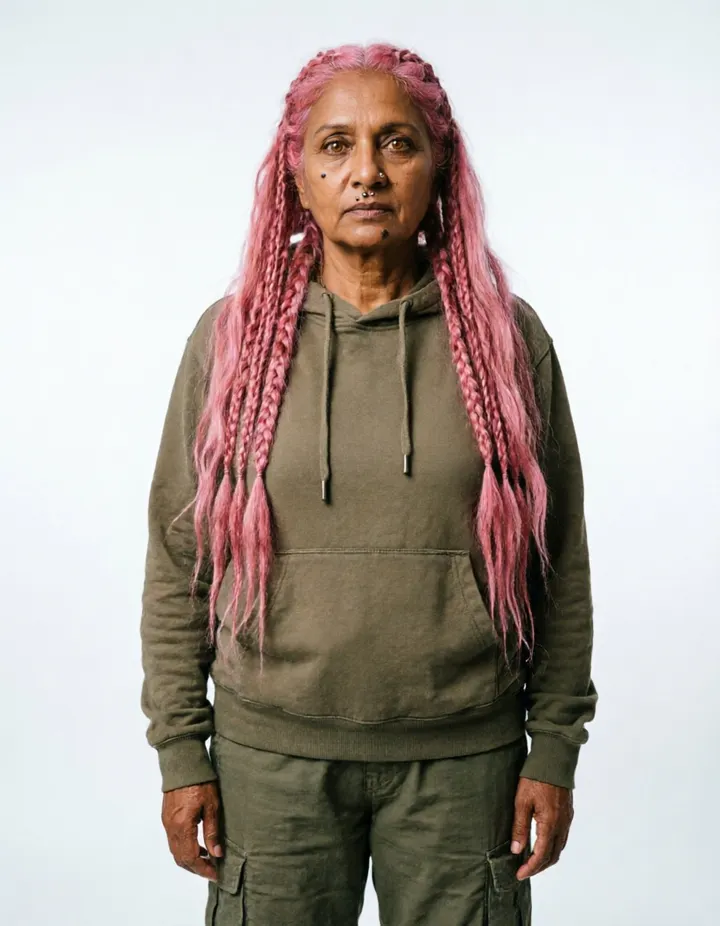
Một bà cụ với mái tóc tết dài màu hồng, mặc trang phục streetwear thoải mái.Thử ví dụ này 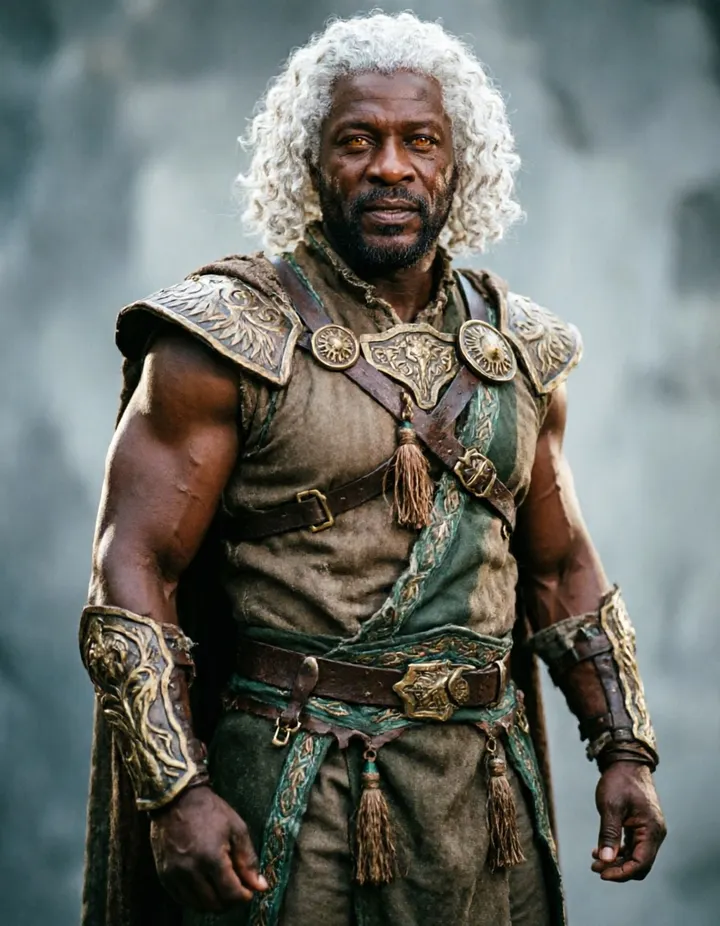
Một chiến binh lực lưỡng tóc trắng trong bộ trang phục fantasy thêu hoa văn.Thử ví dụ này 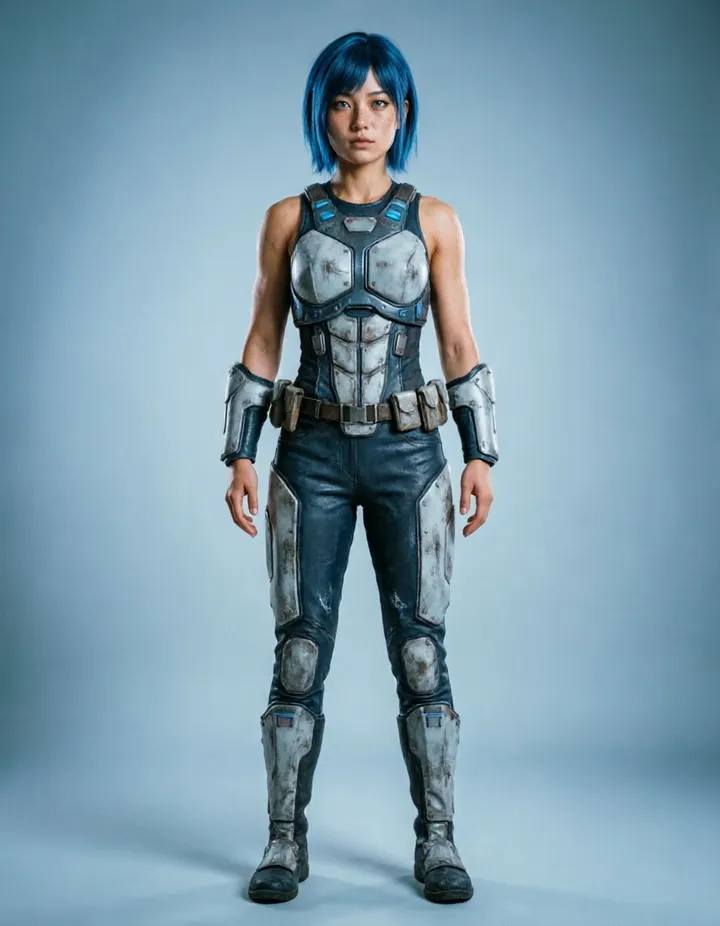
Một cô gái trẻ tóc xanh dương trong bộ giáp khoa học viễn tưởng.Thử ví dụ này
Cách hoạt động
Cách dùng Tạo nhân vật: Thuộc tính
Chọn các đặc điểm bạn muốn, tạo ảnh chân dung toàn thân và lưu thành nhân vật để dùng ở mọi nơi trên Mage.
Chọn thuộc tính
Chọn từ giới tính, sắc tộc, tóc, màu da, dáng người, mắt, khuôn mặt, mũi, đường nét khuôn mặt, độ tuổi và phong cách trang phục. Bạn có thể bỏ trống bất kỳ nhóm nào.
Tạo
Guava là model mặc định; bạn có thể đổi model hoặc độ phân giải nếu muốn. Giá bằng Gems hiển thị trên nút Tạo.
Lưu nhân vật
Ảnh chân dung sẽ nằm trong Lịch sử. Nhấn Tạo nhân vật để lưu cùng một @handle, hoặc tải xuống, chia sẻ hay remix.
Bạn cần chuẩn bị
- Ít nhất một thuộc tính
Để có kết quả tốt nhất
- Chỉ chọn những đặc điểm quan trọng và để model tự bổ sung phần còn lại.
- Hãy tạo vài lần với cùng các đặc điểm rồi lưu bản bạn thích nhất.
- Sau khi lưu, hãy viết nhân vật bằng @handle của nó trong bất kỳ prompt nào để giữ nguyên diện mạo.
Ý tưởng
Mọi người làm gì với Tạo nhân vật: Thuộc tính
Nhân vật gốc
Thiết kế gương mặt mới cho truyện, truyện tranh hoặc game.
Persona nhất quán
Tạo một persona và giữ nguyên diện mạo qua cả ảnh lẫn video.
Dàn nhân vật cho các ứng dụng khác
Tạo nhân vật để dùng trong Scene Builder, Music Video và các ứng dụng hoán đổi.
Những điều cơ bản
Tạo nhân vật mà không cần viết prompt
Mô tả một khuôn mặt bằng lời rất khó. Một prompt cố gắng xác định cùng lúc mũi, đường hàm và kiểu tóc thường cho ra kết quả khác nhau mỗi lần. Character Builder thay prompt bằng một loạt lựa chọn: bạn chọn các đặc điểm mình muốn từ danh sách, và nó tạo ra bức chân dung toàn thân đứng thẳng của một người có những đặc điểm đó.
Các nhóm thuộc tính bao quát ngoại hình từ đầu đến chân: giới tính, sắc tộc, màu tóc, độ dài và kiểu tóc, màu da, dáng người, màu và hình dáng mắt, khuôn mặt, mũi, đặc điểm khuôn mặt, độ tuổi và phong cách trang phục. Nhóm nào cũng là tùy chọn. Bạn chỉ cần chọn những gì quan trọng với mình, mô hình sẽ tự điền phần còn lại để bức chân dung vẫn giống một người đáng tin.
Khi ưng ý với kết quả, hãy lưu thành một nhân vật. Nhân vật đã lưu có một @handle để bạn nhắc đến trong các prompt sau và chọn trong những ứng dụng khác, nhờ đó cùng một khuôn mặt xuất hiện trong mọi ảnh và video bạn tạo. Đây là cách trực tiếp nhất để bắt đầu một nhân vật AI mà bạn định dùng lại.
Mẹo và kỹ thuật
Chọn thuộc tính
Hãy bắt đầu với những đặc điểm định hình nhân vật, thường là độ tuổi, kiểu tóc và phong cách trang phục, rồi mới thêm chi tiết. Vài lựa chọn có chủ đích sẽ cho mô hình hướng đi rõ ràng và vẫn chừa chỗ cho kết quả tự nhiên. Điền đủ mọi nhóm có thể khiến nhân vật trông như được ghép lại chứ không giống người thật.
Nét mặt cho phép chọn nhiều hơn một mục, nên bạn có thể kết hợp các chi tiết như tàn nhang, má lúm đồng tiền hoặc râu. Phong cách trang phục quyết định diện mạo chung của bức chân dung, từ giản dị đến trang trọng hay giả tưởng. Mỗi lần tạo, hãy chỉ đổi một nhóm để thấy từng lựa chọn tác động ra sao.
- Bắt đầu với ba hoặc bốn nhóm, rồi thêm dần.
- Mỗi lần tạo chỉ đổi một nhóm để thấy hiệu quả của nó.
- Tạo vài bức chân dung với cùng đặc điểm và giữ lại bức đẹp nhất.
Mẹo và kỹ thuật
Chọn mô hình
Guava là mặc định, một dòng mô hình dành cho người thật với độ chân thực như ảnh chụp. Hãy chuyển sang một mô hình Mango hoặc mô hình Guava khác trong menu Model để có diện mạo khác, hoặc khi bạn muốn nhân vật dạng minh họa hay cách điệu. Các mức độ phân giải tùy theo mô hình, và bức chân dung luôn có khung 4:5, đủ cao để chứa trọn dáng người.
Chạy cùng một bộ đặc điểm trên hai mô hình là cách nhanh để tìm ra phong cách bạn muốn trước khi lưu nhân vật.
Mẹo và kỹ thuật
Lưu và dùng lại nhân vật của bạn
Nhấn Create Character trên bức chân dung bạn muốn giữ, nhân vật sẽ được lưu cùng một @handle. Hãy viết handle đó trong prompt để đưa nhân vật vào ảnh hoặc video mới, hoặc chọn nó trong ứng dụng có hỗ trợ nhân vật, khuôn mặt, mái tóc và vóc dáng sẽ được giữ nguyên.
Chân dung toàn thân là ảnh tham chiếu rất tốt, vì ảnh cho thấy cả trang phục và vóc dáng chứ không chỉ khuôn mặt. Để đầy đủ hơn nữa, hãy biến nó thành bảng nhân vật với góc nhìn trước, bên và sau, rồi lưu bảng đó làm nhân vật.
Mẹo và kỹ thuật
Thiết kế dàn nhân vật
Câu chuyện thường cần nhiều hơn một nhân vật, và dàn nhân vật sẽ dễ nhìn nhất khi mỗi người khác biệt rõ rệt. Hãy thay đổi những đặc điểm dễ phân biệt chỉ qua một cái nhìn: độ tuổi, màu và độ dài tóc, dáng người và phong cách trang phục. Hai nhân vật có cùng kiểu tóc và vóc dáng có thể bị lẫn vào nhau trong một cảnh đông đúc, dù khuôn mặt khác nhau.
Hãy dành cho mỗi nhân vật một vị trí riêng trong diện mạo chung của dàn nhân vật. Một anh hùng mặc đồ sáng màu, đơn giản, một người thầy mặc đồ trầm, trang trọng, và một đối thủ có gương mặt sắc sảo hơn cùng gam màu tối sẽ rất dễ theo dõi qua từng cảnh.
Khi dàn nhân vật đã sẵn sàng, hãy đặt hai nhân vật vào cùng một clip bằng Scene Builder để kiểm tra xem khi đứng cạnh nhau, họ có trông như những người khác nhau không.
Mẹo và kỹ thuật
Làm gì tiếp theo với nhân vật của bạn
Đặt hai nhân vật vào cùng một video ngắn với Scene Builder, cho họ biểu diễn một bài hát với Music Video, hoặc thay nhân vật trong một clip với Video Character Swap. Thay cho họ những bộ đồ mới với Outfit Swap.
Nếu muốn bắt đầu từ một bức ảnh thay vì danh sách, Character Builder: Muse bắt đầu bằng một ảnh mẫu và tinh chỉnh khuôn mặt từng bước. Nếu cần một nhân vật nhà sáng tạo nội dung có diện mạo nhất quán qua các bài đăng, hãy xem trình tạo influencer AI.
Giải đáp thêm cho bạn
Câu hỏi thường gặp
Character Builder là gì?
Tôi có thể đặt những thuộc tính nào?
Tôi nhận được gì?
Tôi có thể dùng những model nào?
Chi phí bao nhiêu?
Kết quả của tôi có riêng tư không?
Tôi có phải đặt mọi thuộc tính không?
Tôi nên chọn thuộc tính nào trước?
Vì sao cùng đặc điểm mà ra các bức chân dung khác nhau?
Làm sao để đưa nhân vật vào video?
Attributes và Muse khác nhau thế nào?
Tôi có thể dùng bức chân dung mà không lưu thành nhân vật không?

Tạo tác phẩm của riêng bạn với Tạo nhân vật: Thuộc tính
Mở ứng dụng, thêm ảnh của bạn và xem giá trước khi tạo. Mọi thứ bạn tạo ra đều được lưu trong Lịch sử.
Mở Tạo nhân vật: Thuộc tính