
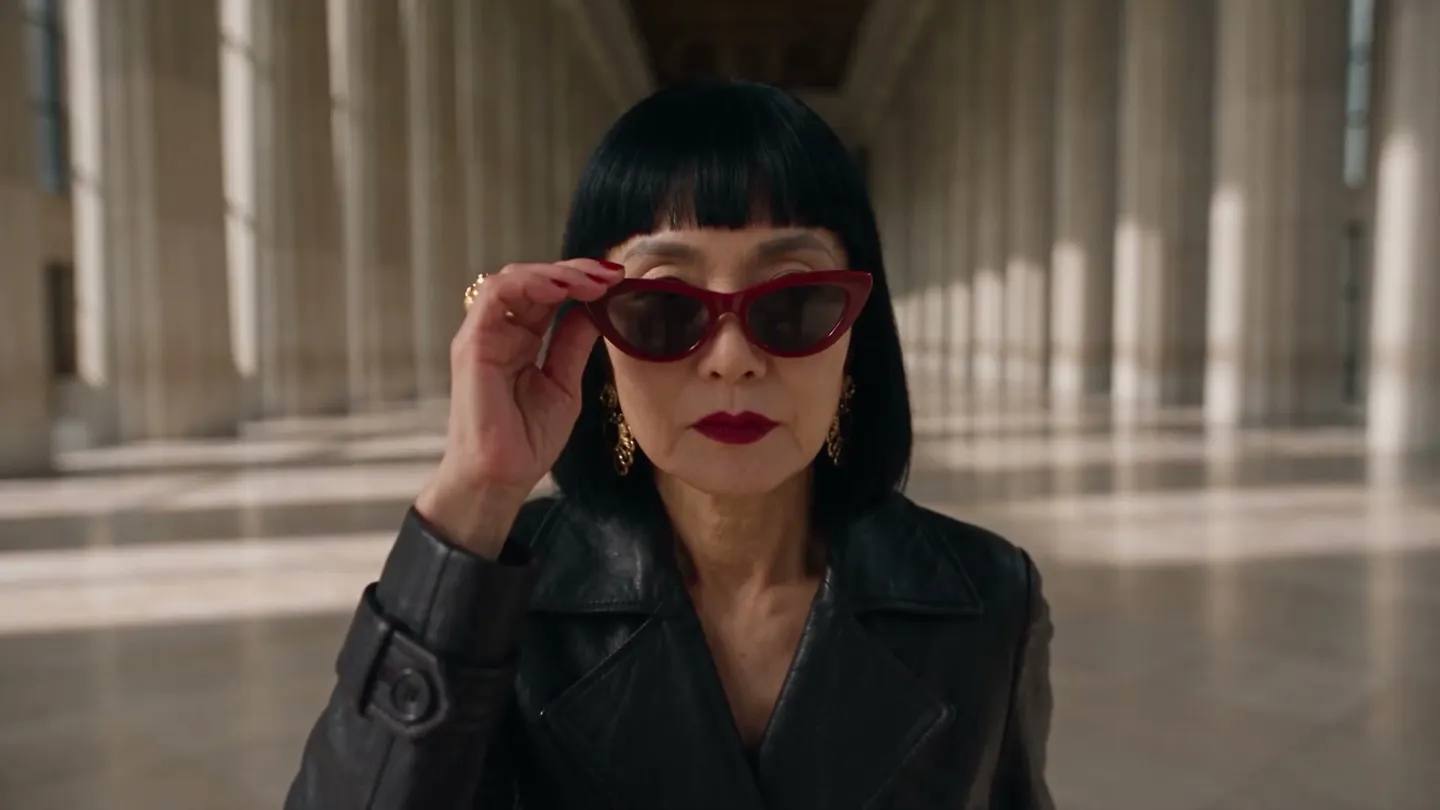
Góc máy · Góc máy mới
Cùng khoảnh khắc, góc nhìn mới
Kéo máy ảnh đến một góc nhìn mới và nhận cùng chủ thể, cùng cảnh, nhìn từ góc đó.
Thêm ảnh của bạn hoặc bắt đầu từ một ví dụ. Giá bằng Gems sẽ hiển thị trước khi bạn tạo.
Trước và sau
Xem Góc máy làm được gì
undefined Kéo thanh trượt để so sánh bản gốc với kết quả.


Ví dụ từ Mage
Được tạo bằng Góc máy
Những lần chạy thực tế của Góc máy. Mở một ví dụ trong ứng dụng, thay bằng ảnh của bạn rồi tạo.


Góc máyThử ví dụ này 

Góc máyThử ví dụ này 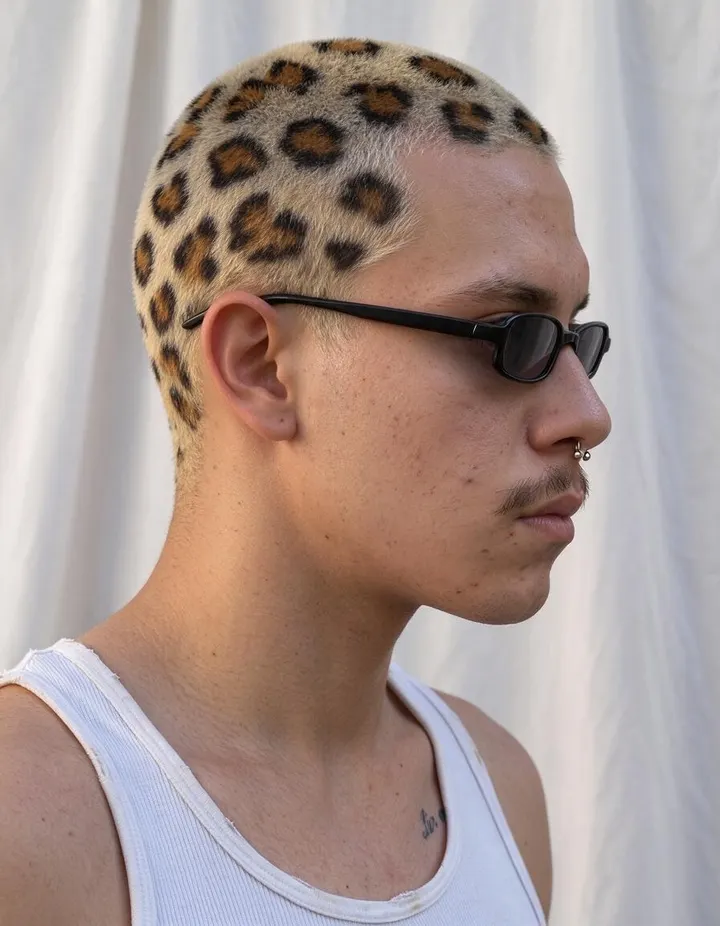

Góc máyThử ví dụ này
Cách hoạt động
Cách dùng Góc máy
Kéo máy ảnh đến một góc nhìn mới và nhận cùng chủ thể, cùng cảnh, nhìn từ góc đó.
Thêm ảnh
Tải lên ảnh JPEG hoặc PNG tối đa 30 MB, thả ảnh vào trang, hoặc chọn một sáng tạo của bạn.
Di chuyển máy ảnh
Nhấn giữ và kéo để chọn góc: cao hoặc thấp, từ chính diện, góc ba phần tư, bên hông hoặc phía sau.
Đổi góc chụp
Chọn mô hình nếu bạn muốn; giá tính bằng Gems hiển thị trên nút Đổi góc. Kết quả sẽ nằm trong Lịch sử, sẵn sàng để tải xuống, lưu, chia sẻ hoặc remix.
Bạn cần chuẩn bị
- Một ảnh để xem từ góc mới
Để có kết quả tốt nhất
- Những thay đổi nhỏ, như góc ba phần tư, giữ lại nhiều chi tiết nhất từ ảnh gốc.
- Ảnh rõ nét với một chủ thể chính cho kết quả ổn định nhất.
- Tạo nhiều góc từ một ảnh để xây dựng bộ ảnh cho nhân vật hoặc sản phẩm.
Ý tưởng
Mọi người làm gì với Góc máy
Xoay quanh nhân vật
Xem nhân vật từ bên hông hoặc từ phía sau.
Góc nhìn sản phẩm
Giới thiệu sản phẩm từ nhiều góc khác nhau.
Storyboard
Có ngay cảnh quay ngược hoặc từ trên cao của cùng một khoảnh khắc.
Những điều cơ bản
Xem cùng một khoảnh khắc từ một góc máy khác
Một bức ảnh chỉ được chụp từ một góc nhìn. Angles cho bạn một góc khác. Thêm ảnh, kéo camera sang vị trí mới, và Angles sẽ tạo lại cảnh như thể có camera thứ hai đứng đó cùng lúc: cùng chủ thể, tư thế, trang phục, ánh sáng và bối cảnh, nhưng nhìn từ bên cạnh, từ trên cao, từ dưới thấp hoặc từ phía sau.
Camera di chuyển theo từng bước 45 độ, theo hai hướng. Xoay quanh chủ thể, camera đi từ chính diện sang góc ba phần tư, góc nghiêng bên rồi ra phía sau. Lên xuống, camera đi từ ngang tầm mắt sang góc cao và góc thấp, đến thẳng từ trên xuống hoặc thẳng từ dưới lên. Kết hợp cả hai để có những góc như ba phần tư từ trên cao hoặc nghiêng bên từ dưới thấp.
Những phần của cảnh mà ảnh gốc chưa từng thể hiện sẽ phải được hình dung ra, nên kết quả là một ảnh mới chứ không phải góc nhìn 3D đo đạc chính xác. Di chuyển nhỏ giữ lại nhiều nhất từ ảnh gốc; di chuyển lớn, như xoay ra phía sau, sẽ có nhiều chi tiết do mô hình tự tạo ra hơn.
Mẹo và kỹ thuật
Góc máy và ý nghĩa của chúng
Độ cao của camera thay đổi cảm giác về chủ thể. Ngang tầm mắt thì trung tính và tự nhiên. Góc cao nhìn xuống chủ thể và khiến họ trông nhỏ bé hoặc bình lặng hơn. Góc thấp nhìn lên và khiến họ trông cao hơn, mạnh mẽ hơn hoặc uy nghi hơn. Góc thẳng từ trên xuống cho thấy bố cục và họa tiết, rất hợp với món ăn, bàn làm việc và ảnh flat lay.
Xoay quanh chủ thể sẽ thay đổi điều người xem biết được. Góc ba phần tư cho thấy cả khuôn mặt lẫn dáng người, và hợp với hầu hết ảnh chân dung. Góc nghiêng bên cho thấy đường viền và tư thế. Góc từ phía sau cho biết chủ thể đang nhìn đi đâu và đang bước vào đâu.
- Góc thấp: sức mạnh và quy mô.
- Góc cao: bình lặng, nhỏ bé hoặc toàn cảnh.
- Ba phần tư: góc ăn ảnh nhất cho hầu hết ảnh chân dung.
Mẹo và kỹ thuật
Chọn ảnh
Ảnh có một chủ thể rõ ràng và bối cảnh dễ nhìn sẽ cho góc mới thuyết phục nhất. Mô hình có nhiều thông tin hơn khi chủ thể nằm trọn trong khung và rõ nét; ảnh cắt quá sát chỉ để lại rất ít cảnh để đưa vào góc nhìn mới.
Điều ảnh gốc thể hiện là quan trọng nhất. Xoay chân dung sang bên sẽ giữ khuôn mặt nhất quán, còn xoay ra phía sau thì phụ thuộc vào việc mô hình suy ra được gì về tóc và quần áo từ mặt trước.
Mẹo và kỹ thuật
Turnaround nhân vật, sản phẩm và storyboard
Với nhân vật, hãy chạy Angles vài lần để có góc nhìn bên và sau của cùng một tư thế. Để có đầy đủ tham chiếu trong một ảnh, bảng nhân vật sẽ sắp xếp khuôn mặt, góc nhìn trước, bên và sau cùng nhau.
Với sản phẩm, hãy thể hiện một món đồ từ chính diện, góc ba phần tư và từ trên cao, để trang bán hàng có nhiều hơn một góc nhìn. Trình tạo ảnh sản phẩm bằng AI sẽ tạo bức ảnh đầu tiên. Với storyboard, hãy lấy góc ngược hoặc góc từ trên xuống của khung hình bạn đã ưng, để các cảnh cắt trông như cùng một địa điểm; xem trình tạo storyboard bằng AI.
Mẹo và kỹ thuật
Để có kết quả tốt nhất
Hãy di chuyển camera từng bước một khi cần giữ chủ thể thật chính xác, rồi chạy Angles lại trên kết quả để xoay thêm. Mango 3 Turbo là lựa chọn mặc định nhanh; hãy chuyển sang Mango 3 hoặc một mô hình Guava trong menu Mô hình để có phiên bản cuối.
Để đổi ánh sáng cho góc nhìn mới, hãy dùng Relight, và nâng cấp độ phân giải ảnh cuối bằng Image Enhancer.
Mẹo và kỹ thuật
Điều gì giữ nguyên và điều gì thay đổi
Angles giữ lại những gì định hình khoảnh khắc: chủ thể là ai hoặc là gì, tư thế, trang phục, ánh sáng và bối cảnh. Những gì thay đổi là mọi thứ phụ thuộc vào vị trí đặt camera: bạn thấy phía nào của chủ thể, phông nền xếp ra sao phía sau, và các vật trông to nhỏ thế nào so với nhau.
Phần cuối đó chính là phối cảnh. Từ góc thấp, những phần của chủ thể gần camera nhất trông lớn hơn, và các tòa nhà cao nghiêng vào trong. Từ trên cao, người trông thấp hơn và mặt đất chiếm nhiều khung hình hơn. Camera thật cũng như vậy, và đó là một phần giúp góc mới trông chân thực.
Hãy chuẩn bị tinh thần là phông nền sẽ thay đổi nhiều nhất. Bức tường sau chủ thể ở góc chính diện có thể thành một góc phòng ở góc nghiêng bên, và góc từ phía sau cho thấy thứ chủ thể đang nhìn, phần mà mô hình phải tự hình dung.
Giải đáp thêm cho bạn
Câu hỏi thường gặp
Angles dùng để làm gì?
Tôi có thể chọn những góc nào?
Tôi có thể tải lên gì?
Tôi có thể dùng những mô hình nào?
Giá bao nhiêu?
Ảnh của tôi có riêng tư không?
Tôi có thể kết hợp độ cao và hướng không?
Chủ thể nhìn từ phía sau có đúng không?
Angles có thay đổi ánh sáng không?
Tôi có thể dùng Angles cho ảnh sản phẩm không?
Kết quả có phải là mô hình 3D không?

Tạo tác phẩm của riêng bạn với Góc máy
Mở ứng dụng, thêm ảnh của bạn và xem giá trước khi tạo. Mọi thứ bạn tạo ra đều được lưu trong Lịch sử.
Mở Góc máy