
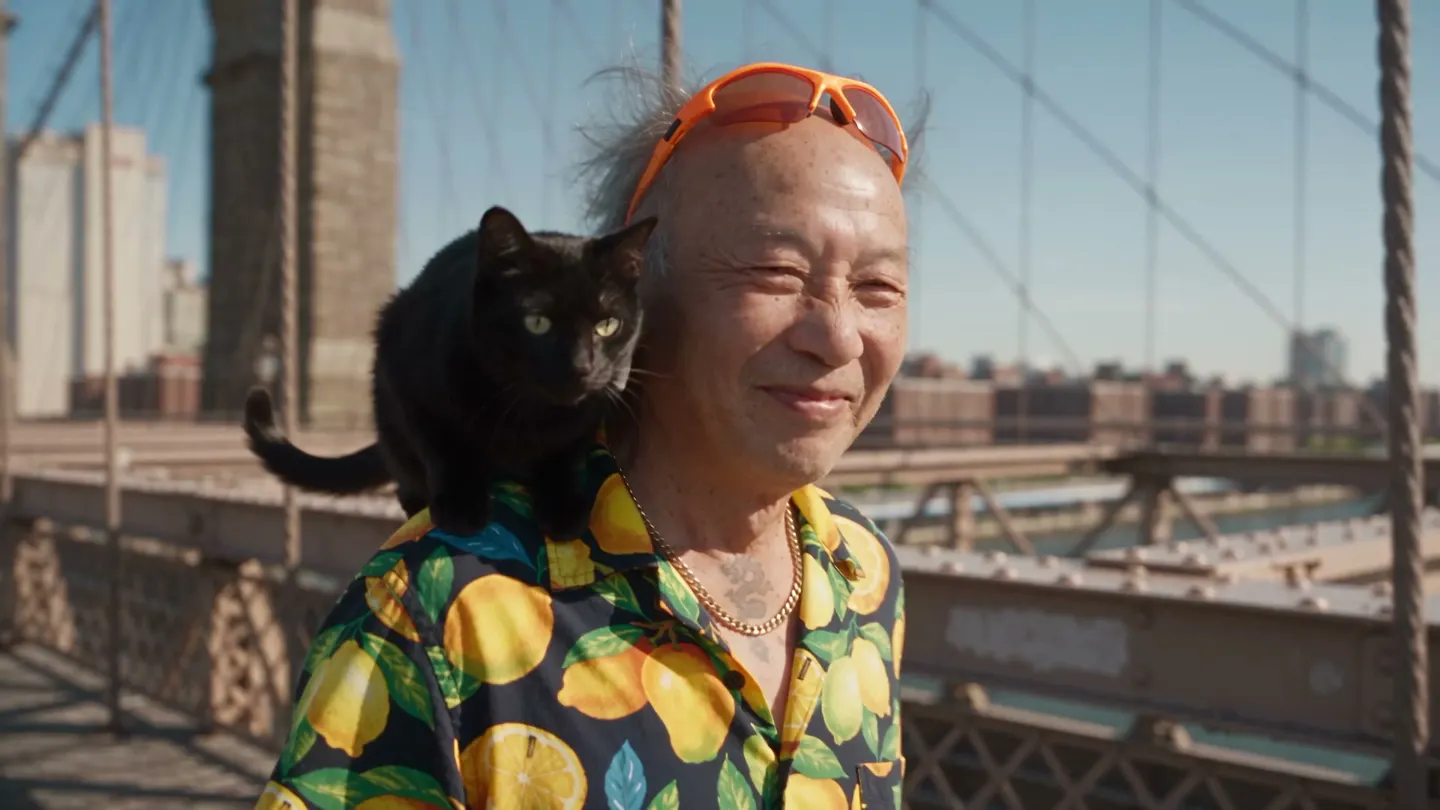
Hoán đổi nhân vật trong video · Đổi nhân vật trong video
Đổi diễn viên cho bất kỳ ai trong video
Thêm một video và nhân vật bạn muốn đưa vào, rồi nhận lại chính clip đó với nhân vật của bạn trong từng khung hình.
Thêm ảnh của bạn hoặc bắt đầu từ một ví dụ. Giá bằng Gems sẽ hiển thị trước khi bạn tạo.
Trước và sau
Xem Hoán đổi nhân vật trong video làm được gì
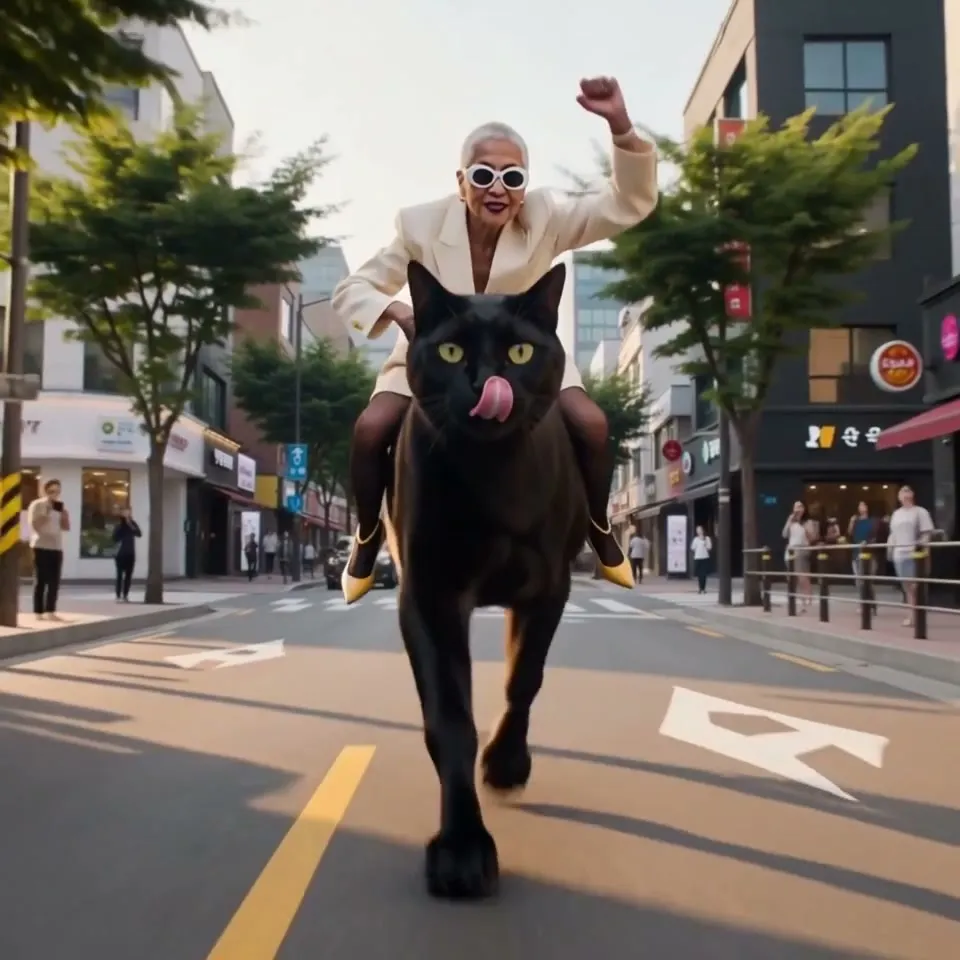
Một kỵ sĩ mới mặc blazer màu kem nắm dây cương con mèo khổng lồ, vẫn con phố đó, vẫn nước đại đó. Kéo thanh trượt để so sánh bản gốc với kết quả.

Ví dụ từ Mage
Được tạo bằng Hoán đổi nhân vật trong video
Những lần chạy thực tế của Hoán đổi nhân vật trong video. Mở một ví dụ trong ứng dụng, thay bằng ảnh của bạn rồi tạo.
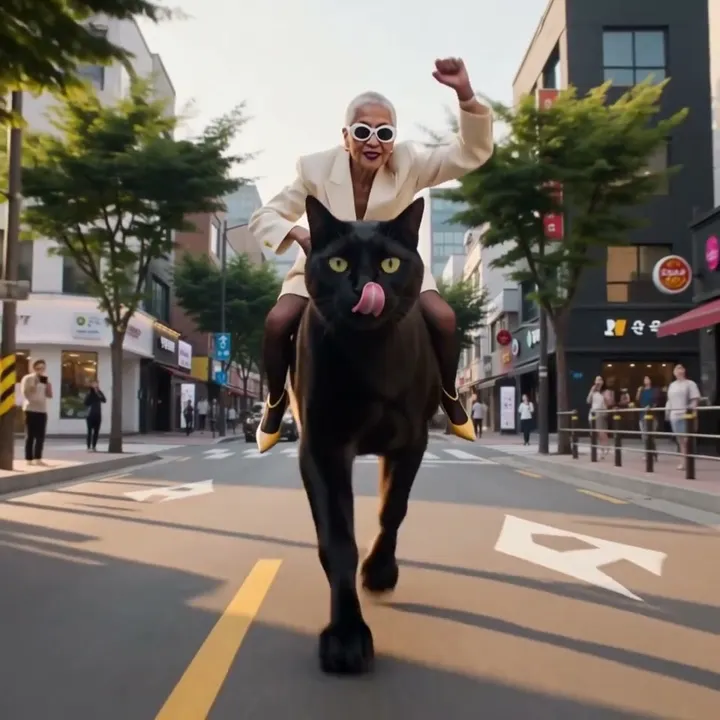

Một kỵ sĩ mới mặc blazer màu kem nắm dây cương con mèo khổng lồ, vẫn con phố đó, vẫn nước đại đó.Thử ví dụ này 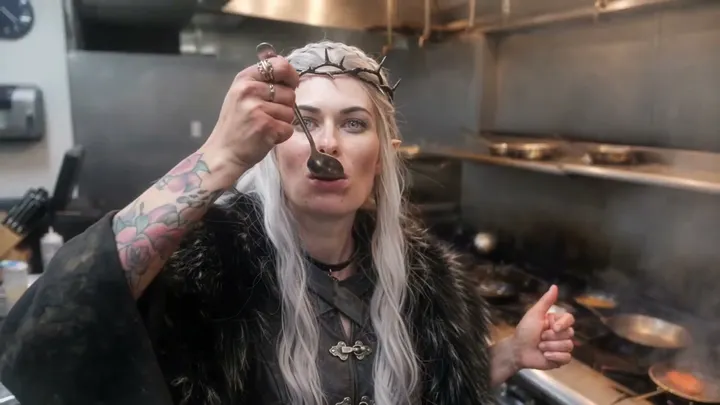

Một nữ hoàng elf khoác áo choàng lông bước vào bếp và nếm thử nước sốt thay cho đầu bếp.Thử ví dụ này
Cách hoạt động
Cách dùng Hoán đổi nhân vật trong video
Thêm một video và nhân vật bạn muốn đưa vào, rồi nhận lại chính clip đó với nhân vật của bạn trong từng khung hình.
Thêm video và nhân vật
Tải lên tệp MP4, MOV hoặc WebM tối đa 30 MB, hoặc chọn một video bạn đã tạo. Sau đó thêm nhân vật bằng ảnh tải lên, ảnh đã tạo hoặc một nhân vật đã lưu.
Chọn mô hình
Lemon là mặc định. Bạn có thể đổi mô hình và cài đặt tùy ý; giá bằng Gems hiển thị trên nút Đổi.
Đổi
Xem thông báo về quyền sử dụng rồi nhấn Đổi. Video sẽ xuất hiện trong Lịch sử, sẵn sàng để tải xuống, lưu, chia sẻ hoặc remix.
Bạn cần chuẩn bị
- Video cần thay đổi
- Nhân vật để thay vào
Để có kết quả tốt nhất
- Hãy dùng hình ảnh toàn thân của nhân vật để trang phục và vóc dáng được giữ lại.
- Những clip chỉ có một người rõ nét trong khung hình cho kết quả nhất quán nhất.
- Nhân vật đã lưu có thể dùng làm tham chiếu, nên một nhân vật có thể đóng chính trong nhiều clip.
Ý tưởng
Mọi người làm gì với Hoán đổi nhân vật trong video
Cho nhân vật của bạn đóng chính
Đưa một nhân vật đã lưu vào điệu nhảy, cảnh đi bộ hoặc một cảnh bạn đã quay.
Trend và thử thách
Tái hiện một clip đang hot với nhân vật của bạn ở vai chính.
Phim ngắn
Đổi diễn viên cho một vai, kể cả trang phục, mà không cần quay lại.
Những điều cơ bản
Thay diễn viên trong video bằng nhân vật của riêng bạn
Video Character Swap thay người trong video bằng nhân vật từ một ảnh. Khác với hoán đổi khuôn mặt, tính năng này thay đổi toàn bộ con người: khuôn mặt, mái tóc, vóc dáng và trang phục. Những gì máy quay đã ghi lại vẫn được giữ nguyên: chuyển động, biểu cảm, khẩu hình, cách quay, nhịp độ và bối cảnh.
Nhờ vậy, bạn có thể thay diễn viên cho một cảnh mà không cần quay lại. Tự quay một điệu nhảy, một đoạn đi bộ hay một câu thoại, hoặc dùng clip bạn có bản quyền, rồi đặt một nhân vật đã lưu, một bộ trang phục hay một người biểu diễn mới vào vai chính. Clip giữ nguyên phần trình diễn; chỉ nhân vật thay đổi.
Lemon là mô hình mặc định và nhận clip dài từ 1 đến 15 giây. Cherry 2 Pro nhận clip tối đa 30 giây, và các mô hình Berry, Cherry, Plum khác cũng có trong menu Mô hình; một số có thể giữ lại âm thanh gốc. Nếu chỉ muốn đổi khuôn mặt và giữ nguyên tóc cùng trang phục, hãy dùng Video Face Swap thay thế.
Mẹo và kỹ thuật
Chọn video
Clip có một người rõ ràng trong khung hình cho kết quả nhất quán nhất. Người đó nên xuất hiện trong phần lớn clip, không bị vật thể che khuất hay bị cắt ở mép khung hình quá lâu. Cảnh quay ổn định và ánh sáng đều giúp nhân vật mới giữ được diện mạo từ khung hình này sang khung hình khác.
Hãy cắt clip lấy đoạn bạn cần trước khi tải lên. Video có thể là MP4, MOV hoặc WebM nặng tối đa 30 MB, hoặc một video bạn đã tạo, và ứng dụng sẽ báo khi clip dài hơn hoặc ngắn hơn mức mô hình chấp nhận.
- Một người, hiện rõ.
- Máy quay ổn định và ánh sáng đều.
- Cắt đúng khoảnh khắc bạn cần.
Mẹo và kỹ thuật
Chọn ảnh nhân vật
Ảnh nhân vật quyết định mọi thứ sẽ thay đổi: khuôn mặt, mái tóc, vóc dáng và trang phục. Ảnh toàn thân thể hiện đủ tất cả, còn ảnh chân dung chỉ có khuôn mặt buộc mô hình phải tự đoán phần thân và quần áo. Hãy chọn khung hình gần giống với video: ảnh toàn thân cho điệu nhảy toàn thân, ảnh từ eo trở lên cho cảnh nói chuyện.
Nhân vật đã lưu có thể dùng làm ảnh tham chiếu, nên một nhân vật có thể đóng chính trong nhiều clip mà vẫn giống nhau ở mỗi clip. Để có ảnh tham chiếu sạch trước tiên, hãy tạo một bảng nhân vật hoặc xây dựng nhân vật bằng Character Builder: Attributes.
Mẹo và kỹ thuật
Ý tưởng thay diễn viên
Đặt nhân vật của bạn vào một điệu nhảy đang thịnh hành hoặc một clip thử thách; trình tạo video nhảy bằng AI giới thiệu thêm nhiều cách làm video nhảy. Bạn cũng có thể thay một vai trong phim ngắn, kèm cả trang phục, hoặc để linh vật thương hiệu giới thiệu video demo sản phẩm do chính bạn quay.
Để thay đổi một bức ảnh thay vì video, hãy dùng Character Swap. Để chỉ đổi quần áo trong ảnh, hãy dùng Outfit Swap. Để thay đổi phong cách của cả video từ một prompt, chẳng hạn như bối cảnh mới hoặc phong cách nghệ thuật khác, hãy dùng Video Editor.
Mẹo và kỹ thuật
Video Character Swap hay Video Face Swap?
Cả hai đều giữ nguyên chuyển động, góc máy và phông nền của clip. Video Face Swap chỉ thay khuôn mặt: tóc, dáng người và trang phục của người trong video vẫn giữ nguyên. Video Character Swap thay cả con người, nên nhân vật xuất hiện với kiểu tóc, vóc dáng và quần áo riêng của họ.
Chọn Video Face Swap khi trang phục trong clip đã ổn và bạn chỉ muốn đổi danh tính. Chọn Video Character Swap khi nhân vật có diện mạo riêng mà clip cần mang theo, chẳng hạn như một bộ trang phục hóa trang, một linh vật hoặc một nhân vật đã lưu.
Cách chọn này cũng áp dụng cho ảnh, giữa Face Swap và Character Swap.
Mẹo và kỹ thuật
Kiểm tra kết quả
Hãy xem kết quả ở kích thước đầy đủ, đặc biệt là ở những đoạn chuyển động nhanh và những lúc người đó quay đi hoặc bị che một phần: đó là chỗ khó hoán đổi nhất. Nếu nhân vật bị lỗi ở những đoạn này, hãy thử clip ngắn hơn và bỏ đoạn khó nhất, dùng ảnh nhân vật rõ hơn hoặc chọn model khác.
Chỉ hoán đổi người thật khi có sự cho phép của họ, và chỉ dùng cảnh quay mà bạn có quyền sử dụng. Trước mỗi lần hoán đổi, ứng dụng sẽ yêu cầu bạn xác nhận rằng bạn có quyền sử dụng nội dung, bao gồm cả hình ảnh của bất kỳ ai xuất hiện trong đó.
Giải đáp thêm cho bạn
Câu hỏi thường gặp
Video Character Swap là gì?
Tôi cần tải lên những gì?
Video của tôi có thể dài bao nhiêu?
Tôi có thể dùng những mô hình nào?
Đổi nhân vật trong video tốn bao nhiêu?
Tôi có thể đưa người thật vào video không?
Hoán đổi có giữ nguyên âm thanh gốc không?
Chuyển động môi sẽ ra sao?
Loại video nào cho kết quả tốt nhất?
Một nhân vật có thể đóng chính trong nhiều clip không?
Tôi nên dùng Lemon hay Cherry 2 Pro?
Tôi có thể hoán đổi nhân vật vào video do mình tạo ra không?

Tạo tác phẩm của riêng bạn với Hoán đổi nhân vật trong video
Mở ứng dụng, thêm ảnh của bạn và xem giá trước khi tạo. Mọi thứ bạn tạo ra đều được lưu trong Lịch sử.
Mở Hoán đổi nhân vật trong video