
Începe gratuit · Editări nelimitate de la $10/lună
Schimbare de fundal cu AI
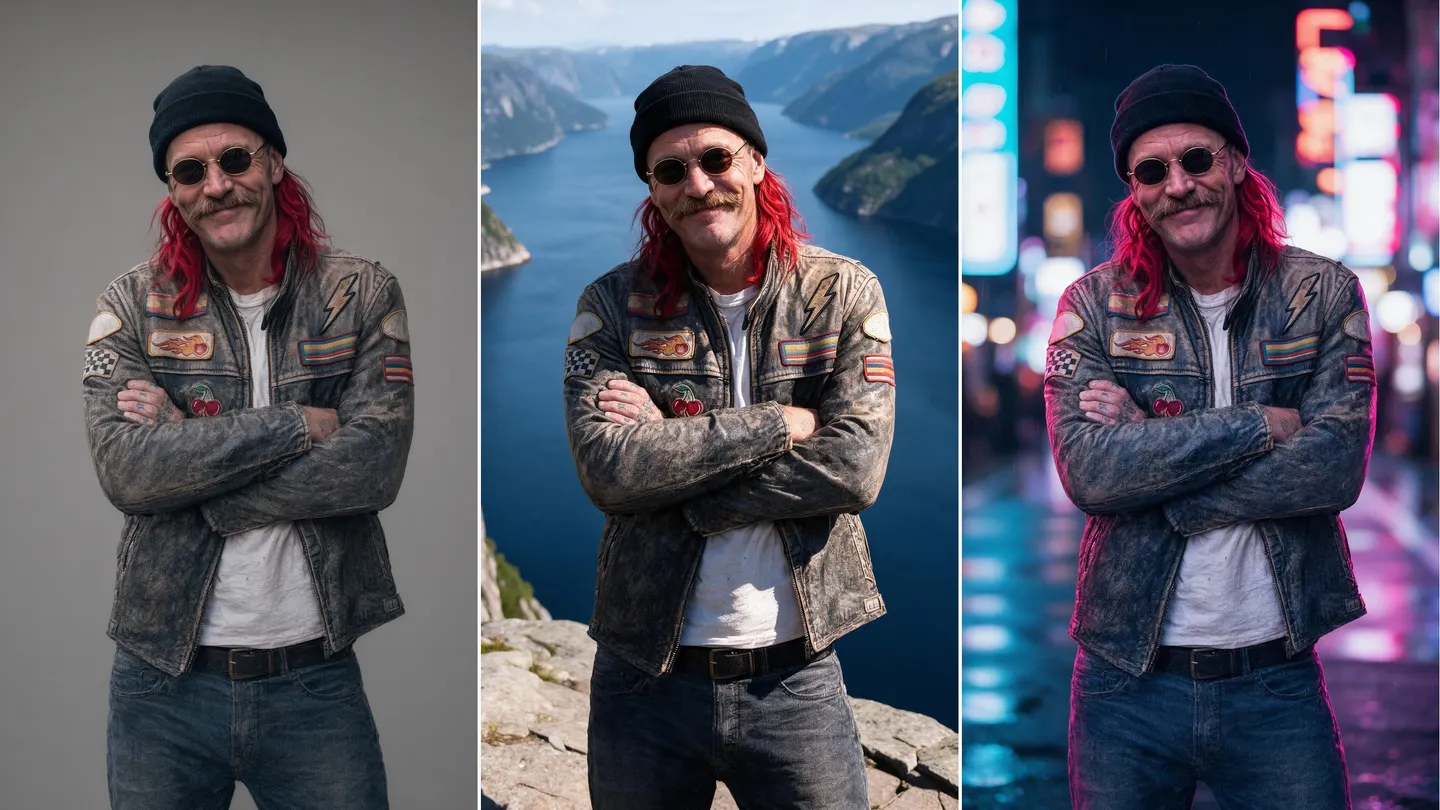
Mută aceeași persoană într-un loc nou. Descrie scena dorită, iar Mage înlocuiește tot ce e în spatele subiectului, apoi potrivește lumina ca să pară fotografiat acolo. Direct în browser, începi gratuit.
Fără instalare. Fără card bancar. Privat în mod implicit.
- Până la 4KRezoluție cu Nano Banana 2.1
- 14Imagini de referință în Nano Banana 2.1
- ZeroFiligrane
- $0Începe gratuit
Noțiuni de bază
Ce este un instrument AI de schimbare a fundalului?
Un instrument AI de schimbare a fundalului înlocuiește scena din spatele unui subiect, fără să atingă subiectul. Persoana, poziția, hainele și felul în care ține mâinile rămân neschimbate. Strada, peretele de studio sau living-ul aglomerat din spate devin orice descrii tu: o plajă la apus, o alee cu neoane, un fundal curat pentru un produs.
Mage face asta ca pe o editare. Atașezi poza unui model de editare, precum Mango 3, Nano Banana 2.1 sau GPT Image 2.5 Flare, și scrii cum să arate noul fundal. Modelul redesenează scena din jurul subiectului dintr-o singură trecere, așa că marginile, umbra de pe jos și reflexia dintr-o fereastră sunt generate împreună, nu lipite pe urmă. Când ai nevoie de control mai fin, Inpaint te lasă să pictezi exact zona de înlocuit.
Mage nu decupează subiectele în fișiere PNG transparente. Fiecare rezultat este o imagine finalizată, cu fundal complet, exact ce îți trebuie pentru postări, anunțuri, miniaturi și poze de profil. Dacă ai nevoie de o decupare transparentă pentru un program de layout, folosește un instrument dedicat de eliminare a fundalului pentru acel pas, iar Mage pentru scena în sine.
Un pic mai multe posibilități
De ce își schimbă creatorii fundalurile cu Mage
Descrie scena, păstrează subiectul
Scrie noul fundal cu cuvinte simple. Editarea păstrează persoana și poziția și reconstruiește ce e în spatele ei.
Maschează exact ce se schimbă
Inpaint te lasă să pictezi singur fundalul, așa că nimic din afara măștii nu se mișcă, nici măcar un fir rebel de păr.
Lumină potrivită
Relight ajustează după aceea direcția luminii, lumina moale sau dură, luminozitatea și culoarea, ca subiectul să pară că stă chiar în noul loc.
Mai multe modele de editare
Rulează aceeași editare pe Mango 3, Nano Banana 2.1 sau GPT Image 2.5 Flare și păstrează versiunea cu marginile și lumina cele mai bune.
Poze de referință cu locuri reale
Atașează o poză a locației lângă cea cu subiectul. Nano Banana 2.1 acceptă până la 14 imagini de referință, iar Mango 3 până la 10.
Privat implicit
Pozele și rezultatele tale rămân în contul tău. Nimic nu e partajat dacă nu postezi tu.
De la idee la creație
Cum schimbi fundalul unei poze cu AI?
Durează trei pași și poți începe gratuit.
Deschide generatorul
Deschide generatorul Mango din această pagină și alege Mango 3 din meniul de modele sau treci la Nano Banana ori GPT Image.
Atașează poza
Adaugă poza ca imagine de intrare. Dacă ai o poză cu locul dorit, adaug-o ca a doua imagine.
Descrie noul fundal
Spune ce rămâne („păstrează femeia, poziția ei și haina exact așa cum sunt”), apoi ce se schimbă („înlocuiește fundalul cu o stradă ploioasă din Tokyo, noaptea”).
Potrivește lumina, apoi mărește rezoluția
Dacă lumina de pe subiect nu se potrivește cu noua scenă, trece rezultatul prin Relight, apoi du varianta reușită în Image Enhancer pentru 4K sau 6K.
Sfaturi și tehnici
Cum scrii un prompt de fundal care păstrează subiectul
Cea mai frecventă problemă e un model care schimbă prea mult. Decide că noua plajă cere alte haine sau că persoana ar trebui să se întoarcă spre mare. Preîntâmpini asta numind ce rămâne înainte să numești ce se schimbă. Începe cu subiectul și detaliile care contează pentru tine: fața, părul, ținuta, poziția și cadrajul, și spune că rămân exact cum sunt. Apoi descrie fundalul.
Descrie noua scenă ca un fotograf: locul, momentul zilei, lumina și cât de departe sunt lucrurile. „O terasă de cafenea însorită din Lisabona, la sfârșitul după-amiezii, lumină caldă laterală din stânga, mese estompate în spatele ei” îi dă modelului o poziție a camerei și o direcție a luminii de respectat. „Pune-o în Lisabona” îl lasă să ghicească.
Dacă același subiect trebuie să apară pe mai multe fundaluri, pentru un set de poze de anunț sau pentru un personaj care străbate o poveste, salvează-l o dată ca personaj și menționează-l prin @handle, ca fața să rămână aceeași de la o scenă la alta. Ghidul generator de personaje AI arată cum funcționează sistemul Characters.
- Numește mai întâi ce rămâne, apoi ce se schimbă.
- Dă luminii o direcție și un moment al zilei.
- Spune cât de estompat să fie fundalul: „adâncime de câmp mică” sau „totul în focus”.
- Păstrează înălțimea camerei: o poză făcută de la nivelul taliei cere o scenă de la nivelul taliei.
- Pentru un fundal simplu, numește culoarea și materialul: „hârtie fără cusături, gri cald”.
Sfaturi și tehnici
Editare cu prompt sau Inpaint: pe care o alegi
Editarea cu prompt este varianta rapidă. Modelul vede toată imaginea, își dă seama care pixeli aparțin persoanei și reconstruiește restul. Se descurcă bine cu părul, sticla și materialele transparente, pentru că le regenerează odată cu scena nouă. Compromisul este că poate atinge ușor subiectul, așa că verifică mâinile și fețele față de originalul tău înainte să păstrezi un rezultat.
Inpaint este varianta precisă. Pictezi tu masca peste fundal și descrii ce ar trebui să apară acolo, iar tot ce n-ai pictat rămâne neatins. Cere mai multă grijă la firele fine de păr, dar nimic din persoană nu se poate schimba. Același instrument elimină și un singur obiect care distrage atenția, lucru pe care ghidul despre editorul foto AI îl tratează mai în detaliu.
Multe rezultate bune le folosesc pe amândouă: o editare cu prompt pentru scena nouă, apoi Inpaint pentru colțul care a ieșit prost.
Sfaturi și tehnici
Cum faci subiectul să se potrivească în scena nouă
Un fundal schimbat se dă de gol prin lumină. Dacă scena nouă e un apus, iar subiectul tău e luminat de sus de lumina plată de birou, ochiul observă înainte să poată spune de ce. Relight rezolvă asta după aceea: alegi direcția din care vine lumina nouă, lumină moale sau dură, luminozitatea și o culoare, iar subiectul primește o lumină care se potrivește cu scena.
Umbrele contează la fel de mult. Cere „o umbră de contact moale sub picioarele lui” când subiectul stă pe podea și reflexii când stă lângă apă sau sticlă. Încheie cu Image Enhancer, care mărește rezultatul la 2K, 4K sau 6K, ca să reziste la imprimare sau pe un banner mare.
Modelul potrivit pentru fiecare treabă
Cele mai bune modele pentru schimbarea fundalului
Toate modelele de mai jos editează pornind de la o imagine de intrare. Rulează același prompt pe două dintre ele și păstrează varianta cu marginea mai curată.
Mango 3
Modelul principal Mage pentru editări care lasă restul imaginii la locul lui, cu până la 10 imagini de intrare la 1K sau 2K. Nelimitat cu Pro și peste, la aceste dimensiuni.
Nano Banana 2.1
Modelul Google, foarte bun la scene realiste și la text lizibil pe indicatoare, cu până la 14 imagini de referință și rezultat de până la 4K. Se aplică filtrul de siguranță Google, iar 4K se rulează cu Gems.
GPT Image 2.5 Flare
Modelul OpenAI, precis la instrucțiuni detaliate și la multe referințe. La calitate Low este nelimitat începând cu Basic. Se aplică filtrul de siguranță OpenAI.
Mango 3 Turbo
Mango cel rapid și ieftin, bun ca să încerci zece fundaluri înainte să te hotărăști la unul, cu aceleași personaje și referințe.
Încearcă aceste prompturi
Prompturi de fundal de la care poți porni
Fiecare spune mai întâi ce rămâne și abia apoi ce se schimbă. Înlocuiește cu subiectul și scena ta.
Fundal curat pentru produs
Păstrează adidasul exact cum este, același unghi și aceleași șireturi. Înlocuiește fundalul cu hârtie fără cusături, gri cald, lumină de studio moale de sus, o umbră de contact moale sub talpă.
Poză de vacanță
Păstrează bărbatul, geaca, poza și zâmbetul lui neschimbate. Înlocuiește fundalul cu un sat pe o stâncă deasupra unei mări turcoaz, în ora aurie, cu soarele jos în dreapta și o estompare ușoară a fundalului.
Portret cu atmosferă
Păstrează femeia și părul ei exact cum sunt. Înlocuiește fundalul cu o stradă ploioasă cu neon, noaptea, cu reflexii pe asfaltul ud și adâncime de câmp mică.
Poză de profil
Păstrează fața, părul și cămașa neschimbate. Înlocuiește camera aglomerată cu un perete albastru simplu, deschis, lumină uniformă, cadru de la cap la umeri.
Loc pentru experimente
Decupare vs. editarea întregii scene
Decuparea separă subiectul și îl lipește pe altceva. Este rapidă și tocmai de aceea atâtea fundaluri schimbate par lipite: marginea e dură, lumina nu se potrivește și nu există umbră. Mage regenerează în schimb scena din jurul subiectului, așa că marginea, lumina și umbra rezultă din aceeași trecere.
Instrumente populare
- Decupezi subiectul și îl lipești pe un fundal de stoc
- Margini dure în jurul părului și al sticlei
- Lumină și umbre care nu se potrivesc cu scena nouă
- Alegi dintr-o bibliotecă de fundaluri prestabilite
Mage
- Descrii orice scenă sau atașezi o poză cu ea
- Păr, sticlă și umbre regenerate odată cu scena
- Reluminezi subiectul ca să se potrivească cu lumina nouă
- Mai multe modele de editare, nelimitate în planurile plătite care le includ
Lasă-ți imaginația liberă
Pentru ce poți folosi un schimbător de fundal AI?
Poze de produs și de anunțuri
Pune un produs pe un fundal curat sau într-un decor care îl vinde, fără să rezervi o zi de studio.
Poze de profil și de echipă
Înlocuiește o cameră dezordonată cu un perete simplu sau cu un birou și păstrează același fundal pentru toată echipa.
Postări de călătorie și pentru social media
Mută o poză care îți place în locul în care ți-ai fi dorit să fie făcută, apoi relumineaz-o ca să pară reală.
Personaje în locuri noi
Pune un personaj salvat în locuri noi pentru o poveste, o bandă desenată sau o serie de postări.
Începe mic. Visează mare.
Este gratuit schimbătorul de fundal AI?
Mage se poate începe gratuit: membrii noi primesc o singură dată 300 de Gems, iar toate modelele rulează cu Gems în orice plan. Planurile plătite fac editarea nelimitată pe modelele pe care le includ.
Gratuit
$0
300 de Gems o singură dată pentru membrii noi. Fără filigran.
Basic
$10/lună
Inpainting și Refine, GPT Image 2 și 2.5 nelimitate la calitate Low, 500 de Gems lunar.
Pro
$30/lună
Mango și Guava nelimitate la 1K și 2K, Enhance până la 2K, 1.500 de Gems pe lună.
Puțină claritate în plus
Întrebări frecvente
Poate AI-ul să schimbe fundalul unei fotografii?
Elimină Mage fundalurile sau exportă PNG-uri transparente?
Cum fac să nu se schimbe fața?
Care este cea mai bună metodă de a schimba fundalul unei fotografii de produs?
Este gratuit instrumentul AI de schimbare a fundalului?
Sunt fotografiile mele private și pot folosi rezultatele în scop comercial?
Ce nu este permis?

Ești gata să-ți pui fotografia într-un loc nou?
Poți începe gratuit, iar confidențialitatea este inclusă. Distracție plăcută!
Deschide generatorul MangoGeneratoare și ghiduri similare
Mage este destinat adulților, doar 18+. Nu este permis nimic ilegal; orice conținut care implică minori sau reprezentări neconsimțite ale unor persoane reale este strict interzis.