
Gratis per iniziare · Modifiche illimitate da $10/mese
Cambia sfondo con AI
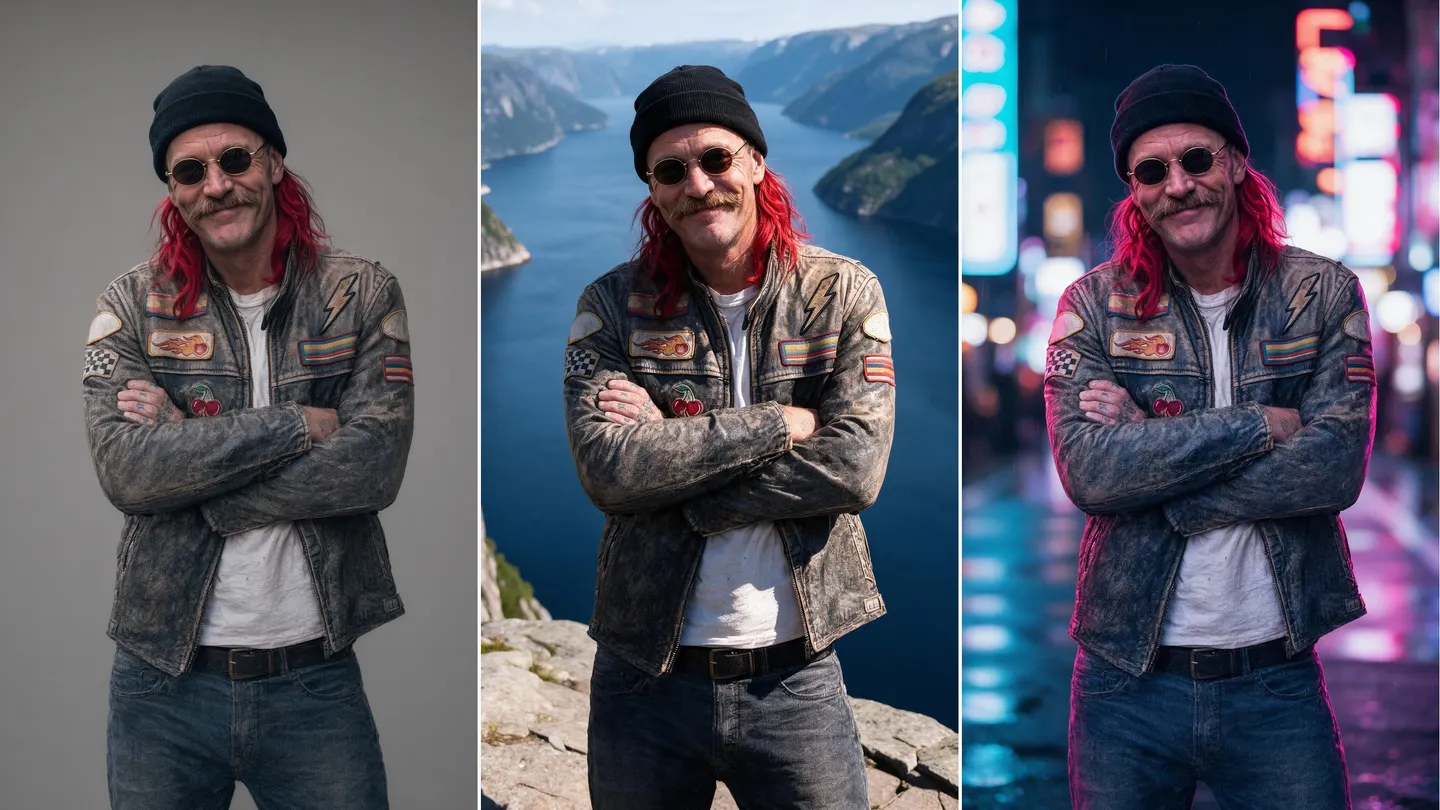
Porta la stessa persona in un posto nuovo. Descrivi la scena che vuoi e Mage sostituisce tutto ciò che sta dietro al soggetto, poi adatta la luce così sembra scattata lì. Nel browser, gratis per iniziare.
Nessuna installazione. Nessuna carta di credito. Privato per impostazione predefinita.
- Fino a 4KRisoluzione con Nano Banana 2.1
- 14Immagini di riferimento con Nano Banana 2.1
- ZeroFiligrane
- $0Gratis per iniziare
Le basi
Cos'è un cambia sfondo con AI?
Un cambia sfondo con AI sostituisce la scena dietro a un soggetto lasciando il soggetto intatto. La persona, la sua posa, i suoi vestiti e il modo in cui tiene le mani restano com'erano. La strada, la parete dello studio o il salotto disordinato dietro di lei diventano ciò che descrivi: una spiaggia all'ora d'oro, un vicolo al neon, uno sfondo pulito per un prodotto.
Mage lo fa come una modifica. Allega la tua foto a un modello di editing come Mango 3, Nano Banana 2.1 o GPT Image 2.5 Flare e scrivi com'è il nuovo sfondo. Il modello ridipinge la scena attorno al soggetto in un solo passaggio, quindi bordi, ombra sul terreno e riflesso in una finestra vengono generati insieme invece di essere incollati dopo. Quando ti serve più controllo, Inpaint ti permette di dipingere esattamente l'area da sostituire.
Mage non ritaglia i soggetti in file PNG trasparenti. Ogni risultato è un'immagine finita con uno sfondo completo, ideale per post social, annunci, miniature e foto profilo. Se per un lavoro ti serve un ritaglio trasparente per un programma di impaginazione, usa uno strumento dedicato alla rimozione dello sfondo per quel singolo passaggio e Mage per la scena.
Ancora più possibilità
Perché i creator cambiano gli sfondi con Mage
Descrivi la scena, mantieni il soggetto
Scrivi il nuovo sfondo con parole semplici. La modifica mantiene la persona e la posa e ricostruisce ciò che sta dietro.
Maschera esattamente ciò che cambia
Con Inpaint dipingi tu stesso lo sfondo, così nulla fuori dalla maschera si muove, nemmeno un capello fuori posto.
Una luce coerente
Relight regola in seguito direzione della luce, morbidezza o durezza, luminosità e colore, così il soggetto sembra davvero trovarsi nel nuovo posto.
Più modelli di editing
Esegui la stessa modifica con Mango 3, Nano Banana 2.1 o GPT Image 2.5 Flare e tieni la versione con bordi e luce migliori.
Foto di riferimento di luoghi reali
Allega una foto del luogo accanto al tuo soggetto. Nano Banana 2.1 accetta fino a 14 immagini di riferimento e Mango 3 fino a 10.
Privato per impostazione predefinita
Le tue foto e i risultati restano nel tuo account. Nulla viene condiviso se non lo pubblichi tu.
Dall'idea alla creazione
Come si cambia lo sfondo di una foto con l'AI?
Bastano tre passaggi, e iniziare è gratis.
Apri il generatore
Apri il generatore Mango da questa pagina e scegli Mango 3 nel menu dei modelli, oppure passa a Nano Banana o GPT Image.
Allega la tua foto
Aggiungi la foto come immagine di input. Se hai un'immagine del luogo che vuoi, aggiungila come seconda immagine.
Descrivi il nuovo sfondo
Di' cosa resta («mantieni la donna, la sua posa e il suo cappotto esattamente come sono»), poi cosa cambia («sostituisci lo sfondo con una strada di Tokyo sotto la pioggia, di notte»).
Adatta la luce, poi fai l'upscale
Se la luce sul soggetto non si adatta alla nuova scena, passa il risultato in Relight, poi porta la versione migliore in Image Enhancer per ottenere 4K o 6K.
Consigli e tecniche
Come scrivere un prompt per lo sfondo che mantenga il tuo soggetto
L'errore più comune è un modello che cambia troppo. Decide che la nuova spiaggia richiede vestiti diversi, o che la persona debba girarsi verso il mare. Evitalo indicando ciò che resta prima di ciò che cambia. Parti dal soggetto e dai dettagli che ti interessano, il volto, i capelli, l'outfit, la posa e l'inquadratura, e specifica che restano esattamente come sono. Poi descrivi lo sfondo.
Descrivi la nuova scena come farebbe un fotografo: il luogo, l'ora del giorno, la luce e la distanza degli elementi. «La terrazza di un caffè soleggiata a Lisbona, tardo pomeriggio, luce calda laterale da sinistra, tavoli sfocati dietro di lei» dà al modello una posizione della camera e una direzione della luce da rispettare. «Mettila a Lisbona» lo lascia a indovinare.
Se lo stesso soggetto deve funzionare su molti sfondi, per una serie di foto per annunci o per un personaggio che attraversa una storia, salvalo una volta come personaggio e richiamalo con il suo @handle, così il volto resta lo stesso da una scena all'altra. La guida al generatore di personaggi AI mostra come funziona il sistema Characters.
- Indica prima cosa resta, poi cosa cambia.
- Dai alla luce una direzione e un'ora del giorno.
- Specifica quanto deve essere sfocato lo sfondo: «profondità di campo ridotta» o «tutto a fuoco».
- Mantieni l'altezza della fotocamera: una foto ripresa all'altezza della vita richiede una scena all'altezza della vita.
- Per uno sfondo neutro, indica il colore e il materiale: «carta senza giunture grigio caldo».
Consigli e tecniche
Modifica con prompt o Inpaint: quale scegliere
La modifica con prompt è la via più rapida. Il modello vede l'intera immagine, capisce quali pixel appartengono alla persona e ricostruisce il resto. Gestisce bene capelli, vetro e tessuti trasparenti perché li rigenera insieme alla nuova scena. Il compromesso è che può toccare leggermente il soggetto, quindi confronta mani e volti con l'originale prima di tenere un risultato.
Inpaint è la via precisa. Dipingi tu la maschera sullo sfondo e descrivi cosa deve esserci, e tutto ciò che non hai dipinto resta intatto. Richiede più attenzione intorno ai capelli sottili, ma nulla della persona può cambiare. Lo stesso strumento rimuove anche un singolo oggetto di disturbo, come spiega più nel dettaglio la guida all'editor di foto con AI.
Molti bei risultati usano entrambi: una modifica con prompt per la nuova scena, poi Inpaint per quell'angolo venuto male.
Consigli e tecniche
Come far appartenere il soggetto alla nuova scena
Uno sfondo sostituito si tradisce con la luce. Se la nuova scena è un tramonto e il tuo soggetto è illuminato dall'alto da una piatta luce da ufficio, l'occhio se ne accorge prima ancora di capire perché. Relight lo risolve a posteriori: scegli la direzione da cui arriva la nuova luce, se morbida o dura, la luminosità e un colore, e il soggetto riceve una luce coerente con la scena.
Le ombre contano altrettanto. Chiedi «una morbida ombra di contatto sotto i suoi piedi» quando il soggetto è su un pavimento, e i riflessi quando è vicino all'acqua o al vetro. Concludi con Image Enhancer, che porta il risultato a 2K, 4K o 6K, così regge bene in stampa o in un grande banner.
Il modello giusto per ogni lavoro
I migliori modelli per cambiare lo sfondo
Tutti i modelli qui sotto modificano a partire da un'immagine di input. Usa lo stesso prompt su due di loro e tieni il bordo più pulito.
Mango 3
Il modello di punta di Mage per modifiche che lasciano intatto il resto dell'immagine, con fino a 10 immagini di input a 1K o 2K. Illimitato con Pro e superiori a queste dimensioni.
Nano Banana 2.1
Il modello di Google, ottimo per scene realistiche e insegne leggibili, con fino a 14 immagini di riferimento e output fino a 4K. Si applica il filtro di sicurezza di Google e il 4K usa i Gems.
GPT Image 2.5 Flare
Il modello di OpenAI, preciso con istruzioni dettagliate e molti riferimenti. Con qualità Bassa è illimitato da Basic. Si applica il filtro di sicurezza di OpenAI.
Mango 3 Turbo
Il Mango veloce ed economico per provare dieci sfondi prima di sceglierne uno, con gli stessi personaggi e riferimenti.
Prova questi prompt
Prompt per sfondi da cui partire
Ognuno indica cosa resta prima di cosa cambia. Sostituisci con il tuo soggetto e la tua scena.
Sfondo pulito per prodotti
Mantieni la sneaker esattamente com'è, stessa angolazione e stessi lacci. Sostituisci lo sfondo con carta senza giunture grigio caldo, luce morbida da studio dall'alto, una morbida ombra di contatto sotto la suola.
Foto di viaggio
Mantieni invariati l'uomo, la sua giacca, la sua posa e il suo sorriso. Sostituisci lo sfondo con un villaggio su una scogliera sopra un mare turchese all'ora d'oro, sole basso sulla destra, leggero sfocato sullo sfondo.
Ritratto d'atmosfera
Mantieni la donna e i suoi capelli esattamente come sono. Sostituisci lo sfondo con una strada al neon sotto la pioggia di notte, riflessi sull'asfalto bagnato, profondità di campo ridotta.
Foto profilo
Mantieni invariati viso, capelli e camicia. Sostituisci la stanza disordinata con una semplice parete azzurra tenue, luce uniforme, inquadratura a mezzo busto.
Spazio per sperimentare
Ritagli o modifica dell'intera scena
Il metodo del ritaglio separa il soggetto e lo incolla su qualcosa di nuovo. È veloce, ed è il motivo per cui tanti sfondi sostituiti sembrano incollati: il bordo è netto, la luce non corrisponde e manca l'ombra. Mage invece rigenera la scena intorno al soggetto, così bordo, luce e ombra nascono dallo stesso passaggio.
Strumenti tradizionali
- Ritaglia il soggetto e incollalo su uno sfondo stock
- Bordi netti attorno a capelli e vetro
- Luci e ombre che non corrispondono alla nuova scena
- Scegli da una libreria di sfondi predefiniti
Mage
- Descrivi qualsiasi scena o allega una sua foto
- Capelli, vetro e ombre rigenerati insieme alla scena
- Rilluminare il soggetto in base alla nuova luce
- Più modelli di modifica, illimitati con i piani a pagamento che li includono
Segui la tua immaginazione
A cosa serve un cambia sfondo con AI?
Foto di prodotti e inserzioni
Metti un prodotto su uno sfondo pulito o in un ambiente che lo valorizza, senza prenotare una giornata in studio.
Foto profilo e di team
Sostituisci una stanza in disordine con una parete semplice o un ufficio e mantieni lo stesso sfondo per tutto il team.
Viaggi e post social
Sposta una foto che ami nel luogo in cui avresti voluto scattarla, poi rilluminala perché sembri reale.
Personaggi in nuovi luoghi
Inserisci un personaggio salvato in nuove ambientazioni per una storia, un fumetto o una serie di post.
Parti in piccolo. Sogna in grande.
Il cambia sfondo con AI è gratis?
Mage è gratis per iniziare: i nuovi iscritti ricevono 300 Gems una tantum e ogni modello funziona con i Gems su qualsiasi piano. I piani a pagamento rendono le modifiche illimitate sui modelli che includono.
Gratis
0 $
300 Gems una tantum per i nuovi iscritti. Nessuna filigrana.
Basic
10 $/mese
Inpainting e Refine, GPT Image 2 e 2.5 illimitati con qualità Bassa, 500 Gems al mese.
Pro
30 $/mese
Mango e Guava illimitati a 1K e 2K, Enhance fino a 2K, 1.500 Gems al mese.
Un po' più di chiarezza
Domande frequenti
L'AI può cambiare lo sfondo di una foto?
Mage rimuove gli sfondi o esporta PNG trasparenti?
Come faccio a evitare che il viso cambi?
Qual è il modo migliore per cambiare lo sfondo di una foto di prodotto?
Il cambia sfondo AI è gratuito?
Le mie foto sono private e posso usare i risultati a fini commerciali?
Cosa non è consentito?

Pronto a portare la tua foto in un posto nuovo?
Gratis per iniziare, privato per progettazione. Buon divertimento!
Apri il generatore MangoGeneratori e guide correlati
Mage è riservato ai maggiorenni (18+). Non è consentito nulla di illegale; qualsiasi contenuto che coinvolga minori o raffigurazioni non consensuali di persone reali è severamente vietato.