
Gratis para empezar · Ediciones ilimitadas desde $10/mes
Cambiar fondo con IA
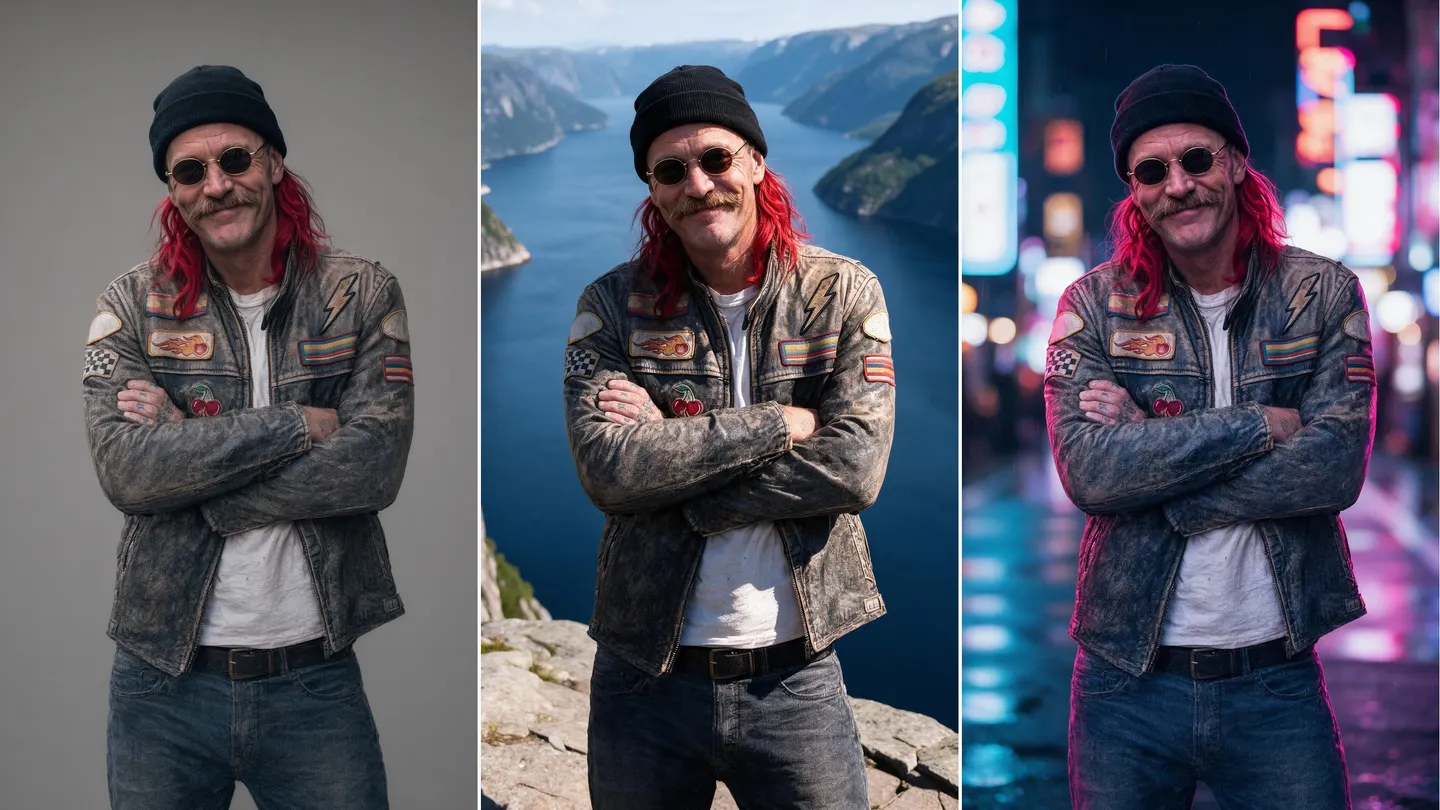
Lleva a la misma persona a otro lugar. Describe la escena que quieres y Mage reemplaza todo lo que hay detrás de tu sujeto y ajusta la luz para que parezca tomada ahí. En tu navegador y gratis para empezar.
Sin instalar nada. Sin tarjeta de crédito. Privado por defecto.
- Hasta 4KDe resolución con Nano Banana 2.1
- 14Imágenes de referencia en Nano Banana 2.1
- CeroMarcas de agua
- $0Gratis para empezar
Lo básico
¿Qué es un cambiador de fondos con IA?
Un cambiador de fondos con IA reemplaza la escena que hay detrás de un sujeto sin tocar al sujeto. La persona, su pose, su ropa y la posición de sus manos se quedan como estaban. La calle, la pared del estudio o el salón desordenado de atrás se convierten en lo que tú describas: una playa a la hora dorada, un callejón de neón, un fondo limpio para un producto.
Mage lo hace como una edición. Adjuntas tu foto a un modelo de edición como Mango 3, Nano Banana 2.1 o GPT Image 2.5 Flare y escribes cómo debe ser el nuevo fondo. El modelo repinta la escena alrededor de tu sujeto de una sola vez, así que los bordes, la sombra en el suelo y el reflejo en una ventana se generan juntos en lugar de pegarse después. Si necesitas más control, Inpaint te permite pintar justo la zona que quieres reemplazar.
Mage no recorta sujetos en archivos PNG transparentes. Cada resultado es una imagen terminada con fondo completo, justo lo que necesitas para publicaciones, anuncios, miniaturas y fotos de perfil. Si un trabajo requiere un recorte transparente para una herramienta de maquetación, usa un eliminador de fondos específico para ese paso y Mage para la escena.
Un poco más de posibilidades
Por qué los creadores cambian fondos con Mage
Describe la escena, conserva al sujeto
Escribe el nuevo fondo con tus propias palabras. La edición conserva a la persona y la pose, y reconstruye lo que hay detrás.
Máscara exacta de lo que cambia
Con Inpaint pintas tú mismo el fondo, así que nada fuera de la máscara se mueve, ni siquiera un mechón suelto de pelo.
Una luz que encaja
Relight ajusta después la dirección de la luz, si es suave o dura, el brillo y el color, para que el sujeto parezca estar de verdad en el nuevo lugar.
Varios modelos de edición
Haz la misma edición con Mango 3, Nano Banana 2.1 o GPT Image 2.5 Flare y quédate con la versión cuyos bordes y luz se vean mejor.
Fotos de referencia de lugares reales
Adjunta una foto del lugar junto a tu sujeto. Nano Banana 2.1 admite hasta 14 imágenes de referencia y Mango 3, hasta 10.
Privado por defecto
Tus fotos y resultados se quedan en tu cuenta. No se comparte nada a menos que lo publiques tú.
De la idea a la creación
¿Cómo cambiar el fondo de una foto con IA?
Solo son tres pasos, y empezar es gratis.
Abre el generador
Abre el generador de Mango desde esta página y elige Mango 3 en el menú de modelos, o cambia a Nano Banana o GPT Image.
Adjunta tu foto
Añade la foto como imagen de entrada. Si tienes una imagen del lugar que quieres, añádela como segunda imagen.
Describe el nuevo fondo
Indica qué se queda igual («mantén a la mujer, su pose y su abrigo exactamente como están») y después qué cambia («reemplaza el fondo por una calle lluviosa de Tokio de noche»).
Ajusta la luz y aumenta la resolución
Si la luz del sujeto no encaja con la nueva escena, pasa el resultado por Relight y luego lleva el que más te guste a Image Enhancer para obtenerlo en 4K o 6K.
Consejos y técnicas
Cómo escribir un prompt de fondo que conserve a tu sujeto
El fallo más común es que el modelo cambie demasiado. Decide que la nueva playa necesita otra ropa, o que la persona debe girarse hacia el mar. Evítalo nombrando lo que se queda antes de lo que cambia. Empieza por el sujeto y los detalles que te importan —la cara, el pelo, el atuendo, la pose y el encuadre— y di que se quedan exactamente como están. Después describe el fondo.
Describe la nueva escena como lo haría un fotógrafo: el lugar, la hora del día, la luz y la distancia a la que están las cosas. «Una terraza de café soleada en Lisboa, a última hora de la tarde, luz cálida lateral desde la izquierda, mesas desenfocadas detrás de ella» le da al modelo una posición de cámara y una dirección de luz que seguir. «Ponla en Lisboa» lo deja a su suerte.
Si el mismo sujeto tiene que aparecer en muchos fondos, por ejemplo en una serie de fotos para anuncios o en un personaje que viaja a lo largo de una historia, guárdalo una vez como personaje y menciónalo con su @handle para que la cara sea la misma de una escena a otra. La guía del generador de personajes con IA explica cómo funciona el sistema de Characters.
- Nombra primero lo que se queda y después lo que cambia.
- Dale a la luz una dirección y una hora del día.
- Indica cuánto debe desenfocarse el fondo: «poca profundidad de campo» o «todo enfocado».
- Mantén la altura de la cámara: una foto a la altura de la cintura pide una escena a la altura de la cintura.
- Para un fondo liso, indica el color y el material: «papel continuo gris cálido».
Consejos y técnicas
Edición con prompt o Inpaint: cuál usar
La edición con prompt es el camino rápido. El modelo ve la imagen completa, averigua qué píxeles pertenecen a la persona y reconstruye el resto. Maneja bien el pelo, el cristal y las telas translúcidas porque los regenera junto con la nueva escena. A cambio, puede tocar un poco al sujeto, así que compara las manos y la cara con tu original antes de quedarte con un resultado.
Inpaint es el camino preciso. Tú mismo pintas la máscara sobre el fondo y describes qué debería haber ahí, y todo lo que no pintaste queda intacto. Requiere más cuidado con el pelo fino, pero nada de la persona puede cambiar. La misma herramienta elimina un objeto que distrae, algo que la guía del editor de fotos con IA explica con más detalle.
Muchos buenos resultados usan ambas: una edición con prompt para la nueva escena y luego Inpaint para la esquina que salió mal.
Consejos y técnicas
Cómo lograr que el sujeto encaje en la nueva escena
Un fondo cambiado se delata por la luz. Si la nueva escena es un atardecer y tu sujeto está iluminado por una luz plana de oficina desde arriba, el ojo lo nota antes de saber por qué. Relight lo arregla después: elige la dirección de la nueva luz, suave o dura, el brillo y un color, y el sujeto recibe una luz acorde con la escena.
Las sombras importan igual. Pide «una sombra de contacto suave bajo sus pies» cuando el sujeto esté sobre un suelo, y reflejos cuando esté cerca del agua o de un cristal. Termina con Image Enhancer, que amplía el resultado a 2K, 4K o 6K para que aguante como impresión o como banner grande.
El modelo ideal para cada trabajo
Los mejores modelos para cambiar un fondo
Todos los modelos de abajo editan a partir de una imagen de entrada. Ejecuta el mismo prompt en dos de ellos y quédate con el borde más limpio.
Mango 3
El modelo estrella de Mage para ediciones que mantienen intacto el resto de la imagen, con hasta 10 imágenes de entrada en 1K o 2K. Ilimitado en Pro y superiores con esos tamaños.
Nano Banana 2.1
El modelo de Google, muy bueno en escenas realistas y carteles legibles, con hasta 14 imágenes de referencia y salida de hasta 4K. Se aplica el filtro de seguridad de Google, y el 4K funciona con Gems.
GPT Image 2.5 Flare
El modelo de OpenAI, preciso con instrucciones detalladas y muchas referencias. Con calidad Low es ilimitado desde Basic. Se aplica el filtro de seguridad de OpenAI.
Mango 3 Turbo
El Mango rápido y económico para probar diez fondos antes de decidirte por uno, con los mismos personajes y referencias.
Prueba estos prompts
Prompts de fondos para empezar
Cada uno indica lo que se queda antes de lo que cambia. Cambia por tu propio sujeto y escena.
Fondo limpio para producto
Mantén la zapatilla exactamente como está, con el mismo ángulo y los mismos cordones. Sustituye el fondo por papel continuo gris cálido, luz de estudio suave desde arriba y una sombra de contacto suave bajo la suela.
Foto de viaje
Mantén sin cambios al hombre, su chaqueta, su pose y su sonrisa. Sustituye el fondo por un pueblo en un acantilado sobre un mar turquesa durante la hora dorada, con el sol bajo a la derecha y un suave desenfoque de fondo.
Retrato con atmósfera
Mantén a la mujer y su pelo exactamente como están. Sustituye el fondo por una calle de neón bajo la lluvia por la noche, con reflejos en el pavimento mojado y poca profundidad de campo.
Foto de perfil
Mantén sin cambios la cara, el pelo y la camisa. Sustituye la habitación desordenada por una pared lisa azul suave, luz uniforme y encuadre de cabeza y hombros.
Espacio para experimentar
Recortes vs. editar toda la escena
Un recorte separa al sujeto y lo pega sobre algo nuevo. Es rápido, y por eso tantos fondos cambiados parecen pegados: el borde es duro, la luz no encaja y no hay sombra. Mage, en cambio, regenera la escena alrededor del sujeto, así que el borde, la luz y la sombra salen del mismo proceso.
Herramientas convencionales
- Recortar al sujeto y pegarlo sobre un fondo de stock
- Bordes duros alrededor del pelo y el cristal
- Luz y sombras que no coinciden con la nueva escena
- Elegir entre una biblioteca de fondos predefinidos
Mage
- Describe cualquier escena o adjunta una foto de ella
- Pelo, cristal y sombras regenerados junto con la escena
- Reilumina al sujeto para que coincida con la nueva luz
- Varios modelos de edición, ilimitados en los planes de pago que los incluyen
Sigue tu imaginación
¿Para qué puedes usar un cambiador de fondo con IA?
Fotos de productos y anuncios
Coloca un producto sobre un fondo limpio o en un entorno que lo venda, sin tener que reservar un día de estudio.
Fotos de perfil y de equipo
Cambia una habitación desordenada por una pared lisa o una oficina, y mantén el mismo fondo para todo el equipo.
Publicaciones de viajes y redes sociales
Lleva una foto que te encanta al lugar donde te hubiera gustado hacerla y reilumínala para que parezca real.
Personajes en lugares nuevos
Coloca un personaje guardado en nuevos escenarios para una historia, un cómic o una serie de publicaciones.
Empieza poco a poco. Sueña en grande.
¿El cambiador de fondo con IA es gratis?
Empezar en Mage es gratis: los nuevos miembros reciben 300 Gems una sola vez, y todos los modelos funcionan con Gems en cualquier plan. Los planes de pago hacen la edición ilimitada en los modelos que incluyen.
Gratis
$0
300 Gems una sola vez para nuevos miembros. Sin marca de agua.
Basic
$10/mes
Inpainting y Refine, GPT Image 2 y 2.5 ilimitados con calidad Low, 500 Gems al mes.
Pro
$30/mes
Mango y Guava ilimitados en 1K y 2K, Enhance hasta 2K, 1.500 Gems al mes.
Un poco más de claridad
Preguntas frecuentes
¿Puede la IA cambiar el fondo de una foto?
¿Mage elimina fondos o exporta PNG transparentes?
¿Cómo evito que cambie la cara?
¿Cuál es la mejor forma de cambiar el fondo de una foto de producto?
¿El cambiador de fondos con IA es gratis?
¿Mis fotos son privadas y puedo usar los resultados con fines comerciales?
¿Qué no está permitido?

¿Listo para llevar tu foto a otro lugar?
Gratis para empezar, privado por diseño. ¡Diviértete creando!
Abrir el generador de MangoGeneradores y guías relacionados
Mage es solo para adultos, mayores de 18 años. No se permite nada ilegal; está estrictamente prohibido cualquier contenido que involucre a menores o representaciones no consentidas de personas reales.