
免费开始 · 每月 $10 起无限编辑
AI 换背景 工具
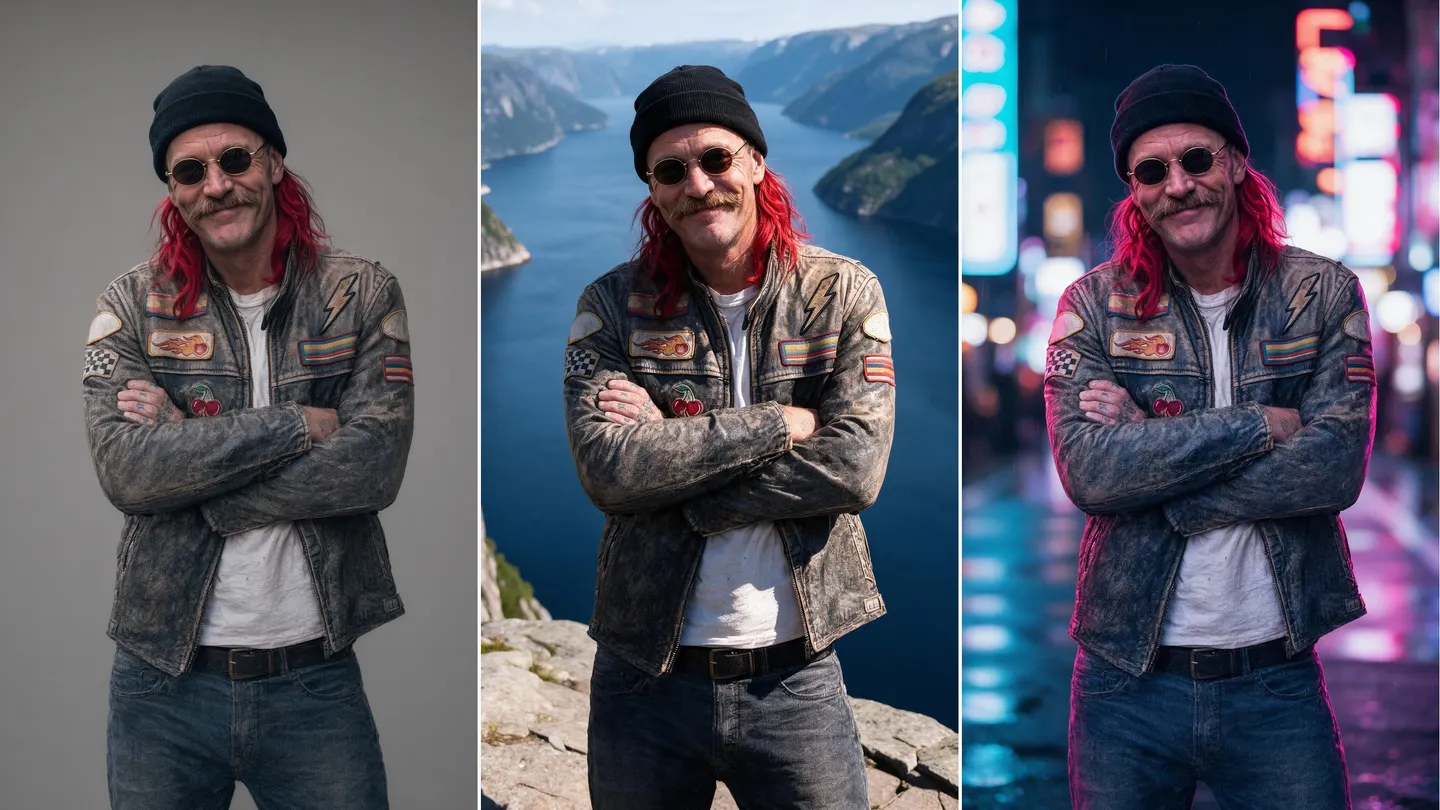
让同一个人出现在全新的地方。描述你想要的场景,Mage 会替换主体身后的一切,并匹配光线,看起来就像在那里拍的。在浏览器中使用,免费开始。
无需安装,无需信用卡,默认私密。
- 最高 4KNano Banana 2.1 的输出分辨率
- 14Nano Banana 2.1 支持的参考图数量
- 零水印
- $0免费开始
基础介绍
什么是 AI 换背景?
AI 换背景会替换主体身后的场景,同时保持主体不变。人物、姿势、衣服,甚至手的摆放方式都和原来一样。身后的街道、影棚墙面或杂乱的客厅,会变成你描述的任何样子:黄金时刻的海滩、霓虹小巷,或是干净的产品背景。
在 Mage 中,换背景是以编辑的方式完成的。你把照片附加给 Mango 3、Nano Banana 2.1 或 GPT Image 2.5 Flare 等编辑模型,再写下新背景的样子。模型会一次性重绘主体周围的场景,因此边缘、地上的阴影和窗户里的倒影是一起生成的,而不是事后贴上去的。需要更精细的控制时,可以用 Inpaint 精确涂抹要替换的区域。
Mage 不会把主体抠成透明 PNG 文件。每个结果都是带完整背景的成品图,适合用于社交媒体帖子、商品列表、缩略图和头像。如果某个任务需要用于排版工具的透明抠图,这一步可以使用专门的背景移除工具,而场景本身交给 Mage。
更多可能
为什么创作者用 Mage 换背景
描述场景,保留主体
用日常语言写下新背景。编辑会保留人物和姿势,并重建他们身后的内容。
精确遮罩要修改的部分
Inpaint 让你亲手涂抹背景区域,遮罩之外的一切都不会变动,连一缕散发都不会。
光线自然匹配
之后可以用 Relight 调整光线方向、柔光或硬光、亮度和色彩,让主体看起来真的站在新的地方。
多种编辑模型
用 Mango 3、Nano Banana 2.1 或 GPT Image 2.5 Flare 运行同一个编辑,保留边缘和光线最自然的版本。
用真实地点的照片做参考
把地点的照片和主体一起附上。Nano Banana 2.1 最多支持 14 张参考图,Mango 3 最多支持 10 张。
默认私密
你的照片和结果都保存在你的账号里。除非你自己发布,否则不会分享给任何人。
从灵感到作品
如何用 AI 给照片换背景?
只需三步,免费即可开始。
打开生成器
从本页打开 Mango 生成器,在模型菜单中选择 Mango 3,也可以切换到 Nano Banana 或 GPT Image。
添加你的照片
把照片作为输入图片添加进去。如果你有想要的地点的照片,可以作为第二张图片一并添加。
描述新背景
先说明保留什么(“保持这位女士、她的姿势和外套完全不变”),再说明要改什么(“把背景换成下雨的东京夜晚街头”)。
匹配光线,再放大
如果主体身上的光线和新场景不搭,先用 Relight 处理结果,再把满意的图片送到 Image Enhancer 放大到 4K 或 6K。
技巧与方法
如何写出能保留主体的背景提示词
最常见的问题是模型改得太多:它觉得新的海滩需要换一身衣服,或者觉得人物应该转身面向大海。避免的办法是先说明保留什么,再说明改什么。先从主体和你在意的细节写起,比如脸、头发、服装、姿势和构图,并说明它们保持原样。然后再描述背景。
像摄影师一样描述新场景:地点、时间、光线,以及物体的远近。“里斯本一个阳光明媚的咖啡馆露台,傍晚,左侧暖色侧光,她身后是虚化的桌子”,这样模型就有了相机位置和光线方向可以参照。而“把她放到里斯本”只能让模型自己猜。
如果同一个主体需要出现在很多背景里,比如一组商品列表照片,或是在故事中四处旅行的角色,可以把他们存为一个 Character,之后用 @handle 提及,这样不同场景中的脸都能保持一致。详见AI 角色生成器指南,了解 Characters 系统是如何运作的。
- 先写保留什么,再写改什么。
- 给光线指定方向和一天中的时间。
- 说明背景要虚化到什么程度:“浅景深”或“全部清晰对焦”。
- 保持相机高度:腰部高度拍的照片,就要搭配腰部视角的场景。
- 如果想要纯色背景,请写明颜色和材质,例如“无缝暖灰色纸背景”。
技巧与方法
提示词编辑还是 Inpaint:该用哪一个
提示词编辑是更快捷的方式。模型会看到整张图片,判断哪些像素属于人物,然后重建其余部分。它能很好地处理头发、玻璃和薄纱面料,因为这些内容会与新场景一起重新生成。代价是人物可能会被轻微改动,所以在保留结果之前,请对照原图检查手部和脸部。
Inpaint 是更精确的方式。你自己在背景上涂出蒙版,并描述那里应该出现什么,没有涂到的部分都不会被改动。处理细小的发丝时需要更仔细,但人物本身不会有任何偏差。同一个工具还能去除单个干扰物体,详见AI 图片编辑器指南中的更详细介绍。
很多出色的作品两者兼用:先用提示词编辑换上新场景,再用 Inpaint 修正出错的那个角落。
技巧与方法
让人物与新场景融为一体
换了背景的照片往往会在光线上露馅。如果新场景是日落,而人物却被头顶平淡的办公室灯光照着,眼睛会先察觉不对,却说不出原因。重新打光可以事后补救:选择新光源的方向、柔光或硬光、亮度和颜色,人物就会呈现出与场景一致的光线。
阴影同样重要。当人物站在地面上时,可以要求“脚下有柔和的接触阴影”;当人物站在水边或玻璃旁时,可以要求加入倒影。最后用 Image Enhancer 将结果放大到 2K、4K 或 6K,这样用于印刷或大幅横幅也依然清晰。
为不同需求选对模型
更换背景的最佳模型
以下每个模型都能基于输入图片进行编辑。用同一个提示词在其中两个模型上各跑一次,保留边缘更干净的那个。
Mango 3
Mage 的旗舰模型,适合保持图片其余部分不变的编辑,最多支持 10 张输入图片,分辨率为 1K 或 2K。在这些尺寸下,Pro 及以上套餐可无限使用。
Nano Banana 2.1
Google 的模型,擅长真实场景和清晰可读的标牌,最多支持 14 张参考图,输出最高 4K。适用 Google 的安全过滤,4K 需消耗 Gems。
GPT Image 2.5 Flare
OpenAI 的模型,对详细指令和大量参考图的理解很精准。低质量模式下,Basic 起即可无限使用。适用 OpenAI 的安全过滤。
Mango 3 Turbo
快速、低成本的 Mango,适合在定下一个之前先试十种背景,同样支持 Characters 和 References。
试试这些提示词
可以直接上手的背景提示词
每条都是先说明保留什么,再说明改变什么。换成你自己的主体和场景即可。
干净的产品背景
保持这双运动鞋完全不变,角度和鞋带都一样。将背景替换为无缝暖灰色纸背景,柔和的摄影棚顶光,鞋底下有柔和的接触阴影。
旅行照片
保持这位男士、他的外套、姿势和笑容不变。将背景替换为黄金时刻青绿色大海上方的悬崖村庄,太阳低挂在右侧,背景轻微虚化。
氛围感人像
保持这位女士和她的头发完全不变。将背景替换为夜晚下雨的霓虹街道,湿漉漉的路面上有倒影,浅景深。
头像照片
保持脸部、头发和衬衫不变。将杂乱的房间替换为素净的柔和蓝色墙面,光线均匀,头肩构图。
尽情尝试的空间
抠图 vs 编辑整个场景
抠图的做法是把主体分离出来,再贴到新的背景上。这样很快,但也是很多换背景的图看起来像贴上去的原因:边缘生硬、光线不一致、没有阴影。Mage 则是围绕主体重新生成整个场景,因此边缘、光线和阴影都出自同一次生成。
主流工具
- 抠出主体,再贴到素材库背景上
- 头发和玻璃周围边缘生硬
- 光线和阴影与新场景不匹配
- 只能从预设背景库中选择
Mage
- 描述任意场景,或上传一张场景照片
- 头发、玻璃和阴影随场景一起重新生成
- 重新打光,让人物匹配新的光线
- 多种编辑模型,涵盖这些模型的付费套餐可无限使用
跟随你的想象
AI 背景更换可以用来做什么?
产品图和商品主图
把产品放在干净的背景上,或放进能促进销售的场景中,无需预约摄影棚。
头像和团队照片
把凌乱的房间换成素净的墙面或办公室,还能让整个团队使用统一的背景。
旅行和社交媒体帖子
把你喜欢的照片移到你希望拍摄的地点,再重新打光,让它看起来真实自然。
让角色出现在新地点
把已保存的角色放进新的地点,用于故事、漫画或系列帖子。
从小处起步,大胆追梦。
AI 背景更换免费吗?
Mage 可免费开始使用:新会员可获得一次性 300 Gems,任何套餐下所有模型都可以用 Gems 运行。付费套餐则让所涵盖的模型可以无限编辑。
免费版
$0
新会员一次性获得 300 Gems。无水印。
Basic
$10/月
支持 Inpaint 和 Refine,低质量模式下无限使用 GPT Image 2 和 2.5,每月 500 Gems。
Pro
$30/月
1K 和 2K 下无限使用 Mango 和 Guava,Enhance 可放大到 2K,每月 1,500 Gems。
再多一点了解
常见问题
AI 可以更换照片背景吗?
Mage 能抠除背景或导出透明 PNG 吗?
如何避免人物的脸发生变化?
怎样给产品照片更换背景效果最好?
AI 换背景免费吗?
我的照片是私密的吗?生成结果可以商用吗?
哪些内容是不允许的?

相关生成器与指南
Mage 仅供年满 18 周岁的成年人使用。严禁任何违法内容;凡涉及未成年人或未经同意描绘真实人物的内容,一律严格禁止。