
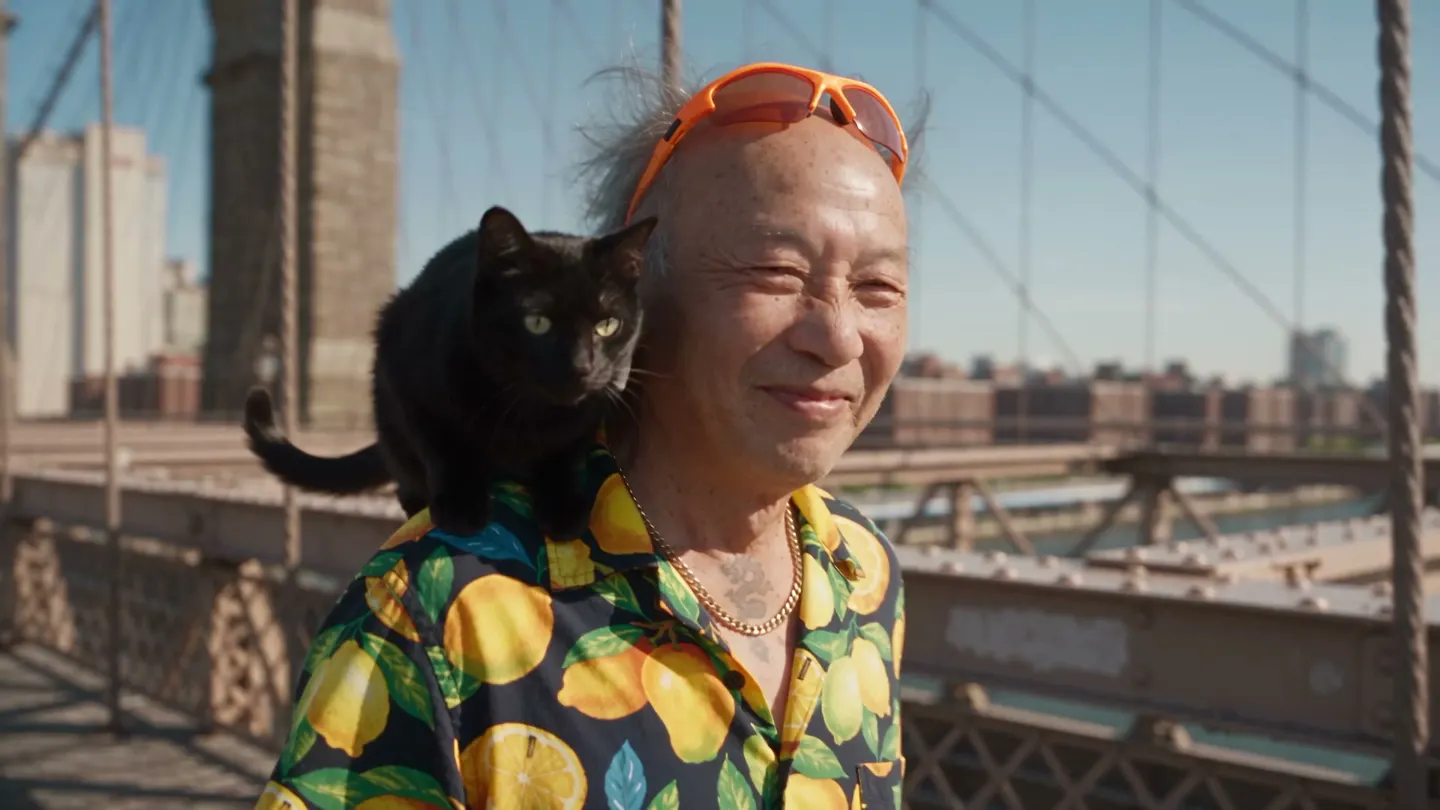
效果对比
看看 视频角色替换 能做什么
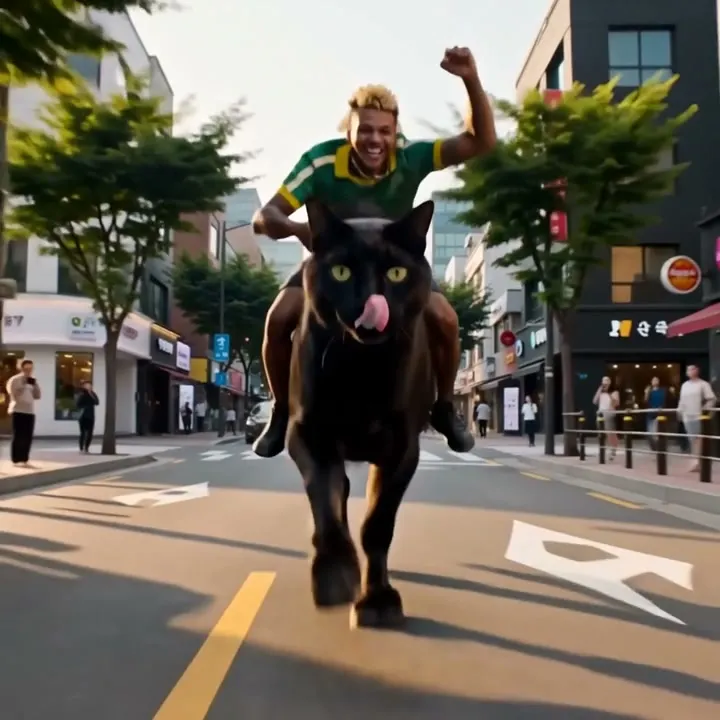
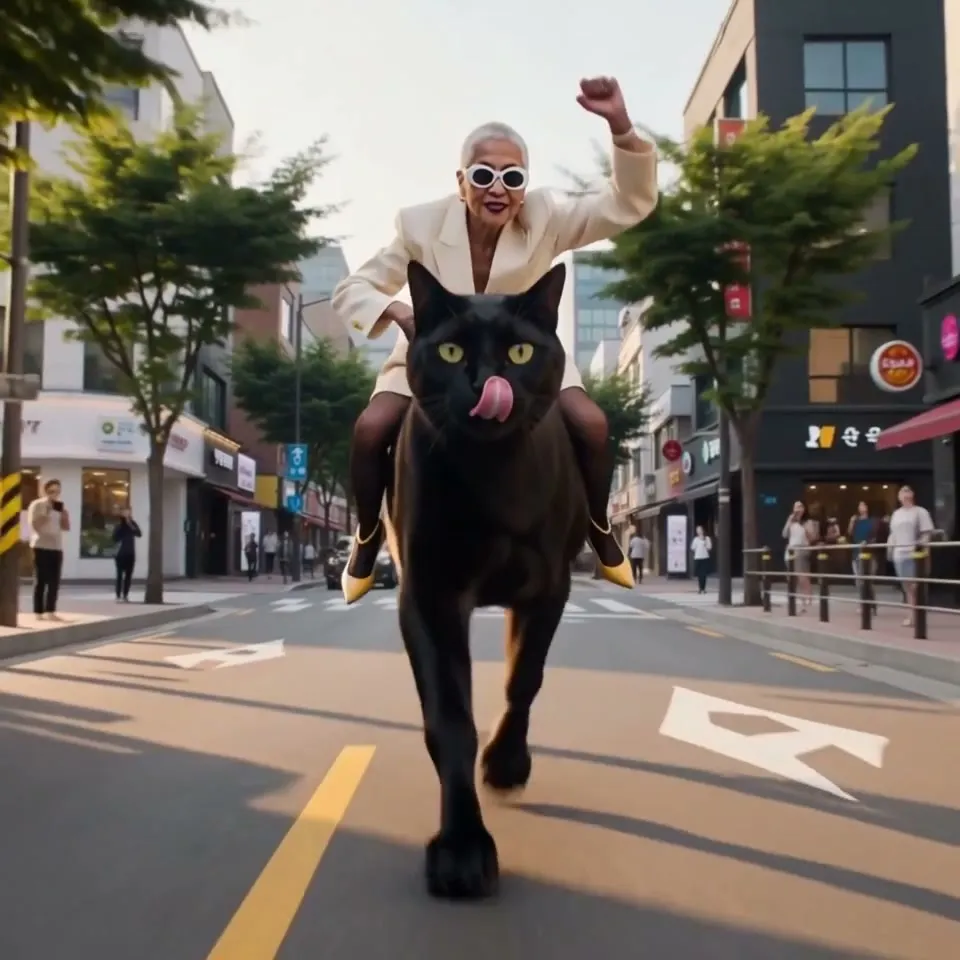
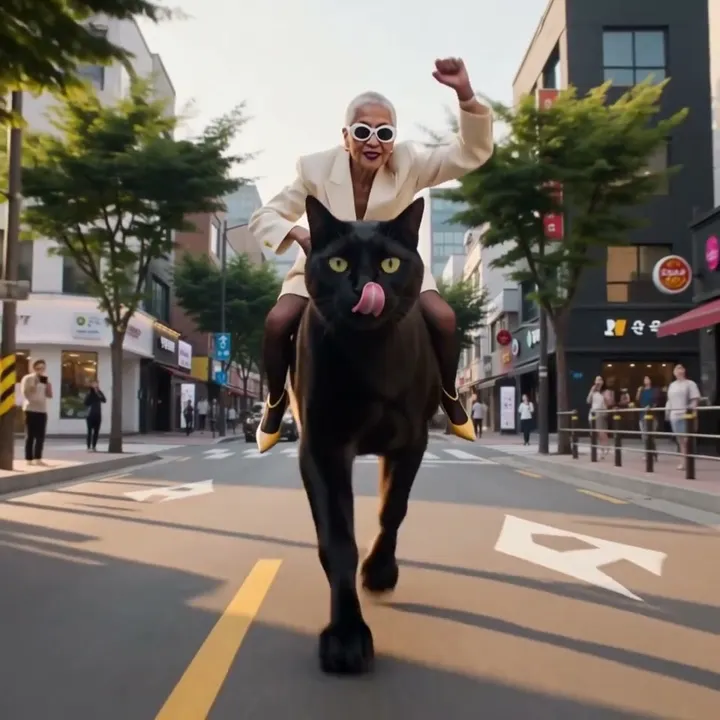
一位身穿奶油色西装外套的新骑手握住了巨型猫咪的缰绳,街道依旧,奔跑的姿态也不变。 拖动滑块,对比原图和生成结果。
Mage 示例
用 视频角色替换 制作
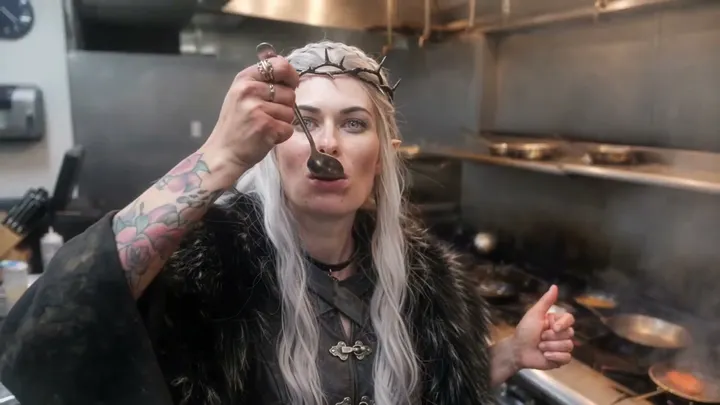
视频角色替换 的真实生成案例。在应用中打开一个,换上你自己的照片,即可生成。

使用方法
如何使用 视频角色替换
添加一段视频和要放进去的角色,就能得到同一段视频,每一帧都由你的角色出演。
添加视频和角色
上传不超过 30 MB 的 MP4、MOV 或 WebM 文件,或选择一个视频作品。然后添加角色,可以是上传的图片、创作的作品或已保存的角色。
选择模型
默认使用 Lemon。你可以按需更改模型和设置;Gems 价格会显示在“替换”按钮上。
替换
查看授权提示,然后点击“替换”。视频会出现在“历史记录”中,可以下载、保存、分享或再创作。
你需要准备
- 要修改的视频
- 要替换进去的角色
获得最佳效果的建议
- 使用角色的全身图片,这样服装和身形都能完整呈现。
- 画面中只有一个清晰人物的视频,效果最稳定。
- 已保存的角色可以作为参考,所以同一个角色能出演多段视频。
创意灵感
大家用 视频角色替换 做什么
让你的角色主演
把已保存的角色放进你拍摄的舞蹈、散步或场景中。
热门趋势和挑战
让你自己的角色担任主角,重现一段热门视频。
短片
无需重拍,就能更换角色演员,服装也一并更换。
基础介绍
用你自己的角色重新演绎视频
视频角色替换会用一张图片中的角色替换视频里的人物。与换脸不同,它会改变整个人:脸、头发、身体和服装。镜头拍下的内容则保持不变:动作、表情、口型、运镜、节奏和背景。
这样无需重拍,就能换掉场景中的角色。你可以自己拍一段舞蹈、一段行走或一句台词,或使用你有权使用的片段,再让已保存的角色、一套戏服或新的演员担任主角。片段保留原有表演,角色则焕然一新。
默认模型是 Lemon,支持 1 到 15 秒的片段。Cherry 2 Pro 支持最长 30 秒的片段,“模型”菜单中还有其他 Berry、Cherry 和 Plum 模型,其中一些可以保留原始音频。如果只想换脸,同时保留头发和服装,请改用视频换脸。
技巧与方法
选择视频
画面中只有一个清晰人物的片段,效果最稳定。人物应在大部分时间里都可见,而不是长时间被物体遮挡或被画面边缘截断。稳定的画面和均匀的光线,有助于新角色在每一帧中保持外观一致。
上传前,请先把片段裁剪到你需要的部分。视频可以是不超过 30 MB 的 MP4、MOV 或 WebM 文件,也可以是你创作的视频。如果片段比模型支持的时长更长或更短,应用会提示你。
- 只有一个人,清晰可见。
- 镜头稳定,光线均匀。
- 裁剪到你需要的片段。
技巧与方法
选择角色图片
角色图片决定了所有会改变的内容:脸、头发、体型和服装。全身图片能呈现这些全部内容,而只有脸部的肖像会让模型自己猜测身体和衣服。图片的取景要大致与视频一致:全身舞蹈用全身图片,对着镜头说话的画面用半身图片。
已保存的角色可以作为参考,所以同一个角色可以出演多个片段,并且每次看起来都一样。想先获得一张干净的参考图,可以制作角色设定图,或用Character Builder: Attributes创建角色。
技巧与方法
换角色的创意
让你的角色加入热门舞蹈或挑战视频;AI 舞蹈视频生成器介绍了更多制作舞蹈视频的方法。你还可以为短片中的角色换人,连服装一起换,或者让品牌吉祥物来演示你自己拍摄的产品。
如果想修改单张照片而不是视频,请使用角色替换。如果只想更换照片中的衣服,请使用换装。如果想根据提示词改变整个视频的风格,比如换一个场景或艺术风格,请使用视频编辑器。
技巧与方法
视频角色替换还是视频换脸?
技巧与方法
检查结果
请以完整尺寸观看结果,尤其留意快速动作,以及人物转身或被部分遮挡的瞬间,这些地方最难替换。如果角色在这些地方出现偏差,可以试试剪掉最难处理片段的较短视频、更清晰的角色图片,或者换一个模型。
只有在获得许可的情况下,才能替换成真实人物,并且请使用你拥有权利的素材。每次替换前,应用都会请你确认已获得使用相关内容的许可,包括其中包含的任何肖像。
再多一点了解
常见问题
什么是视频角色替换?
需要上传什么?
视频最长可以多久?
可以使用哪些模型?
视频角色替换需要多少费用?
可以把真人替换进视频吗?
替换后会保留原始音频吗?
口型会怎么样?
什么样的视频效果最好?
同一个角色可以出演多个视频吗?
应该选择 Lemon 还是 Cherry 2 Pro?
可以把角色替换到我生成的视频里吗?
