
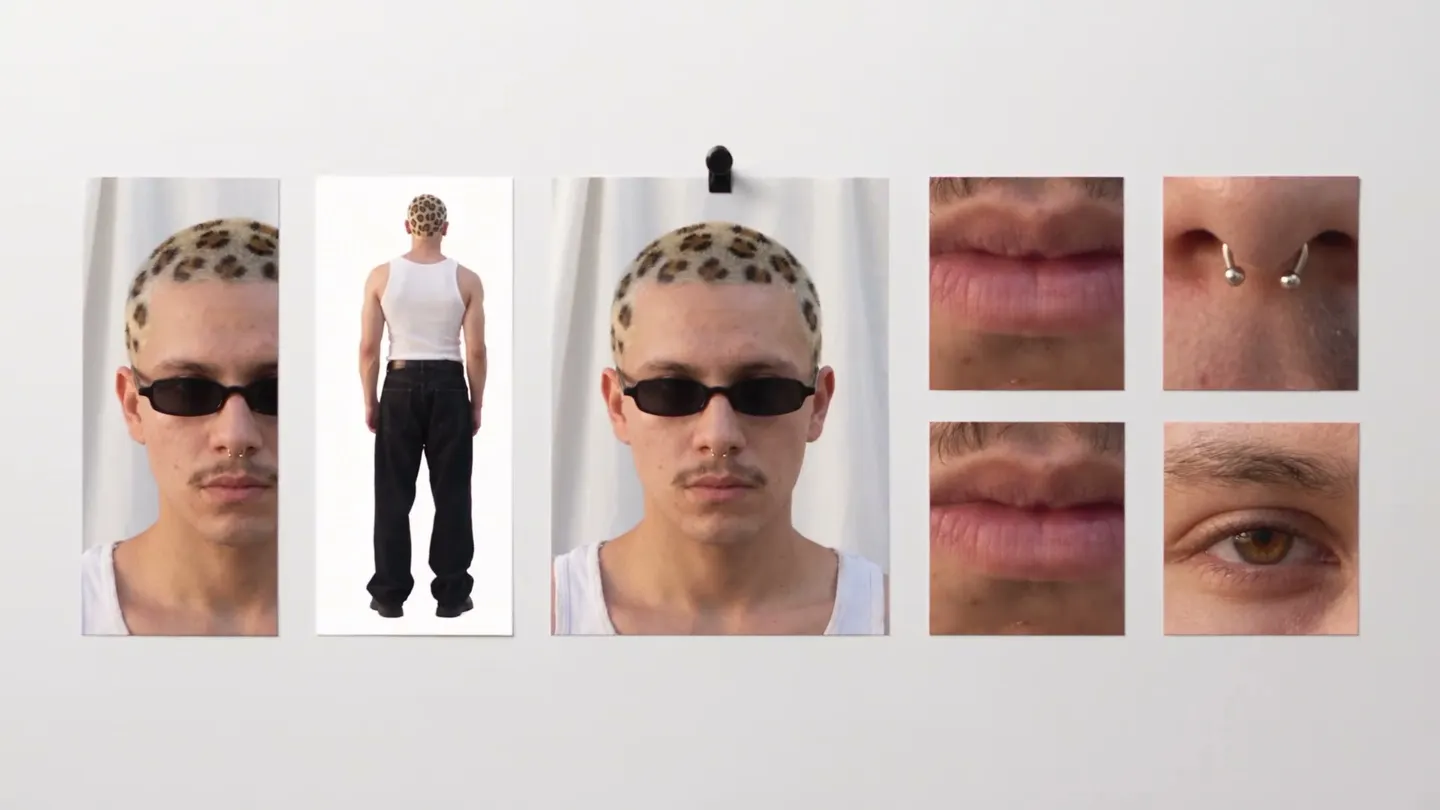
效果对比
看看 角色设定图 能做什么
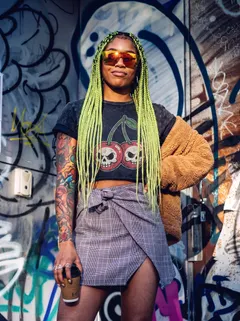
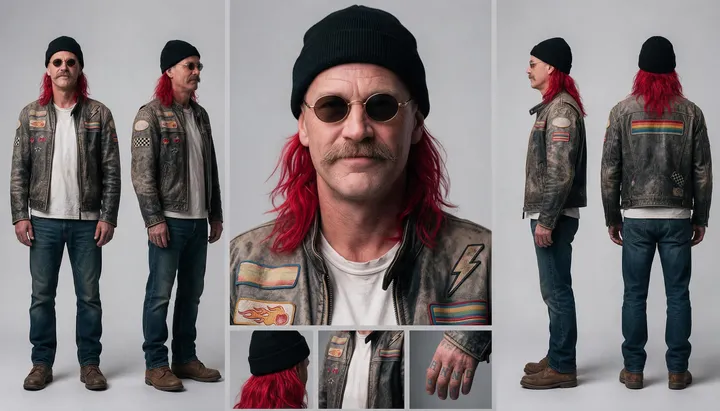
一张街拍照变成完整的角色三视图设定图,辫子、T 恤和纹身细节一应俱全。 拖动滑块,对比原图和生成结果。
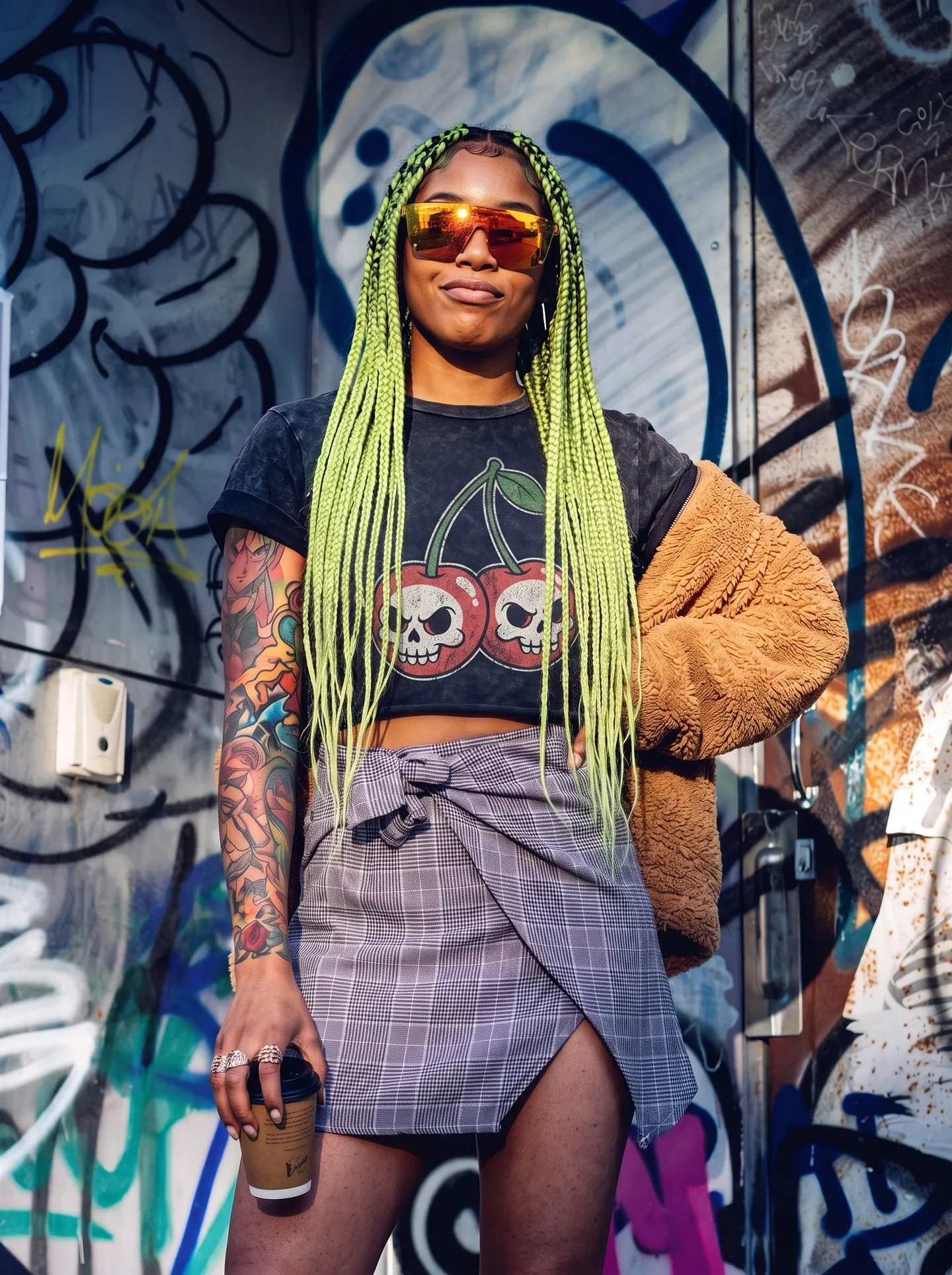
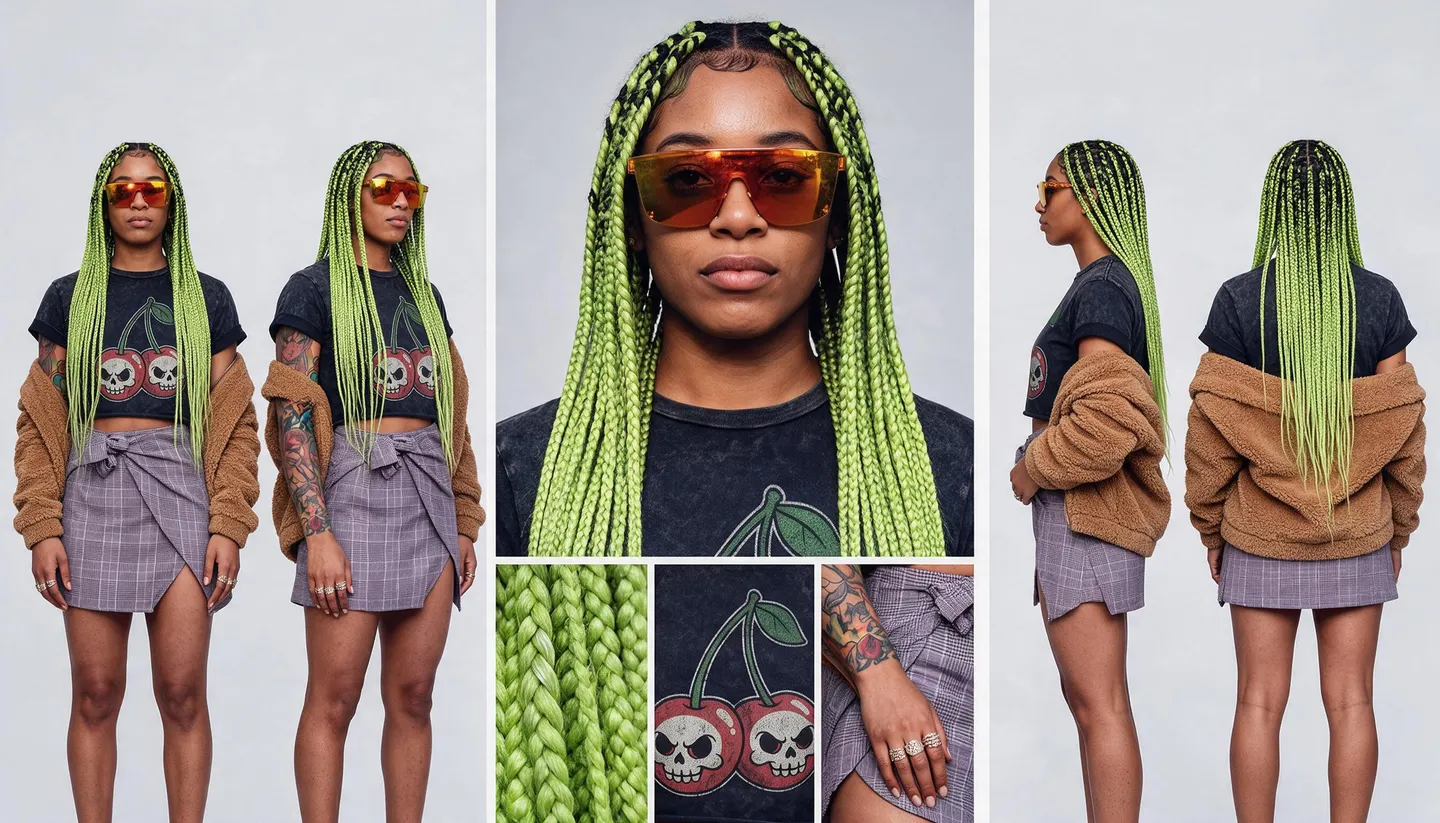
Mage 示例
用 角色设定图 制作
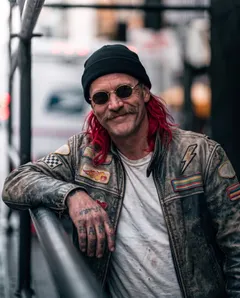
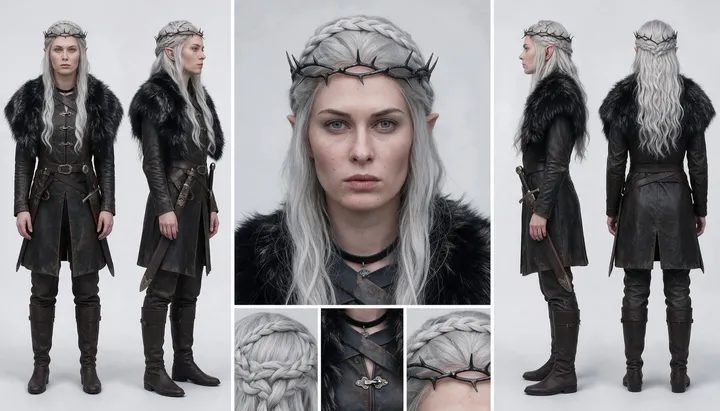
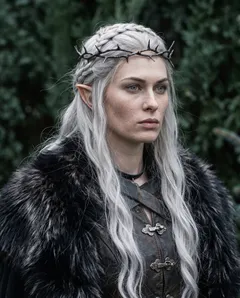
角色设定图 的真实生成案例。在应用中打开一个,换上你自己的照片,即可生成。
使用方法
如何使用 角色设定图
添加一张角色图片,即可获得包含面部、四个全身视角和细节特写的参考设定图。
添加角色图片
上传最大 30 MB 的 JPEG 或 PNG,拖放到页面上,或从你的作品中选择。
按需添加细节
在“细节”中列出要添加的配饰、服装或特征,例如银色头冠或红色长披风。
生成设定图
“生成设定图”按钮上会显示所需的 Gems 价格。设定图会保存在“历史记录”中;点击“创建角色”即可保存,也可以下载、分享或二次创作。
你需要准备
- 一张角色图片
获得最佳效果的建议
- 使用全身图片,这样服装和身形会延续到每个视角。
- 照片会生成照片风格的设定图,插画则会生成插画风格的设定图。
- 将设定图保存为角色,即可在多次生成中保持相同的外观。
创意灵感
大家用 角色设定图 做什么
角色一致性
为角色提供一份涵盖所有角度的统一参考。
漫画和游戏
获得三视图,方便绘制或建模。
服装设计
添加配饰和服装细节,并在每个视角中查看效果。
基础介绍
角色设定图有什么用
画师、动画师和游戏工作室会使用角色设定图(也叫模型表或三视图),让同一个角色在不同画面中保持一致。一页内容就能展示角色的各个角度,以及容易画错的细节特写。Character Sheet 只需一张图片就能生成。
添加角色图片后,它会生成一张 16:9 的宽幅设定图:包含一张大的面部特写,全身的正面、四分之三、侧面和背面视图,以及头发、服装和最具辨识度的细节(如纹身、徽章或首饰)的特写。每个画面里的角色和服装都相同,风格也与你添加的图片一致。
把设定图保存为角色后,它就会成为之后生成时的参考。由于它展示了角色的各个角度,所以比单张肖像能给模型提供更多依据。
技巧与方法
选择图片
姿势简单的全身图能生成最好的设定图,因为它展示了服装、鞋子和体型,而每个视图都要重复这些内容。肖像也可以,但这样肩部以下的一切都要由设定图自行创造。
图片的风格会延续到设定图中。照片会生成照片风格的设定图,3D 渲染会生成渲染风格的设定图,插画则会生成插画风格的设定图。请选择你希望该角色之后所有图片采用的风格。
技巧与方法
添加细节
“细节”栏可以添加图片中尚未出现的内容,或确保某些内容一定出现:银色头冠、红色长披风、脸颊上的伤疤、露指手套。请用逗号分隔的简短词语列出,设定图会把它们放进每个能看到它们的视图中。
“细节”不仅可以用来描述,也可以用来设计。在把服装创意用进故事之前,可以先在设定图上试一试,再用其他细节生成第二张设定图来对比。
- 使用简短词语:“银色头冠,红色长披风”。
- 写明颜色和材质。
- “细节”留空,角色就会与图片中完全一致。
技巧与方法
使用设定图
点击设定图上的“创建角色”,用 @handle 保存,然后就可以在提示词中提及该 handle,或在以下应用中选择它:Scene Builder和Video Character Swap。这些视图能让模型看到角色的背面和侧面,而不只是正面。
画师也可以直接参照这些视图来绘制或建模。如果你做漫画,可以把角色设定图放在分镜旁边,并参考AI 漫画生成器来制作页面。
- 将最满意的设定图保存为角色。
- 在提示词中提及它的 @handle。
- 在任何支持选择角色的应用中选用它。
技巧与方法
角色从哪里来
任何图片都可以:照片、你的作品,或是用Character Builder: Attributes或Character Builder: Muse设计的角色。如果只想要一个新视角,而不是完整的设定图,Angles可以把单张图片转换到新的相机角度。想获得更多灵感,请查看AI 角色生成器。
默认模型是 Mango 3,除非另行选择,设定图将以 2K 输出。使用真人图片时,请务必先获得本人许可。
技巧与方法
如何得到一致的设定图
只有每个画面里的角色都一致,设定图才有用,所以请给应用一张信息足够明确的图片。光线清晰、背景简单、服装完整入镜,都会有帮助。复杂的图案和小配饰最难在每个视图中保持一致,建议先检查这些细节。
如果某个视图生成得不对,可以重新生成:每次运行都是一次新的尝试,第二张设定图往往能画对第一张漏掉的视图。如果设定图总是漏掉某个细节,请在“细节”中写明。
如果是经常使用的角色,可以多生成几张设定图,再保存最好的一张。之后这个角色的每一张图片和每一段视频,都会以它为参考。
再多一点了解
常见问题
什么是角色设定图?
需要上传什么?
设定图的尺寸是多少?
可以使用哪些模型?
一张设定图需要多少费用?
我的图片是私密的吗?
可以使用插画或 3D 渲染图吗?
只用一张脸部图片也可以吗?
可以添加图片里没有的配饰吗?
角色设定图和 Angles 有什么区别?
为什么要把设定图保存为角色?
如何让角色在整个故事中保持一致?
