
角色生成器:属性 · 角色生成器
按特征创建角色
选好想要的特征,生成全身肖像,并保存为角色,即可在 Mage 的任何地方使用。
添加你自己的照片,或从示例开始。生成前会显示所需的 Gems 价格。
Mage 示例
用 角色生成器:属性 制作
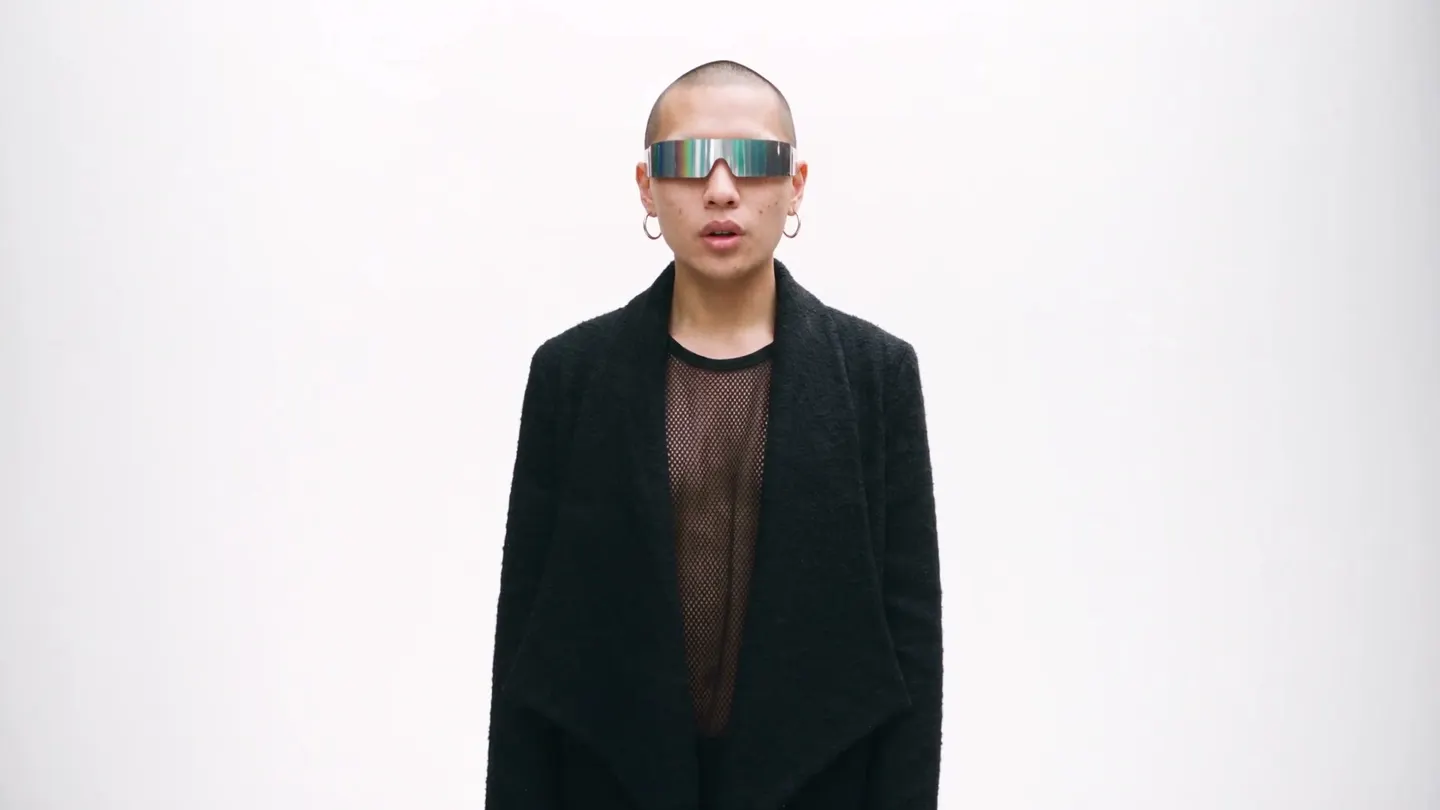
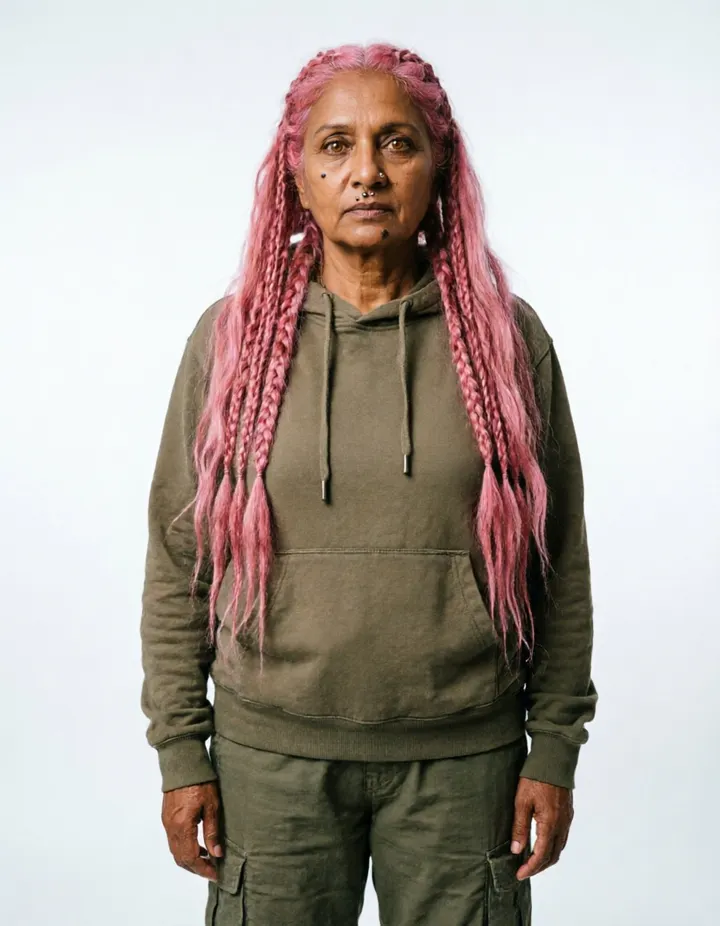
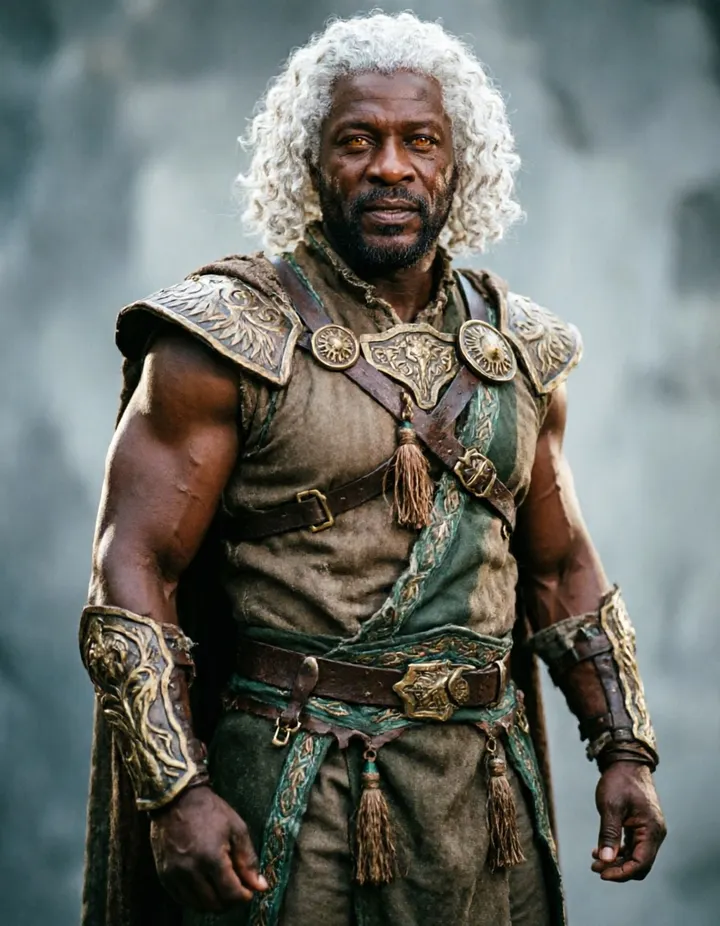
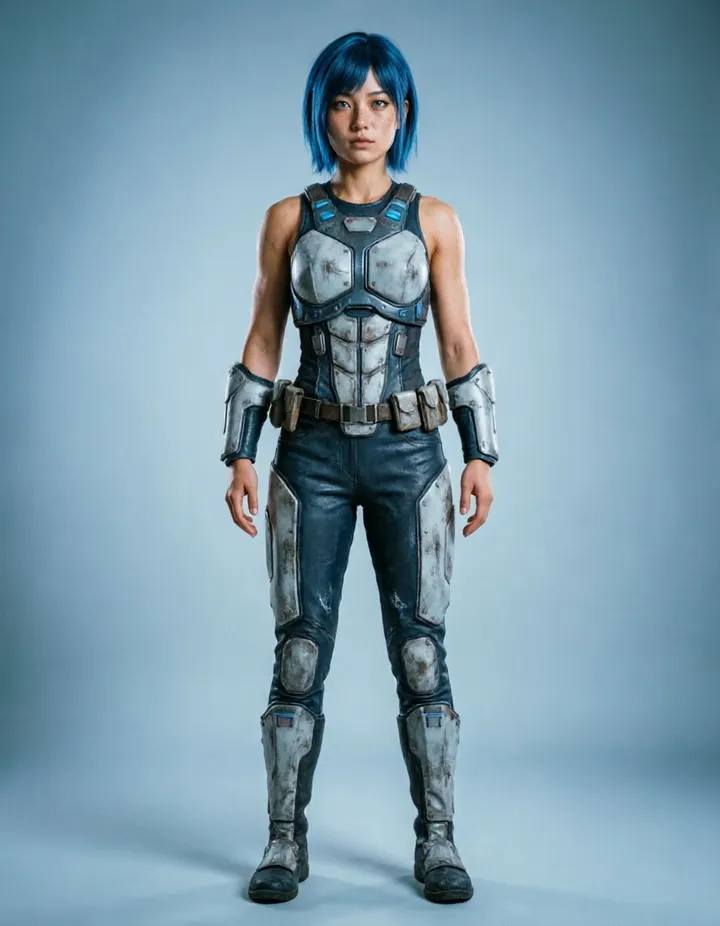
角色生成器:属性 的真实生成案例。在应用中打开一个,换上你自己的照片,即可生成。
使用方法
如何使用 角色生成器:属性
选好想要的特征,生成全身肖像,并保存为角色,即可在 Mage 的任何地方使用。
选择属性
可从性别、族裔、发型、肤色、体型、眼睛、脸型、鼻子、五官特征、年龄段和服装风格中选择。任何一组都可以留空。
生成
默认模型是 Guava,你也可以按需更换模型或分辨率。Generate 按钮上会显示所需的 Gems 价格。
保存角色
肖像会保存在“历史记录”中。点击“创建角色”,即可用 @handle 保存,也可以下载、分享或再创作。
你需要准备
- 至少选择一项属性
获得最佳效果的建议
- 只选择最重要的特征,其余的交给模型来补充。
- 用相同的特征多生成几次,然后保存你最喜欢的一张。
- 保存后,在任何提示词中写上角色的 @handle,就能保持相同的外观。
创意灵感
大家用 角色生成器:属性 做什么
原创角色
为故事、漫画或游戏设计全新的面孔。
一致的人设
创建一个人设,让它在图片和视频中始终保持一致。
为其他应用准备的角色阵容
制作角色,用于 Scene Builder、Music Video 和换脸类应用。
基础介绍
不用写提示词,也能创建角色
用文字描述一张脸并不容易。想在提示词里一次说清鼻子、下颌线和发型,每次生成的结果往往都不一样。角色生成器用一组选项取代了提示词:你从列表中挑选想要的特征,它就会生成一张具备这些特征的全身站立肖像。
属性分组涵盖从头到脚的外貌:性别、族裔、发色、发长和发型、肤色、体型、眼睛颜色和形状、脸型、鼻型、面部特征、年龄段和服装风格。每个分组都是可选的。只设置你在意的部分,其余由模型补全,让肖像看起来仍是一个可信的人。
满意结果后,可以把它保存为角色。保存的角色有一个 @handle,你可以在之后的提示词中提及它,也能在其他应用中选用,这样用它制作的每张图片和每段视频里都会出现同一张脸。如果你打算重复使用一个AI 角色,这是最直接的起步方式。
技巧与方法
如何选择属性
先从决定角色特征的属性入手,通常是年龄段、发型和服装风格,然后再补充细节。少量有针对性的选择能给模型明确的方向,同时保留自然的发挥空间。把每个分组都填满,反而可能让角色看起来像拼凑出来的,而不是真实的人。
面部特征可以多选,所以你可以组合雀斑、酒窝或胡须等细节。服装风格决定了肖像的整体气质,从休闲到正式再到奇幻都可以。每次生成之间只改一个分组,就能看出每个选择带来的变化。
- 先选三四个分组,再逐步添加。
- 每次只改一个分组,观察它的效果。
- 用相同的特征多生成几张肖像,留下最好的一张。
技巧与方法
如何选择模型
默认模型是 Guava,这是一个专为写实人物打造的模型系列。想要不同的风格,或者想要插画或风格化的角色时,可以在“模型”菜单中切换到 Mango 模型或其他 Guava 模型。可选的分辨率取决于所选模型,而肖像始终以 4:5 的画幅输出,高度足以容纳整个人物。
在保存角色之前,用相同的特征在两个模型上各生成一次,是找到心仪风格的快捷办法。
技巧与方法
保存并重复使用你的角色
在你想保留的肖像上点击 Create Character,它就会连同一个 @handle 一起保存。在提示词中写上这个 handle,就能把角色放进新的图片或视频里;也可以在支持角色的应用中直接选择它,脸部、发型和体型都会保留下来。
全身肖像很适合作为参考图,因为它除了脸,还能展示服装和体型。若想更完整,可以把它做成角色设定图,包含正面、侧面和背面视图,然后把这张设定图保存为角色。
技巧与方法
设计一组角色阵容
故事通常不止一个角色,而当成员之间差异明显时,整个阵容的观感最好。要在特征上拉开差距,选那些一眼就能分辨的:年龄段、发色和发长、体型以及服装风格。两个发型和体型相同的角色,即使脸不一样,在热闹的场景中也容易混在一起。
为每个角色在整体造型中安排一个定位。穿着明亮简洁的主角、穿着素雅正式的导师,以及面部线条更锐利、色调更暗的对手,在不同场景之间都很容易辨认。
阵容准备好后,用 Scene Builder 把其中两个角色放进同一个片段,看看并排出现时是否能被当作不同的人。
技巧与方法
接下来可以用你的角色做什么
用 Scene Builder 把两个角色放进同一个短视频,用 Music Video 让他们演唱一首歌,或用 Video Character Swap 为片段换上新角色。还可以用 Outfit Swap 给他们换上新造型。
如果想从一张图片而不是一堆选项开始,可以试试 Character Builder: Muse,它从一张起始图片出发,逐步优化面部。如果你想打造在各条帖子中外观一致的创作者形象,请看 AI 网红生成器。
再多一点了解
常见问题
什么是角色生成器(Character Builder)?
可以设置哪些属性?
我会得到什么?
可以使用哪些模型?
费用是多少?
我的作品是私密的吗?
必须设置每一项属性吗?
应该先选哪些属性?
为什么相同的特征会生成不同的肖像?
如何把角色放进视频?
Attributes 和 Muse 有什么区别?
不保存角色也能使用这张肖像吗?
