
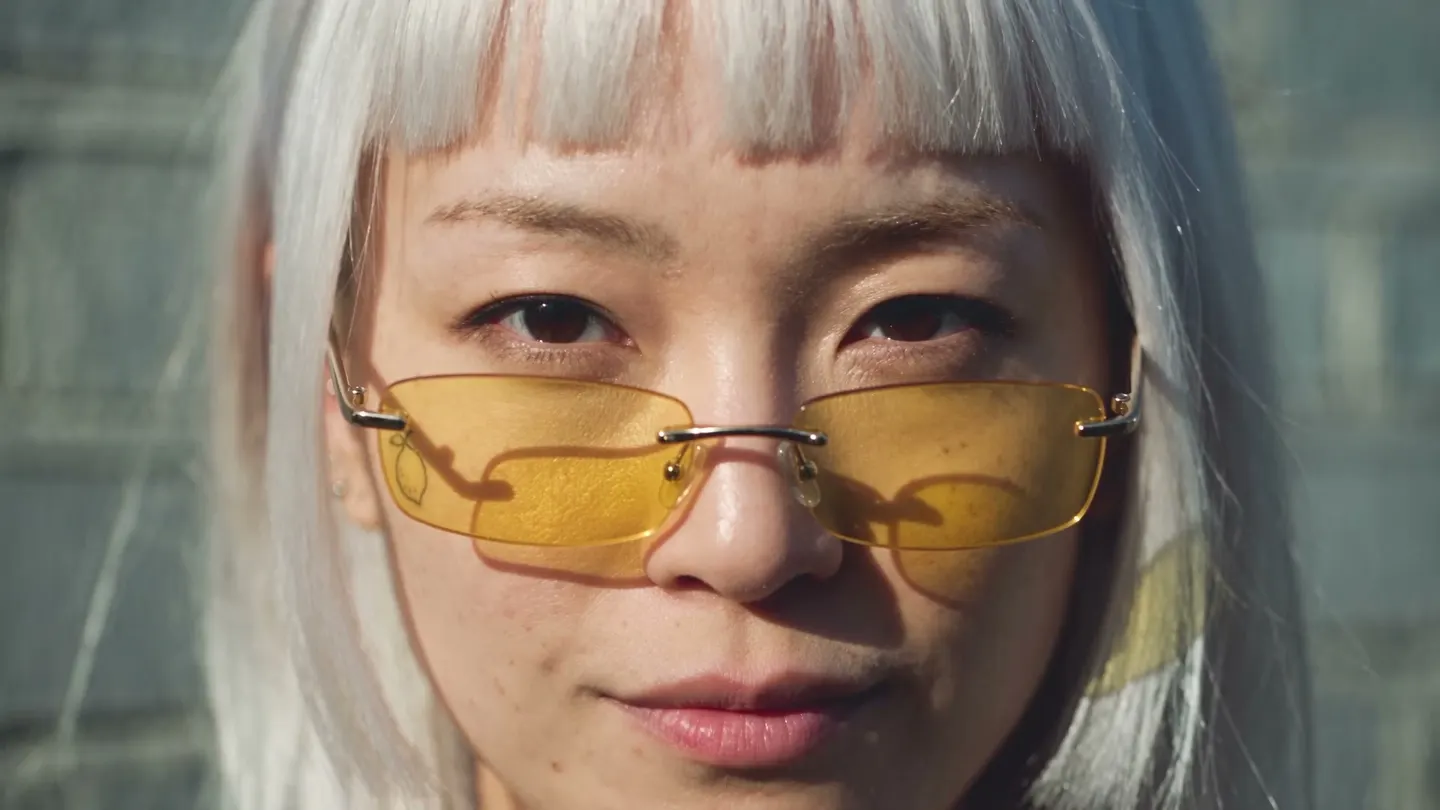
效果对比
看看 图片增强 能做什么
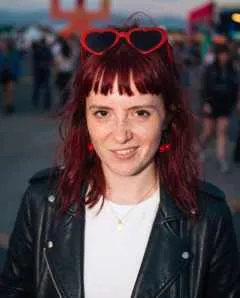
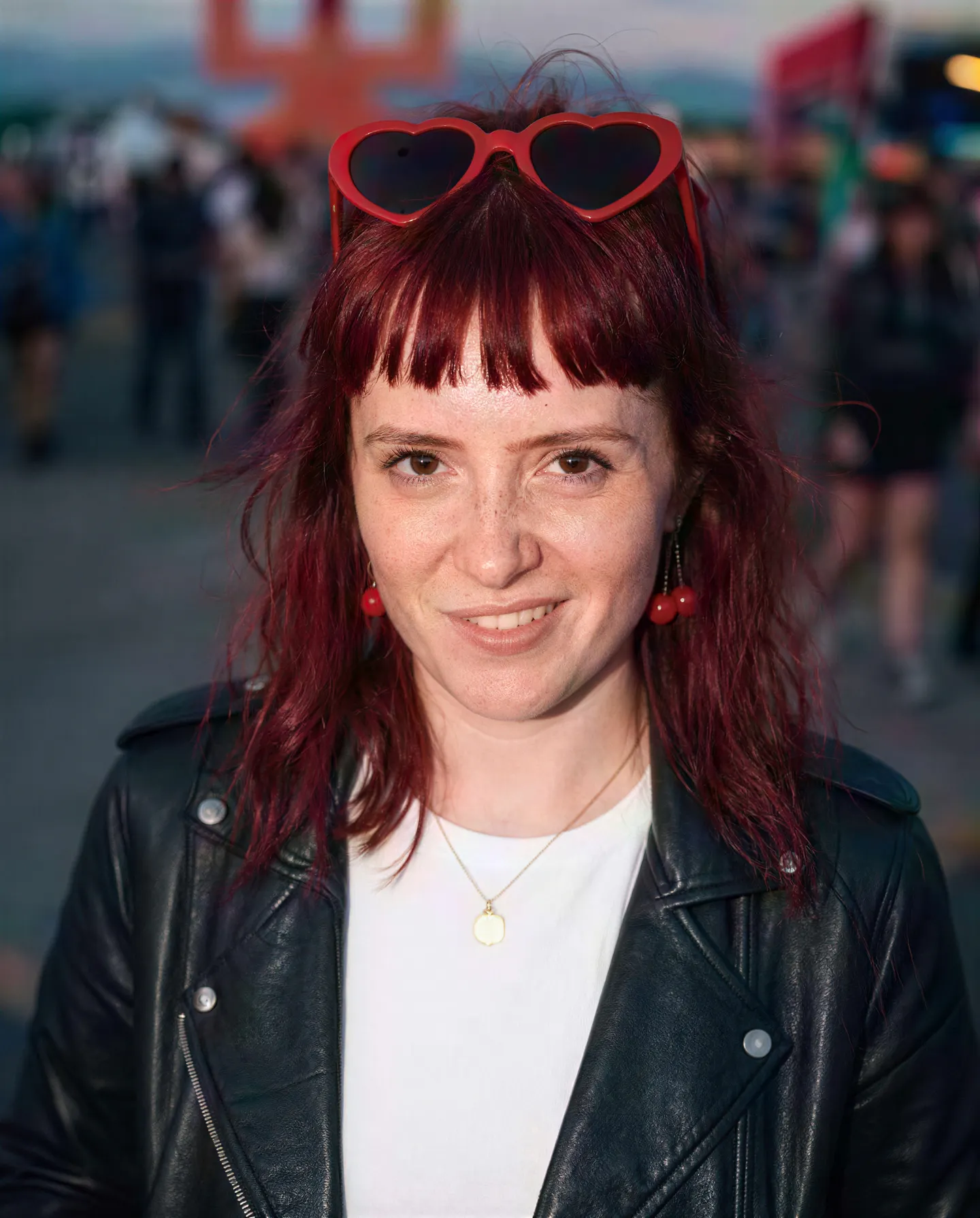
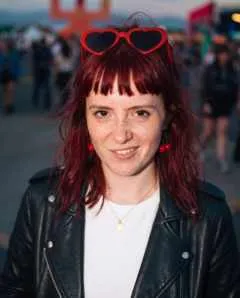
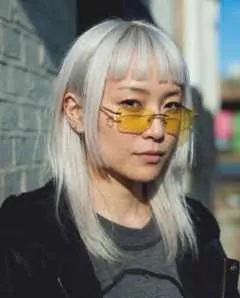
一张模糊的小尺寸音乐节抓拍,提升到 2K 后变得清晰锐利,连雀斑都清晰可见。 拖动滑块,对比原图和生成结果。
Mage 示例
用 图片增强 制作
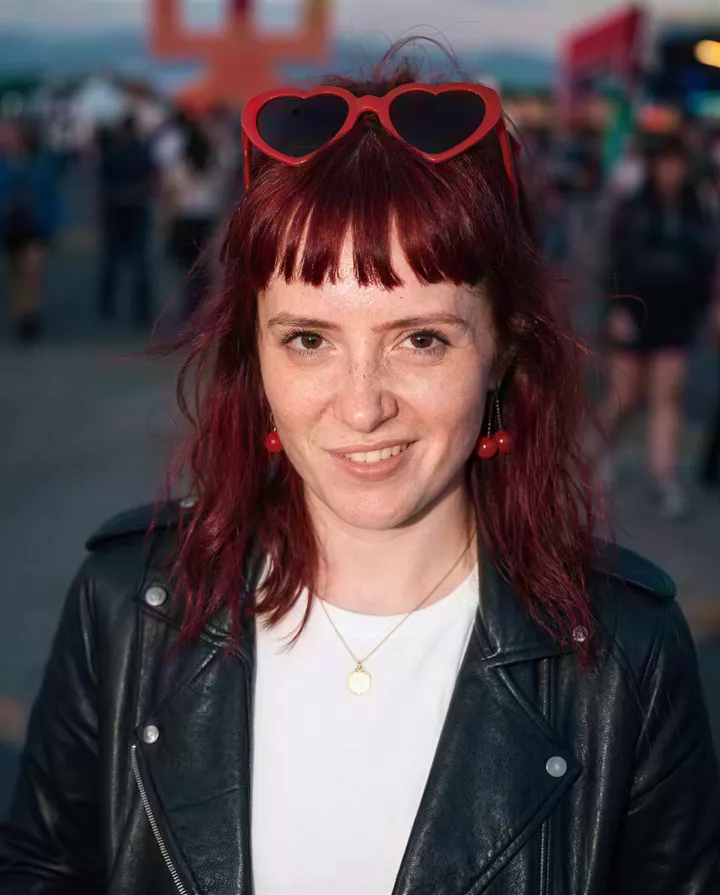
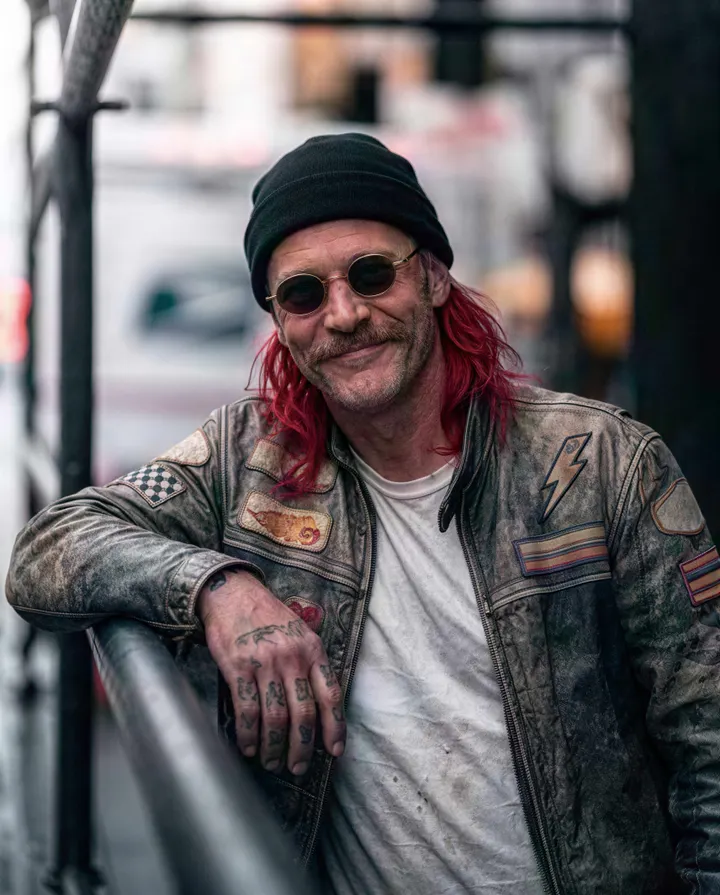
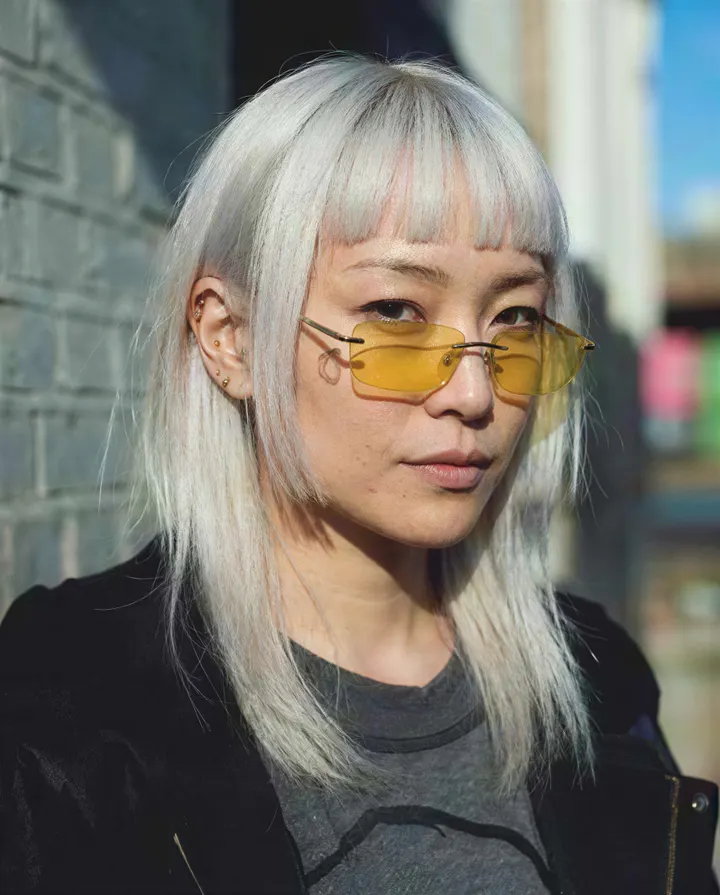
图片增强 的真实生成案例。在应用中打开一个,换上你自己的照片,即可生成。
使用方法
如何使用 图片增强
添加图片,选择 2K、4K 或 6K,即可获得带有全新精细细节的更大版本。
添加图片
上传最大 30 MB 的 JPEG 或 PNG,或直接拖到页面上,也可以选择你的作品。
选择输出尺寸
选择 2K、4K 或 6K。运行前,Gems 价格会显示在“增强”按钮上。
增强
点击“增强”,稍等几分钟。结果会保存在“历史记录”中,可下载、保存、分享或再创作。
你需要准备
- 一张图片,JPEG 或 PNG,最大 30 MB
获得最佳效果的建议
- 最后再放大,等其他编辑都完成之后。
- 先用 2K 查看效果,再用 4K 或 6K 来满足印刷或大屏幕的需求。
- 拖动滑块查看人脸、文字和细小边缘,与原图对比。
创意灵感
大家用 图片增强 做什么
印刷与海报
把屏幕尺寸的生成图变成经得起印刷的文件。
小尺寸或老照片
放大低分辨率照片,找回质感和干净的边缘。
完善作品
发布或分享前,为你最满意的图片做最后一次优化。
产品图
让产品照片更清晰,原尺寸下每个细节都一目了然。
基础介绍
什么是 AI 图片放大器?
AI 图片放大器在放大图片的同时,补全普通缩放无法还原的细节。在编辑器里直接拉伸小图,只会得到更大的模糊画面。而 AI 放大器会预测本该存在的纹理,比如发丝、布料的织纹、树叶的边缘,并以新的分辨率绘制出来。
在 Mage 中,这项工作由 Image Enhancer 完成。上传一张不超过 30MB 的 JPEG 或 PNG,选择 2K、4K 或 6K,它会一次性完成放大和优化。照片和 AI 图片都适用,非常适合作为 Mage 作品打印、裁剪或全屏展示前的最后一步。
旁边还有两个工具。Skin Enhancer 可在 2K 或 4K 下,为显得蜡质或过度磨皮的人像恢复自然的皮肤质感。Refine 则通过 Fix Eyes、Fix Hands、Add Detail 等预设,或你自己的指令,进行针对性修复。建议先用它们处理,再放大,这样放大的就是修正后的图片。
更多可能
创作者为什么选择 Mage 放大图片
输出 2K、4K 或 6K
按需选择尺寸:2K 适合屏幕和社交发布,4K 适合大尺寸显示器,6K 适合打印和大幅裁剪。
不只是像素,更有细节
增强器在放大的同时优化纹理,边缘和精细细节更清晰,不会显得被拉伸。
专为人像设计的工具
Skin Enhancer 提供写实、柔和和瑕疵三种模式,找回毛孔和自然的皮肤质感,需要的话还能加上雀斑。
先修复,再放大
Refine 的 Fix Eyes、Fix Hands 和 Add Detail 预设可以先修复瑕疵,避免放大时把问题一并放大。
付费方案无限使用
增强功能在 Pro 方案中 2K 无限使用,Pro Plus 中 4K 无限使用,Max 中 6K 无限使用;任何方案都可使用 Gems。
私密,无水印
上传的文件和生成的结果都保存在你的账号里,下载的任何内容都不带水印。
技巧与方法
如何在 2K、4K 和 6K 之间选择
根据图片的最终用途来选分辨率,而不是一味选最大的数字。2K 图片长边约 2000 像素,用于社交媒体、网站和手机屏幕绰绰有余。4K 适合大尺寸显示器、电视和演示文稿。6K 适用于印刷、海报,以及需要大幅裁剪的图片,每多出的一个像素都能变成可用的细节。
输出尺寸越大,生成和下载的时间越长,而且在付费方案中对应不同档位:Enhance 可无限次使用,Pro 最高 2K,Pro Plus 最高 4K,Max 最高 6K。任何方案都可以用 Gems 使用所有尺寸,所以你无需更换方案,也能试一次 6K。
- 2K 适合社交媒体和网页。
- 4K 适合大屏幕和幻灯片。
- 6K 适合印刷和大幅裁剪。
- 放大放在最后,先完成编辑和修复。
- 尽量使用质量最好的原图,输入越清晰,输出越清晰。
技巧与方法
先修复,最后放大
放大工具会把一切都放大,包括瑕疵。多出来的第六根手指或模糊的眼睛,只会变成更大、更清晰的第六根手指和模糊眼睛。所以请在原始尺寸下修复:用 Refine 运行 Fix Hands 或 Fix Eyes,或在 Inpaint 中涂抹出问题区域并描述要修改的内容,然后再把修好的图片送到 Image Enhancer。
人像值得再多处理一步。AI 人像常常显得过度磨皮,放大后这种塑料感会更明显。先用 Skin Enhancer 恢复真实的皮肤质感,强度可选低、中或高。如果是褪色或受损的照片,请参阅AI 照片修复指南中的完整流程。
技巧与方法
后期放大,或一开始就生成大图
如果你是在创作新图,而不是抢救旧图,通常可以省去放大这一步。Mango 3S 最高可生成 3K,Mango 2 和 Nano Banana 2.1 最高可生成 4K,所以海报或壁纸可以直接以完整尺寸生成。放大则用于更进一步达到 6K,或处理最高只到 2K 的模型生成的图片。
视频有专门的工具。想让视频片段而不是静态图更清晰,请使用 Video Enhancer,它可将最长 10 秒的视频放大到 720p 或 1080p。详见AI 视频增强指南。
为不同需求选对模型
一开始就生成高分辨率图片
Image Enhancer 可以放大你提供的任何图片。如果你是在创作新图,下面这些模型可以直接生成大尺寸文件。
Mango 3S
Mango 输出 2K 或 3K,支持角色和参考图,适合需要保持人脸一致的大图。
Mango 2
可达 4K 的 Mango,适合从第一次生成起就需要大尺寸的静态图。
Nano Banana 2.1
Google 的模型,支持 1K、2K 或 4K,最多可用 14 张参考图。适用 Google 的安全过滤,4K 需使用 Gems。
Guava 2 Pro
Mage 的写实模型,适合皮肤、布料和发丝特写质感的人像,最高 2K,之后放大效果也很干净。
尽情尝试的空间
普通缩放与 AI 放大的区别
普通缩放只是把同样的像素拉伸到更大的区域,图片变大的同时也变得更模糊。AI 放大则会按新尺寸重新绘制纹理。Mage 还把它和放大前用于修复图片的工具放在了一起。
主流工具
- 缩放:变大了,但更模糊
- 只有一种固定放大倍数
- 瑕疵跟着一起放大
Mage
- 放大到 2K、4K 或 6K,细节更精致
- 放大前可先用 Skin Enhancer 和 Refine
- 直接选择你在 Mage 上生成的图片,无需下载再重新上传
再多一点了解
常见问题
Image Enhancer 有什么作用?
可以上传什么?
结果最大能到多大?需要多长时间?
使用的是哪个模型?
需要多少费用?
我的图片是私密的吗?
如何用 AI 放大图片?
最大可以放大到多大?
可以放大 AI 生成的图片吗?
放大能修复模糊的人脸或畸形的手吗?
放大功能免费吗?有水印吗?
也可以放大视频吗?
我上传的内容是私密的吗?
