
角色生成器:灵感 · 角色生成器
从相近处起步,再精修
选择一张起始图或你自己的图片,调整面部直到满意,然后保存为角色。
添加你自己的照片,或从示例开始。生成前会显示所需的 Gems 价格。
效果对比
看看 角色生成器:灵感 能做什么
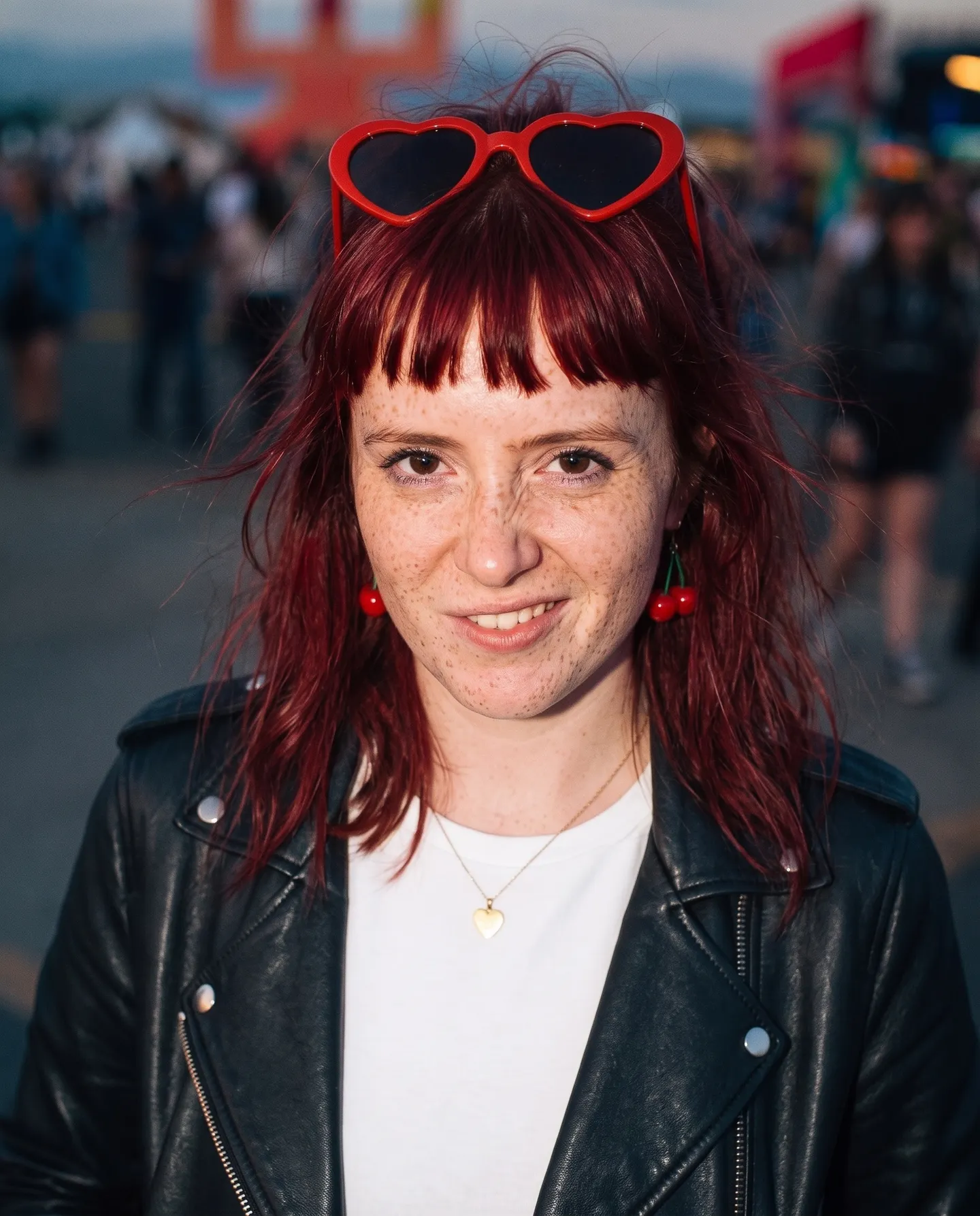
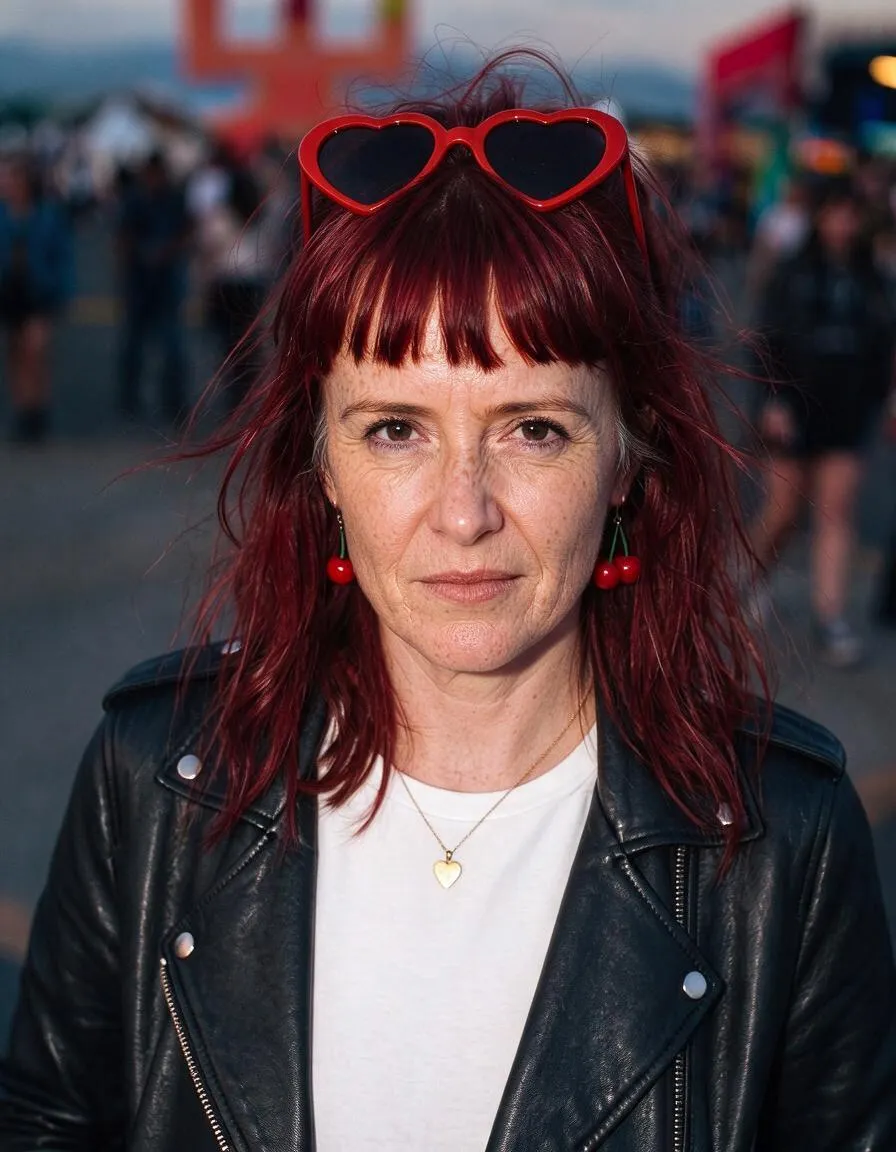
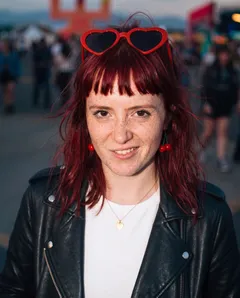
“成熟”脸型预设让一位音乐节女孩老了二十岁,造型保持不变。 拖动滑块,对比原图和生成结果。
Mage 示例
用 角色生成器:灵感 制作
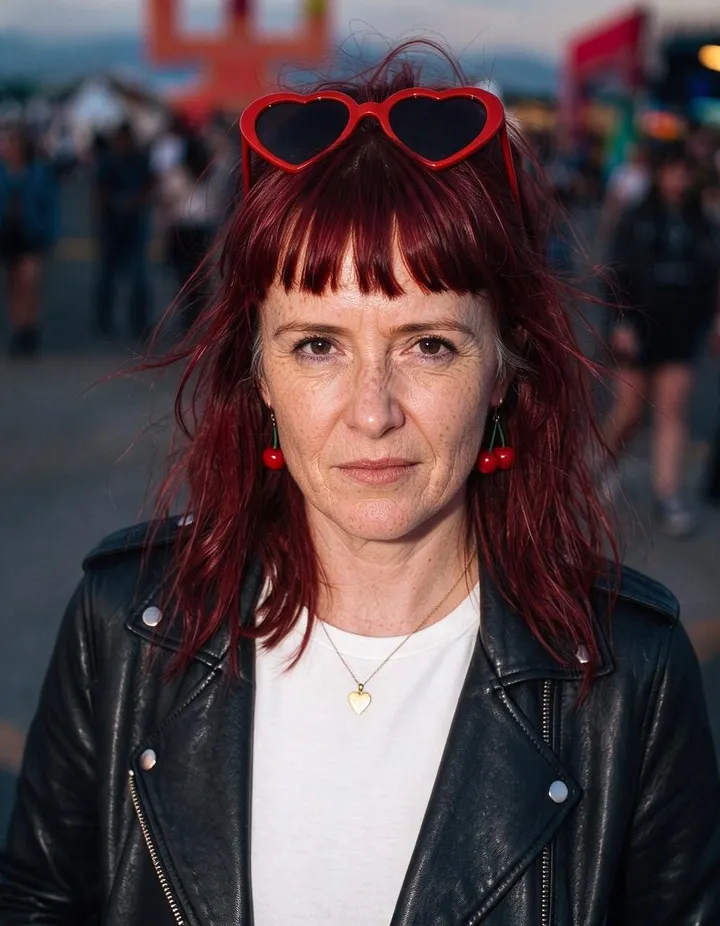
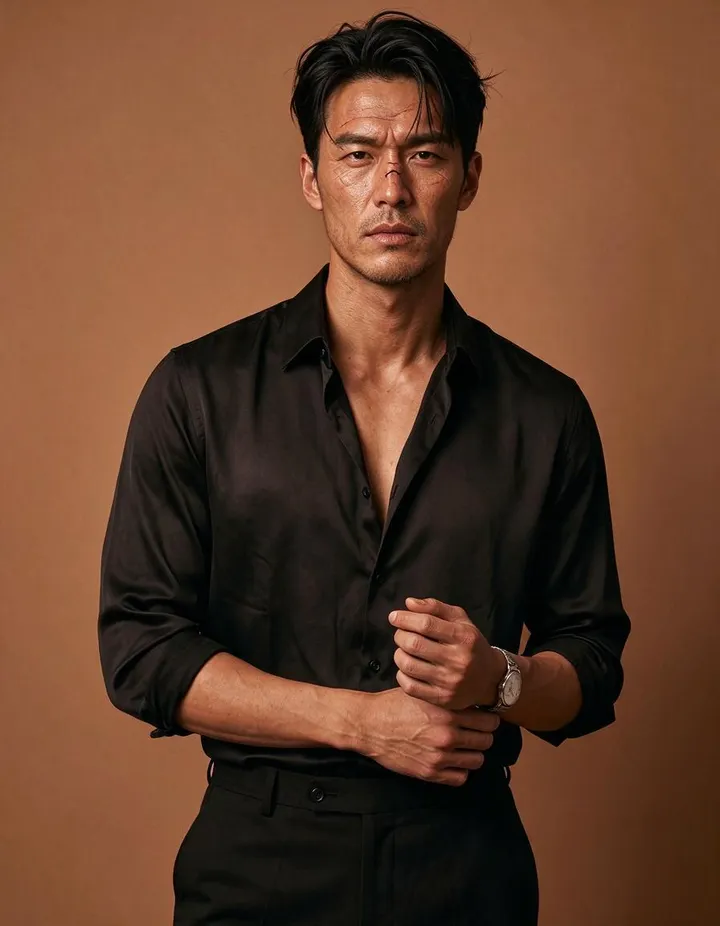
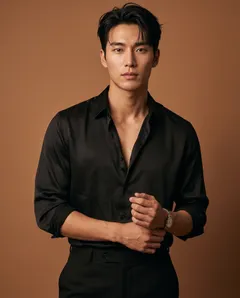
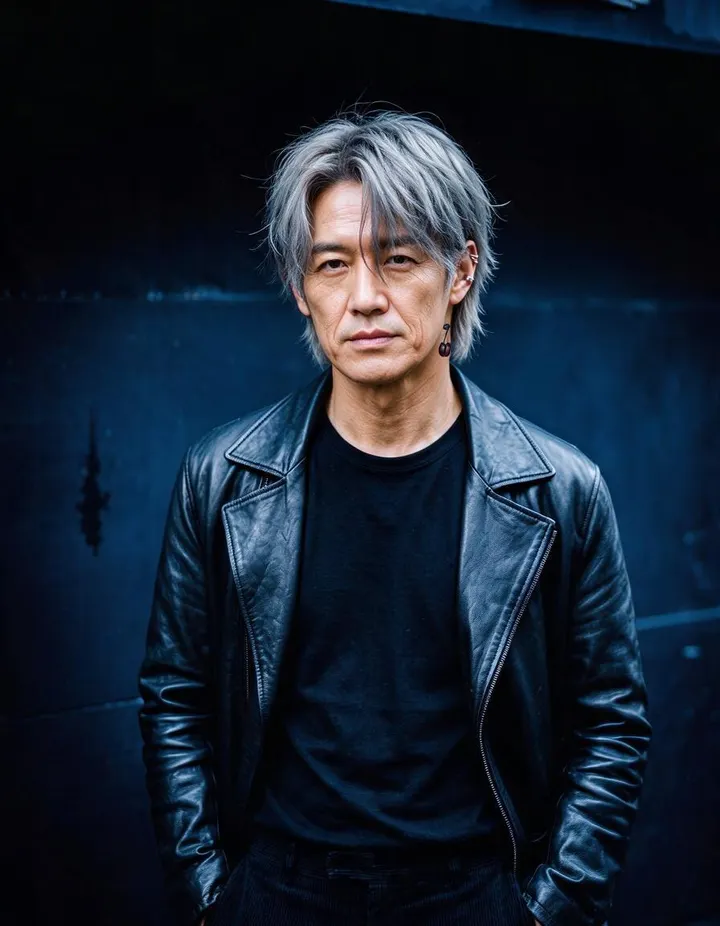
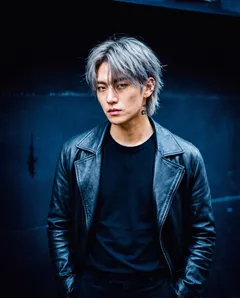
角色生成器:灵感 的真实生成案例。在应用中打开一个,换上你自己的照片,即可生成。
使用方法
如何使用 角色生成器:灵感
选择一张起始图或你自己的图片,调整面部直到满意,然后保存为角色。
选择起点
浏览女性和男性起始图,选择最接近的一张,或从你自己上传或创作的图片开始。
精修面部
点选“可爱”“棱角分明”或“成熟”等面部预设,或描述想要的改动,例如棕色卷发。Generate 按钮上会显示所需的 Gems 价格。
保存角色
每个版本都会保存在“历史记录”中,也会显示在图片旁边的列表里,你可以从任意版本继续。点击“创建角色”即可保存你喜欢的那个。
你需要准备
- 一张起始图,或你自己的图片
- 一个面部预设,或一个简短的修改描述
获得最佳效果的建议
- 选择与你想要的服装、身材和场景最接近的起始图;预设只会改变面部。
- 每次只做一处改动,并在最好的版本上继续调整。
- 选择新的起始图会清除当前会话,所以请先保存你喜欢的角色。
创意灵感
大家用 角色生成器:灵感 做什么
找到理想面孔
从一张起始图出发,逐步调整成你心中的面孔。
精修你自己的图片
上传一张肖像,调整五官,同时保留服装和场景。
打造角色阵容
为故事或系列作品制作一组角色。
基础介绍
从一张图片开始的角色生成器
大多数角色工具都从空白的提示词开始,而 Muse 从一张图片开始。你可以选一张接近你想法的起始肖像,或用你自己的照片或作品,然后一步一步把脸调整成你想要的角色。对着看得见的脸说“更柔和”或“更成熟”,比凭空描述一张脸要容易得多。
每次优化只会改变面部,图片的其余部分保持不变:服装、身体、姿势和场景都不会动。你生成的各个版本会排成一列显示在图片旁边,每个版本都建立在上一个版本之上,所以你可以看着脸一步步变化,也可以回到任何一个之前的版本,尝试别的方向。
当某个版本让你满意时,点击 Create Character,就能连同一个 @handle 一起保存,并在其他生成中使用它。
技巧与方法
选择起点
起始图片是各种造型、服装和场景的男女肖像。由于预设只作用于面部,请选择服装、身体和场景最接近你想要的那一张,即使脸不太像也没关系。选之前多浏览几张:选对起始图片,后面能省下好几步。
如果想优化你已有的脸,请选择“从你的图片开始”,然后上传一张肖像或选择你的一件作品。脸部正对镜头的清晰肖像,能让面部预设发挥得最好。
技巧与方法
使用面部预设
每个预设都会按其名称让面部朝一个方向变化。可爱、娃娃和柔和偏温和、年轻;棱角分明、锐利和粗犷偏立体、硬朗;优雅让五官更精致,雀斑会添加雀斑,成熟则增加年龄感。
每一步只应用一个预设,看过结果再进行下一步。朝同一方向再来一步,会让某个特征更明显;而方向相反的预设则会把它拉回来。
- 每一步只用一个预设。
- 重复应用同一个预设,让某个特征更突出。
- 某一步跑偏时,回到之前的版本。
技巧与方法
描述你自己的修改
预设没有涵盖的内容,用几个词写出修改即可,比如“棕色卷发”“绿色眼睛”“左眉上方有一道小疤痕”“短胡须”。简短、具体的修改效果最好。
每一步只描述一两处修改,不要描述整个人,因为图片已经包含了其他所有信息。说明要改哪个特征以及怎么改,比如“更短、更深的头发”,而不是从头描述发型。
技巧与方法
让角色不跑偏
每一步都建立在上一步的基础上,所以小改动会不断累积。几步之后,把最新版本和条带中的第一个版本对比一下:很容易在不知不觉中偏离最初的角色。如果脸已经变得太多,就回到你最喜欢的版本,从那里继续。
方向相反的修改会互相抵消。先要求更棱角分明的脸,再要求更柔和的脸,几步之后你又回到了起点附近。先确定方向,比如更成熟、更粗犷,再选择朝同一方向发展的预设和修改。
当这张脸一眼就能认出是这个角色时,就可以停下了。保存它,需要侧面和背面视图时再生成角色设定图。
技巧与方法
从一张脸到一整个角色阵容
已保存的角色可在 Mage 各处使用:在提示词中提及它的 @handle,或在 Scene Builder、Outfit Swap和 Video Character Swap 等应用中选择它。把它做成角色设定图,就能得到同一角色的正面、侧面和背面视图。
如果想通过特征列表来创建角色,请使用 Character Builder: Attributes。想了解更多角色设计方式,请查看AI 角色生成器。
再多一点了解
常见问题
Muse 是什么?
可以从我自己的图片开始吗?
面部预设有什么作用?
可以使用哪些模型?
费用是多少?
我的图片是私密的吗?
Muse 会改变服装或背景吗?
可以回到之前的版本吗?
自己的修改该怎么写?
可以在其他生成中使用这张脸吗?
Muse 和 Attributes 有什么区别?
该选哪张起始图?
