
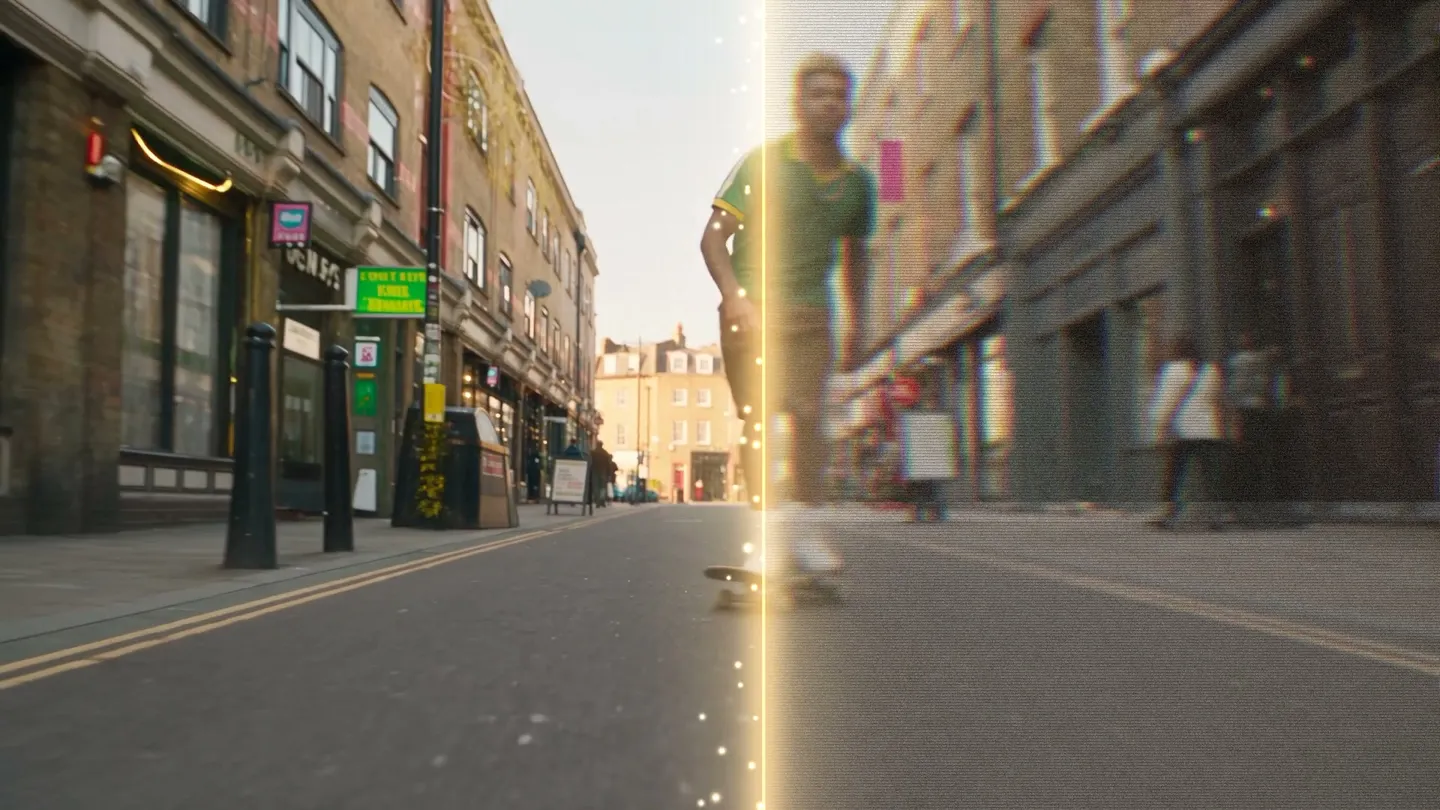
视频增强 · 放大至 1080p
让任意视频更清晰
添加最长 10 秒的片段,选择 720p 或 1080p,即可获得每一帧都有全新细节、更清晰的版本。
添加你自己的照片,或从示例开始。生成前会显示所需的 Gems 价格。
使用方法
如何使用 视频增强
添加最长 10 秒的片段,选择 720p 或 1080p,即可获得每一帧都有全新细节、更清晰的版本。
添加视频
上传最长 10 秒、最大 30 MB 的 MP4、MOV 或 WebM,或选择你的视频作品。
选择输出分辨率
选择 720p 或 1080p。运行前,Gems 价格会显示在“增强”按钮上。
增强
点击“增强”,稍等几分钟。结果会保存在“历史记录”中,可下载、保存、分享或再创作。
你需要准备
- 一段视频,最长 10 秒,最大 30 MB
获得最佳效果的建议
- 上传前先把片段裁剪到你需要的部分。
- 快速查看用 720p,最终版本用 1080p。
- 最后再增强,等其他编辑都完成、发布之前。
创意灵感
大家用 视频增强 做什么
生成的视频
把 480p 或 720p 的生成视频提升到更清晰的 1080p。
手机拍摄的视频
分享前,修复模糊或被压缩的片段。
社交媒体发布
让短视频细节清晰锐利,适合全屏信息流。
基础介绍
什么是 AI 视频增强器?
AI 视频增强器会读取一段已完成的视频,并以更高画质重新构建。模型逐帧处理,提升分辨率、锐化模糊的细节,并清除让画面显得廉价的噪点和压缩伪影。你只需提供视频,就能拿回更干净的版本,无需时间轴,也无需关键帧。
在 Mage 上,增强器就在生成视频的工具旁边,所以你不用先导出任何内容。上传你自己的素材,或选择你的作品,视频增强器就会将其放大至 1080p 并补充新的细节。支持最大 30MB、时长 10 秒以内的视频。
更多可能
创作者为什么选择 Mage 来增强视频
最高 1080p
将视频放大至 1080p 并补充新的细节,让模糊的成片变得足够清晰,可以直接发布。
画面更锐利、更干净
细节更锐利,画面经过降噪,而这通常正是生成的视频显得画质不高的原因。
Pro Plus 和 Max 无限使用
Pro Plus 可无限使用 720p 增强,Max 可无限使用 1080p 增强,所以你可以用不同设置重复处理同一段视频,挑选效果更好的一个。其他方案则使用 Gems。
在浏览器中运行
无需安装,也不用租用 GPU。打开一个浏览器标签页,增强器就在那里。
所有会员均可私密使用
所有付费等级都包含私密生成功能,因此增强后的视频除非你主动发布,否则只属于你。
无水印,含商用许可
Mage 的输出不带水印,所有付费方案均含商用授权。
技巧与方法
如何让增强效果更好
增强器会重建细节,所以更适合“偏模糊”而不是“已损坏”的视频。略微模糊的 480p 生成视频或被压缩的手机视频都能很好地变清晰。如果素材有严重的动态模糊、丢帧或烧录文字,模型可用的信息就更少,而快速、杂乱的运动最先出现瑕疵。
上传前先裁剪。增强器支持最长 10 秒、最大 30MB 的视频,所以请从较长的视频中截取最精彩的部分来增强。然后选择输出分辨率:对大多数手机屏幕来说 720p 就足够了,而要全屏播放或之后需要裁剪的内容,请选 1080p。
先对比再保留。将结果与原视频并排全尺寸观看,仔细查看人脸、头发,以及布料或树叶等精细纹理。如果有些地方看起来像是凭空生成的,可以试试另一种分辨率,或改用更干净的视频副本。
- 请上传画质最高的版本,而不是转发后再下载的版本。
- 视频请控制在 10 秒以内、30MB 以下。
- 全屏播放选 1080p,手机观看选 720p。
- 发布前,请以原始尺寸检查人脸。
技巧与方法
视频增强在创作流程中的位置
为不同需求选对模型
适合搭配增强功能的视频模型
增强功能适用于任何视频片段。以下这些模型的草稿最常需要再精修一遍。
Lemon
支持首帧和尾帧,可快速生成 2 至 30 秒的草稿;Pro 起 480p 短片段不限量,随时可以增强。
Melon
Mage 的动漫视频模型:以 540p 出草稿,Pro 起短片段不限量,再增强满意的那一条。
Cherry 2 Pro
本身已可达到 1080p,所以只需增强你决定保留的 480p 或 720p 草稿。
Kiwi
通过文字或起始帧生成日常片段,时长 5 秒或 10 秒。
尽情尝试的空间
Mage 在 AI 视频增强上的对比
增强很少一次就完成:运行、查看、再运行。大多数桌面端增强工具要先下载、先付费授权,好用的还得配一块相应的显卡。网页端的工具多半按次收费,第二次的花费和第一次一样。在 Mage,Pro Plus 可无限次进行 720p 增强,Max 可无限次进行 1080p 增强,其他方案则使用 Gems。它和生成视频用的是同一个账号,中间不用导出再重新上传。
主流工具
- 开始前要先下载并购买授权
- 通常按次计费,重试要再付一次
- 和视频的制作工具是分开的
Mage
- 基于浏览器,无需安装
- Pro Plus 和 Max 可无限增强
- 和生成视频是同一个工作区
再多一点了解
常见问题
Video Enhancer 有什么作用?
可以上传什么?
视频最长可以多长?
使用的是哪个模型?
费用是多少?
我的视频是私密的吗?
可以增强在其他地方制作的视频吗?
最好用的 AI 视频增强工具是什么?
可以用 AI 提升视频画质吗?
有在线的 AI 视频增强工具吗?
可以上传什么样的视频?
需要安装什么吗?
我增强后的视频是私密的吗?
增强后的视频可以商用吗?
Mage 也能生成视频吗?
