
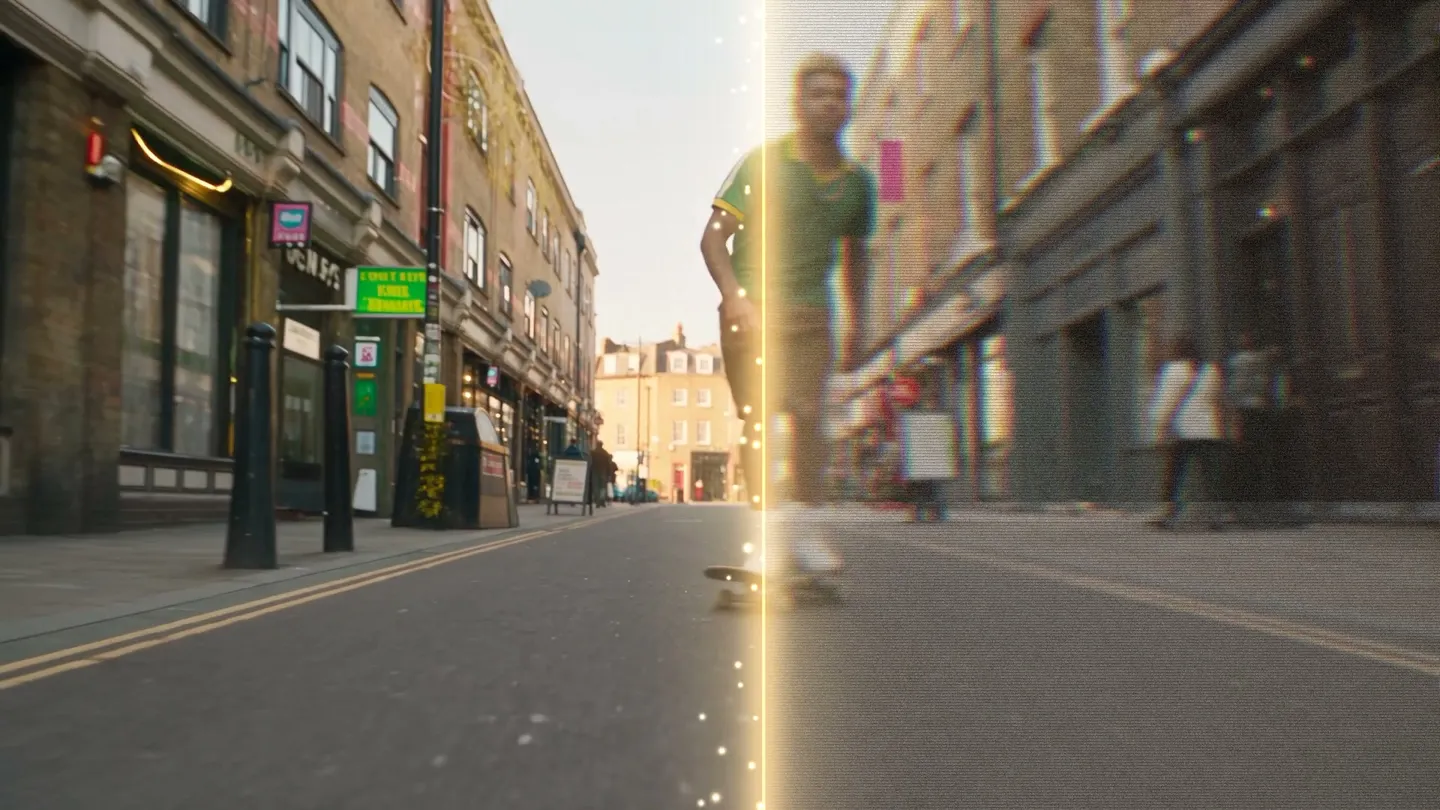
影片強化 · 放大至 1080p
讓任何影片更清晰
新增最長 10 秒的片段,選擇 720p 或 1080p,就能得到每一格都有新細節、更清晰的版本。
上傳你自己的照片,或從範例開始。生成前就會顯示 Gems 價格。
使用方式
如何使用 影片強化
新增最長 10 秒的片段,選擇 720p 或 1080p,就能得到每一格都有新細節、更清晰的版本。
新增影片
上傳最長 10 秒、最大 30 MB 的 MP4、MOV 或 WebM,或選擇你的影片作品。
選擇輸出解析度
選擇 720p 或 1080p。執行前,「增強」按鈕上會顯示所需的 Gems 數量。
增強
按下「增強」,稍候幾分鐘。結果會出現在「記錄」中,可以下載、儲存、分享或重新混搭。
你需要準備
- 一支影片,最長 10 秒、最大 30 MB
獲得最佳效果的訣竅
- 上傳前,先將片段剪成你需要的部分。
- 720p 用來快速檢查,1080p 用於最終版本。
- 增強放在最後一步,等其他編輯都完成後,發布前再進行。
創意靈感
大家用 影片強化 做什麼
生成的影片
將 480p 或 720p 的生成影片提升為更清晰的 1080p。
手機拍攝的影片
分享之前,先改善模糊或壓縮過度的片段。
社群貼文
讓短影片擁有銳利的細節,在全螢幕動態中更出色。
基本介紹
什麼是 AI 影片畫質增強?
AI 影片畫質增強會拿一段完成的影片,以更高的畫質重新建構。模型會逐格處理,提升解析度、讓模糊的細節變清晰,並清除讓影片看起來粗糙的雜訊與壓縮痕跡。你只要提供影片,就能拿回更乾淨的版本,不需要時間軸,也不用設定關鍵影格。
在 Mage 上,畫質增強工具就在製作影片的工具旁邊,所以不必先匯出任何檔案。上傳你自己的影片,或選擇你的作品,影片增強工具就會將它提升至最高 1080p 並補上新的細節。支援最大 30MB、長度 10 秒以內的影片。
更多可能性
創作者選擇 Mage 增強影片畫質的原因
最高 1080p
將影片提升至最高 1080p 並補上新的細節,讓模糊的成品變得夠清晰,可以直接發布。
更清晰、更乾淨的畫面
細節更銳利、畫面去除雜訊,而這通常正是生成影片看起來畫質不佳的原因。
Pro Plus 與 Max 無限使用
Pro Plus 可無限使用 720p 增強,Max 可無限使用 1080p 增強,所以你可以用不同設定重複處理同一段影片,留下效果較好的版本。其他方案則使用 Gems。
直接在瀏覽器中執行
不用安裝,也不必租用 GPU。開啟瀏覽器分頁,畫質增強工具就在那裡。
所有會員方案都支援私密
私密生成涵蓋所有付費方案,除非你自己發布,否則增強後的影片只屬於你。
無浮水印,含商業授權
Mage 的輸出沒有浮水印,所有付費方案都包含商業授權。
秘訣與技巧
如何讓增強處理發揮最佳效果
增強器會重建細節,所以最適合處理只是偏模糊、而非嚴重受損的影片。稍微模糊的 480p 生成影片,或經過壓縮的手機影片,都能有不錯的銳化效果。若影片有嚴重的動態模糊、掉格,或燒錄在畫面上的文字,模型可參考的資訊就比較少,而快速、混亂的動作也最容易先出現瑕疵。
上傳前先裁剪。增強器可處理最長 10 秒、30MB 以內的影片,因此請從較長的影片中剪出最精彩的片段再進行增強。接著選擇輸出畫質:720p 足以應付大多數手機螢幕,如果要全螢幕播放或之後會裁切,建議選 1080p。
確認後再保留。請以完整尺寸對照原始影片觀看結果,並仔細檢查臉部、頭髮,以及布料或樹葉等細緻紋理。如果有些地方看起來像是憑空編造的,可以改選另一種解析度,或改用畫質更乾淨的影片重新開始。
- 請上傳你手上畫質最好的版本,而不是轉傳後下載的檔案。
- 影片請控制在 10 秒以內,檔案大小不超過 30MB。
- 全螢幕播放選 1080p,手機觀看選 720p。
- 發布前,先用原始大小檢查人臉。
秘訣與技巧
畫質增強在影片製作流程中的位置
選對模型,事半功倍
適合搭配畫質增強的影片模型
畫質增強適用於任何影片。以下這些模型的草稿,最常需要最後再增強一次。
Lemon
可設定首尾影格,快速生成 2 到 30 秒的草稿;Pro 起可無限生成 480p 短片,隨時可以增強。
Melon
Mage 的動漫影片模型:以 540p 打草稿,Pro 起可無限生成短片,再增強你選中的那一支。
Cherry 2 Pro
本身就能輸出 1080p,所以只需增強你決定保留的 480p 或 720p 草稿。
Kiwi
以文字或起始影格生成日常影片,長度為 5 或 10 秒。
盡情嘗試的空間
Mage 的 AI 影片增強與其他工具比較
影片增強很少一次就完成:跑一次、看看效果、再跑一次。多數桌面版增強工具要先下載並購買授權,進階的還需要搭配高階顯示卡。線上工具則大多按次計費,第二次的花費跟第一次一樣。在 Mage,Pro Plus 可無限次增強 720p,Max 可無限次增強 1080p,其他方案則以 Gems 執行。增強用的是生成影片的同一個帳號,中間不必匯出再重新上傳。
主流工具
- 開始前得先下載並購買授權
- 通常按次計費,重試要再付一次
- 和製作影片的地方是不同的工具
Mage
- 在瀏覽器中使用,無需安裝
- Pro Plus 和 Max 可無限次增強
- 與生成影片的是同一個工作空間
再多一點說明
常見問題
Video Enhancer 有什麼功能?
可以上傳什麼?
影片最長可以多久?
使用哪個模型?
費用是多少?
我的影片是私人的嗎?
可以增強在其他地方製作的影片嗎?
最好用的 AI 影片畫質增強工具是什麼?
可以用 AI 提升影片畫質嗎?
有線上的 AI 影片畫質增強工具嗎?
可以上傳什麼樣的影片?
需要安裝任何東西嗎?
我增強後的影片是私人的嗎?
增強後的影片可以商用嗎?
Mage 也能生成影片嗎?
