
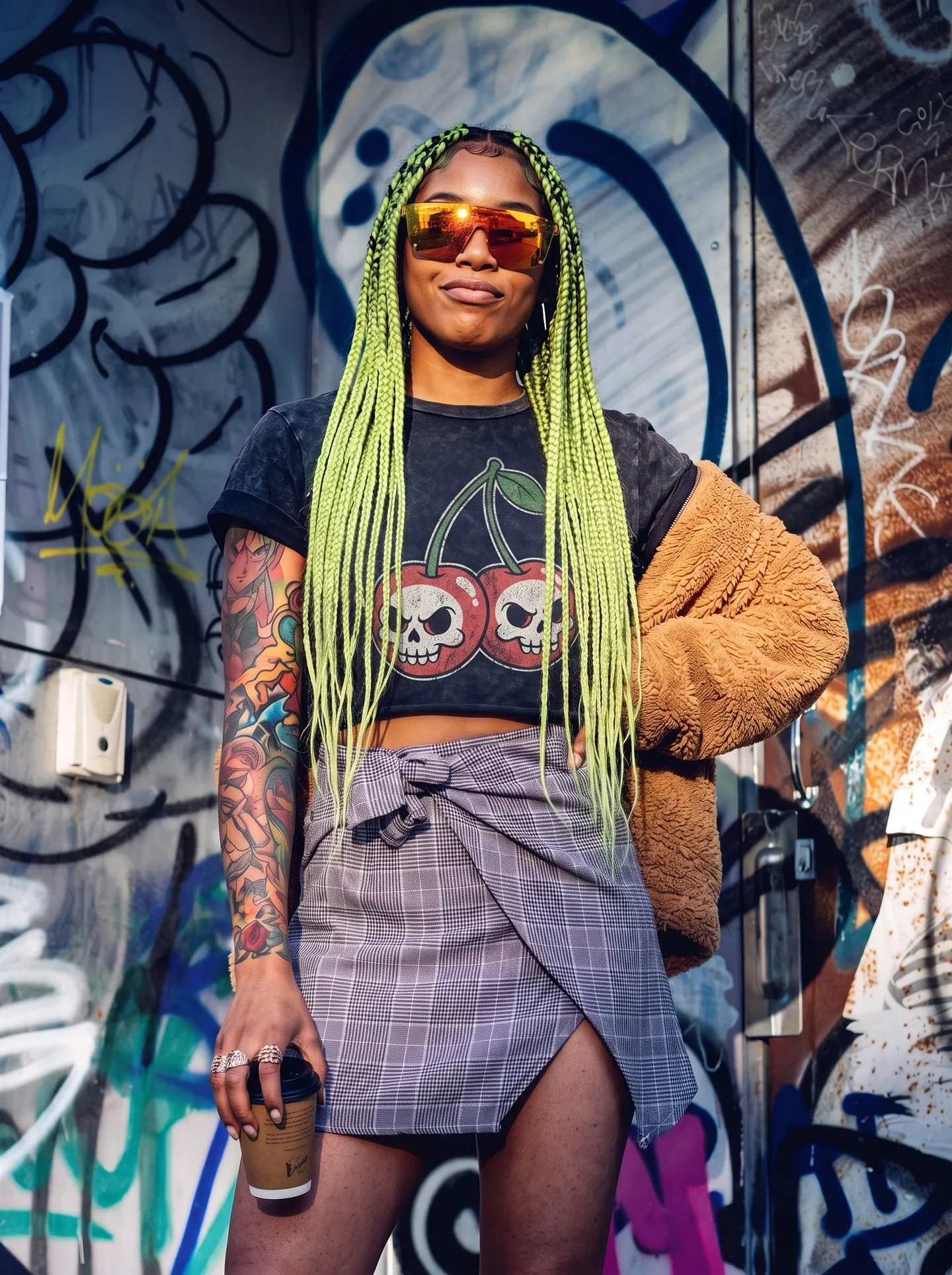
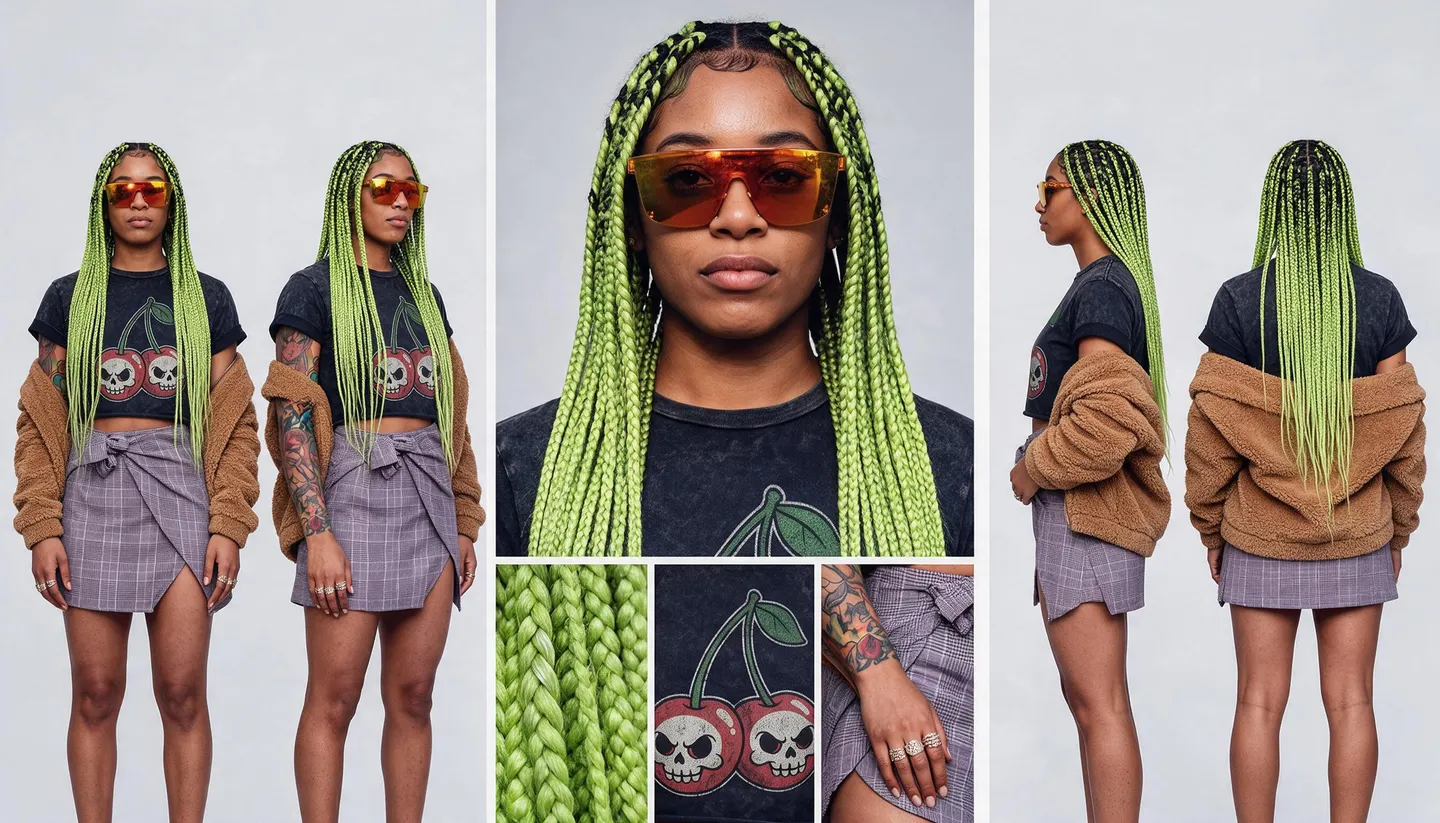
前後對比
看看 角色設定圖 能做什麼
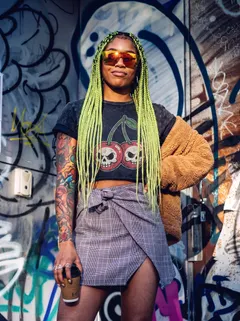
一張街拍照變成完整的三視圖角色設定稿,辮子、T恤和刺青細節一應俱全。 拖曳滑桿,對比原圖與生成結果。
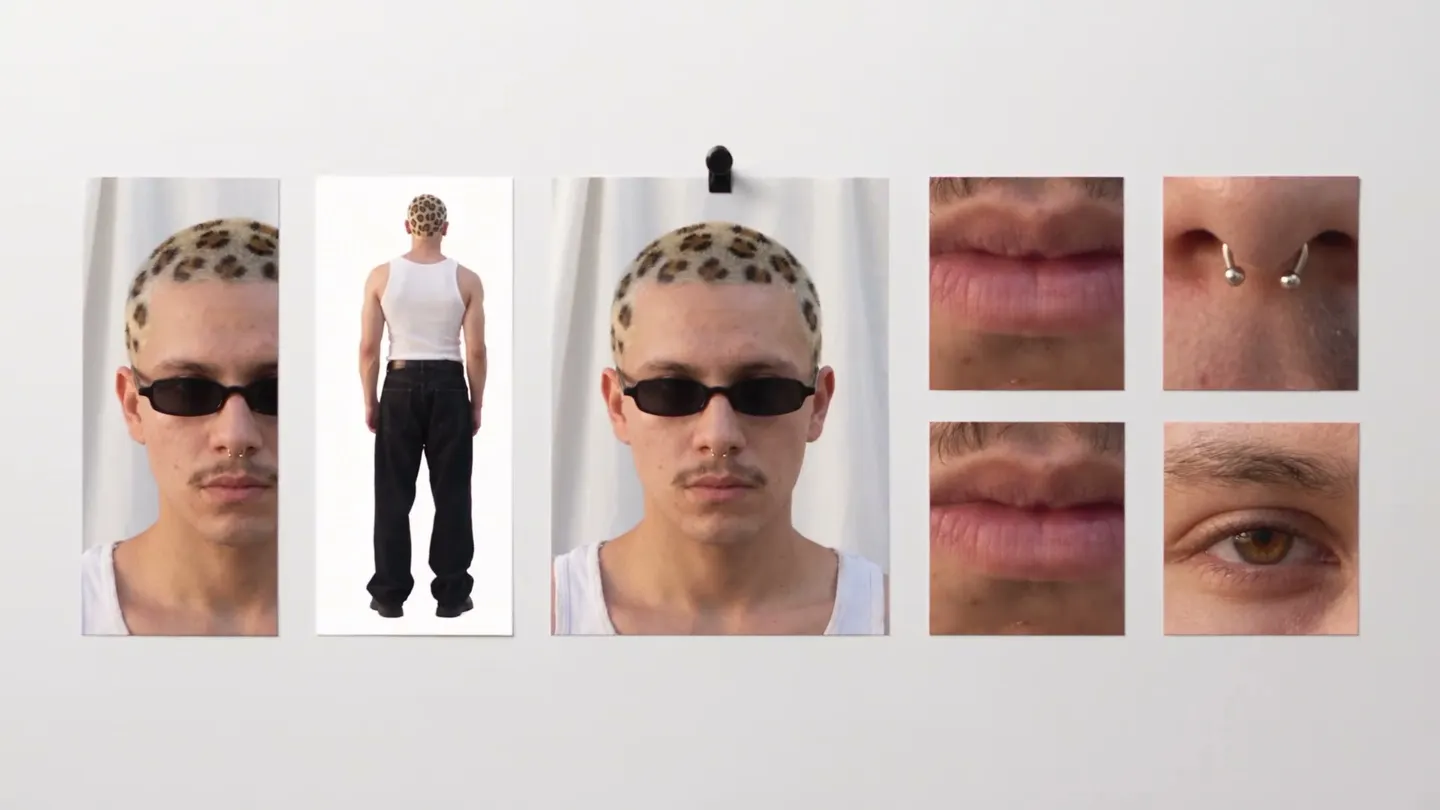
Mage 範例
用 角色設定圖 製作
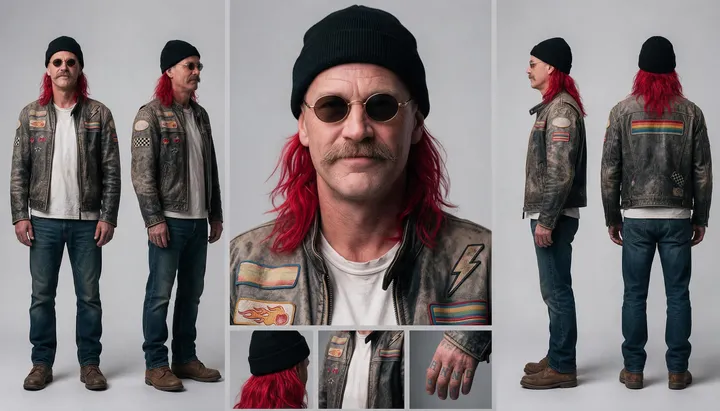
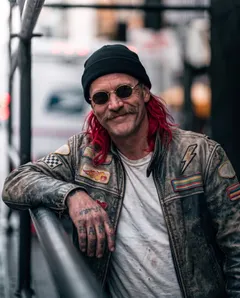
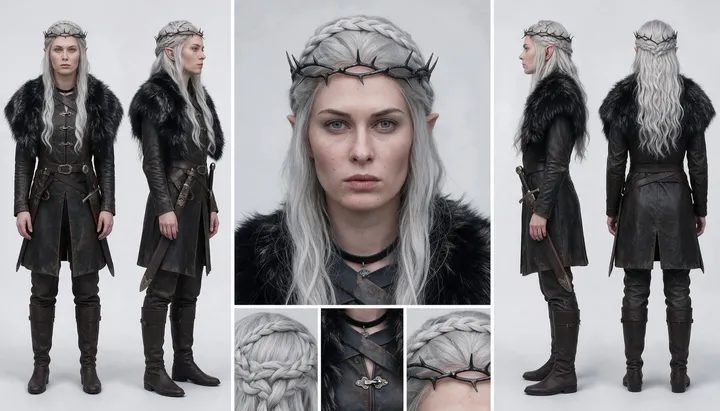
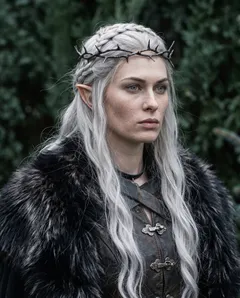
角色設定圖 的真實生成作品。在應用程式中開啟範例,換成你自己的照片,即可生成。
使用方式
如何使用 角色設定圖
加入一張角色圖片,就能得到包含臉部、四個全身視角和細節特寫的參考設定圖。
加入角色圖片
上傳最大 30 MB 的 JPEG 或 PNG,直接拖放到頁面上,或從你的作品中挑選。
需要的話,加入細節
在「細節」中列出想加入的配件、服裝或特徵,例如銀色頭環或紅色長披風。
生成設定圖
Gems 價格會顯示在「生成設定圖」按鈕上。設定圖會存入「歷史記錄」;按下「建立角色」即可儲存,也可以下載、分享或重混。
你需要準備
- 一張角色圖片
獲得最佳效果的訣竅
- 使用全身圖片,讓服裝和體型能呈現在每個視角中。
- 照片會生成照片風格的設定圖,插畫則會生成插畫風格的設定圖。
- 將設定圖儲存為角色,之後生成時就能保持相同的外觀。
創意靈感
大家用 角色設定圖 做什麼
角色一致性
用一份涵蓋所有角度的參考圖,讓角色保持一致。
漫畫與遊戲
取得三視圖,作為繪製或建模的依據。
服裝設計
加入配件和服裝細節,並在每個視角中查看效果。
基本介紹
角色設定圖的用途
插畫家、動畫師和遊戲工作室會使用角色設定圖(也稱為 model sheet 或三視圖),讓角色在每一張畫面中都保持一致。一頁就能從各個角度呈現角色,並附上容易畫錯的細節特寫。Character Sheet 只需一張圖片,就能幫你做出一張。
加入角色的圖片後,它會排出一張 16:9 的寬幅設定圖:一個大的臉部特寫、全身的正面、四分之三側面、完整側面和背面,還有頭髮、服裝和最具辨識度細節(例如刺青、徽章或飾品)的特寫。每個畫格都是同一個角色、同一套服裝,並沿用你所加入圖片的風格。
將設定圖儲存為角色後,它就會成為之後生成時的參考。由於它呈現了角色的各個角度,比單張肖像能給模型更多依據。
秘訣與技巧
選擇圖片
姿勢簡單的全身圖片能做出最好的設定圖,因為它呈現了每個視角都必須重現的服裝、鞋子和體型。肖像也可以,但這樣一來,肩膀以下的部分都得靠設定圖自行創造。
圖片的風格會延續到設定圖中。照片會生成照片風格的設定圖,3D 渲染會生成渲染風格的設定圖,插畫則會生成插畫風格的設定圖。請選擇你希望角色之後每張圖都具備的風格。
秘訣與技巧
加入細節
「細節」欄位可以加入圖片中尚未呈現的內容,或確保某些元素一定會出現:銀色頭冠、紅色長斗篷、臉頰上的疤痕、無指手套。請用逗號分隔的簡短詞語列出,設定圖會把它們放進每個看得到的視角中。
「細節」不只能用來描述,也能用來設計。在故事中定案之前,先在設定圖上試試服裝點子,再用其他細節做第二張來比較。
- 簡短詞語:「銀色頭冠、紅色長斗篷」。
- 寫出顏色和材質。
- 「細節」留空,就能讓角色完全維持圖片中的樣子。
秘訣與技巧
使用設定圖
在設定圖上按下「建立角色」,即可用 @handle 儲存,之後在提示詞中提及該 handle,或在 Scene Builder 和 Video Character Swap。這些視角讓模型除了正面,也能看到角色的背面和側面。
創作者也可以直接依照這些視角繪圖或建模。如果是畫漫畫,可以把角色設定圖放在分鏡旁邊,並參考AI 漫畫生成器來製作漫畫頁面。
- 將最滿意的設定圖儲存為角色。
- 在提示詞中提及它的 @handle。
- 在任何支援角色的應用程式中選用它。
秘訣與技巧
角色從哪裡來
任何圖片都可以:相片、你自己的作品,或是用 Character Builder: Attributes 或 Character Builder: Muse 設計的角色。如果只需要一個新視角,而不是完整的設定圖,Angles 可以把單張圖片轉換成新的鏡頭角度。想獲得更多靈感,請參考AI 角色生成器。
Mango 3 是預設模型,除非你另外選擇,設定圖會以 2K 輸出。使用真人圖片前,請先取得本人同意。
秘訣與技巧
如何做出一致的設定圖
設定圖必須每個畫格都是同一個角色才有用,所以請提供讓模型不必靠猜的圖片。光線清楚、背景單純、服裝完整入鏡,都會有幫助。複雜的圖案和小配件最難在每個視角中重現,建議先在結果中檢查這些細節。
如果某個視角不對,就重新生成一次設定圖:每次都是全新的結果,第二張往往能畫對第一張漏掉的視角。如果設定圖一直漏掉某個細節,可以把它寫在「細節」欄位中。
如果是會經常使用的角色,建議多做幾張設定圖,再儲存最好的一張。之後該角色的每張圖片和每支影片,都會以它作為參考。
再多一點說明
常見問題
什麼是角色設定圖?
需要上傳什麼?
設定圖的尺寸是多少?
可以使用哪些模型?
一張設定圖要多少費用?
我的圖片會公開嗎?
可以使用插畫或 3D 渲染圖嗎?
只有臉部的圖片也能用嗎?
可以加入圖片裡沒有的配件嗎?
Character Sheet 和 Angles 有什麼不同?
為什麼要把設定圖儲存為角色?
如何讓角色在整個故事中保持一致?
