
角色建構器:屬性 · Character Builder
用特徵打造角色
挑選你想要的特徵,生成全身肖像,再儲存為角色,就能在 Mage 的任何地方使用。
上傳你自己的照片,或從範例開始。生成前就會顯示 Gems 價格。
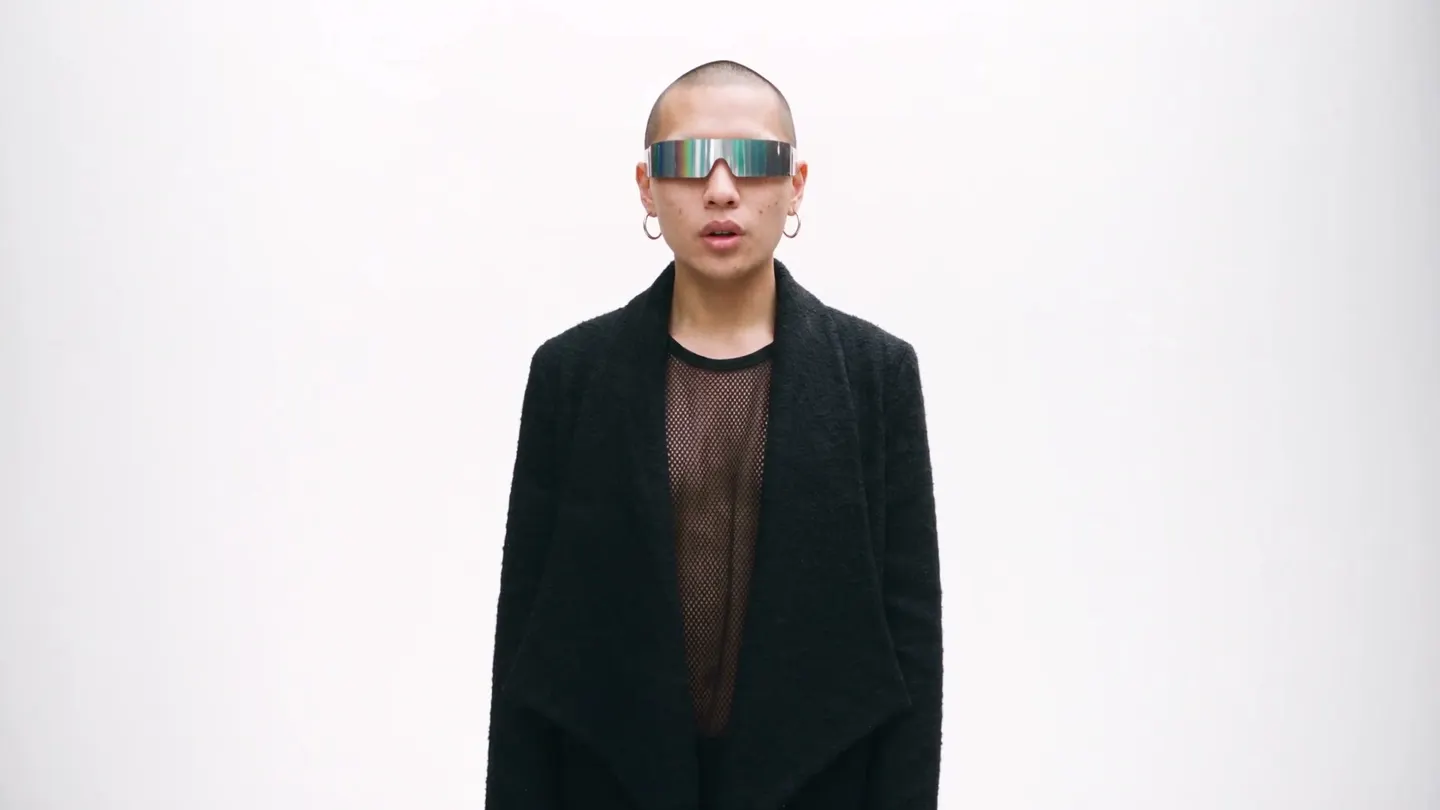
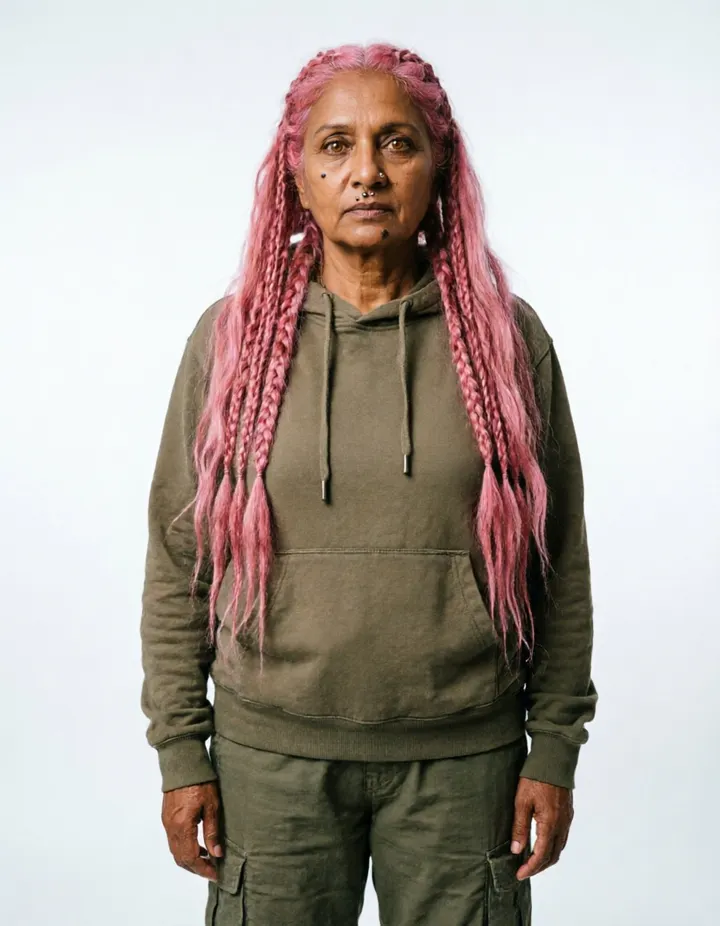
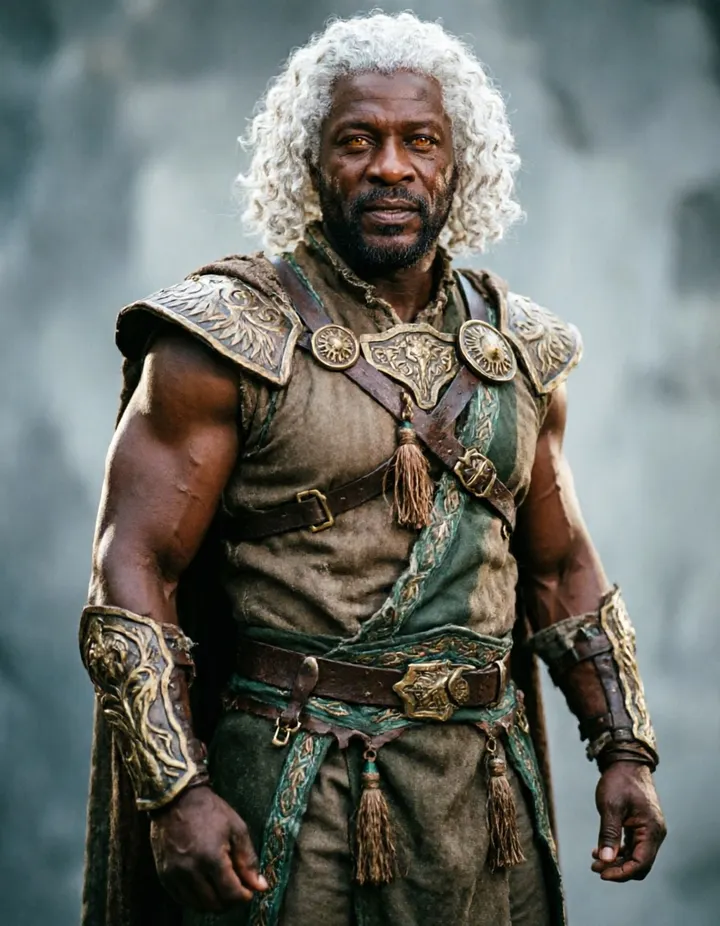
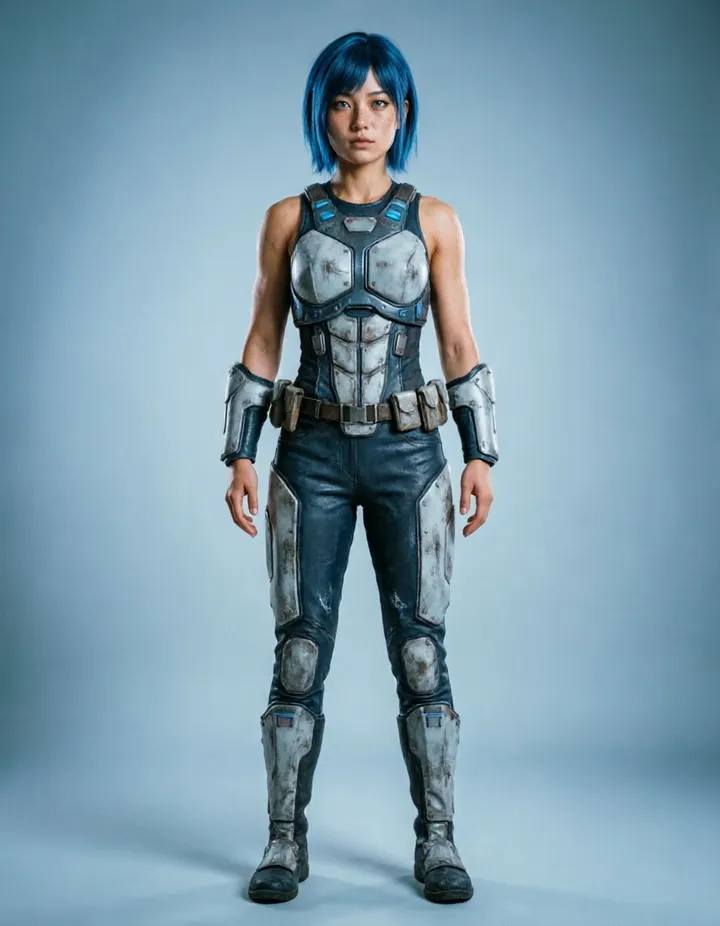
Mage 範例
用 角色建構器:屬性 製作
角色建構器:屬性 的真實生成作品。在應用程式中開啟範例,換成你自己的照片,即可生成。
使用方式
如何使用 角色建構器:屬性
挑選你想要的特徵,生成全身肖像,再儲存為角色,就能在 Mage 的任何地方使用。
選擇屬性
可從性別、族裔、髮型、膚色、體型、眼睛、臉型、鼻子、五官特徵、年齡範圍和服裝風格中挑選。任何類別都可以留空。
生成
預設模型是 Guava,你也可以依喜好更換模型或解析度。所需 Gems 數量會顯示在「生成」按鈕上。
儲存角色
肖像會出現在歷史紀錄中。按下 Create Character,即可用 @handle 儲存,也可以下載、分享或重新混搭。
你需要準備
- 至少一項屬性
獲得最佳效果的訣竅
- 只挑選最重要的特徵,其餘交給模型自由發揮。
- 用相同特徵多生成幾次,再儲存最喜歡的那一張。
- 儲存後,在任何提示詞中寫上角色的 @handle,就能維持相同外觀。
創意靈感
大家用 角色建構器:屬性 做什麼
原創角色
為故事、漫畫或遊戲設計全新的面孔。
一致的人設
打造一個人設,讓它在圖片和影片中始終保持一致。
其他應用程式的演員陣容
製作角色,用於 Scene Builder、Music Video 和換臉類應用程式。
基本介紹
不用寫提示詞,也能打造角色
用文字描述一張臉並不容易。試圖同時定義鼻子、下顎線條和髮型的提示詞,每次生成的結果往往都不一樣。角色建立工具以一組選項取代提示詞:你從清單中挑選想要的特徵,就能生成一張具備這些特徵的人物全身站姿肖像。
屬性分類從頭到腳涵蓋外貌:性別、族裔、髮色、髮長與髮型、膚色、體型、眼睛顏色與形狀、臉型、鼻型、臉部特徵、年齡範圍和服裝風格。每個分類都是選填。只設定你在意的部分,其餘由模型補齊,讓肖像看起來仍然像一個真實可信的人。
當你喜歡結果時,可以把它儲存為角色。儲存的角色會有一個 @handle,你可以在之後的提示詞中提及,也能在其他應用程式中選用,讓同一張臉出現在你用它製作的每一張圖片和每支影片中。如果你打算重複使用,這是最直接的方式來建立AI 角色。
秘訣與技巧
如何選擇屬性
先從定義角色的特徵開始,通常是年齡層、髮型和服裝風格,再慢慢補上細節。少數幾個明確的選擇就能給模型清楚的方向,也保留自然發揮的空間。如果每個群組都填滿,角色可能看起來像拼湊出來的,而不像真人。
臉部特徵可以多選,所以你能組合雀斑、酒窩或鬍鬚等細節。服裝風格決定肖像的整體氛圍,從休閒、正式到奇幻都有。每次生成之間只更改一個群組,就能看出每個選擇帶來的效果。
- 先從三、四個群組開始,再逐步增加。
- 每次只更改一個群組,觀察它的效果。
- 用相同特徵生成幾張肖像,再留下最滿意的一張。
秘訣與技巧
如何選擇模型
預設模型是 Guava,這個模型系列專為擬真人像打造。想換個風格,或想要插畫風、風格化的角色時,可以從「模型」選單切換到 Mango 模型或其他 Guava 模型。解析度選項會依模型而異,肖像一律以 4:5 的比例輸出,高度足以容納整個人物。
在儲存角色之前,用兩個模型各跑一次相同的特徵,是找到理想風格的快速方法。
秘訣與技巧
儲存並重複使用你的角色
在想保留的肖像上按下「建立角色」,就會以 @handle 儲存起來。在提示詞中寫上這個 handle,就能讓角色出現在新的圖片或影片中;也可以在支援角色的應用程式中選擇它,臉部、髮型和體型都會一併帶入。
全身肖像很適合當作參考,因為除了臉部,還能呈現服裝和體型。想要更完整的話,可以把它做成角色設定圖,包含正面、側面和背面視角,再把這張設定圖儲存為角色。
秘訣與技巧
設計角色陣容
故事通常不只一個角色,而當陣容中的每個人外觀差異明顯時,閱讀起來最清楚。調整那些一眼就能分辨的特徵:年齡層、髮色與髮長、體型和服裝風格。如果兩個角色的髮型和體型相同,即使臉不一樣,在熱鬧的場景中也可能混在一起。
替每個角色在整體陣容中安排定位。穿著鮮豔簡單的主角、穿著低調正式的導師,以及臉部線條更銳利、色調更深的對手,在各個場景之間都很容易辨認。
陣容準備好後,用 Scene Builder 讓其中兩個角色同框出現在一段影片裡,確認他們並排時看起來是不同的人。
秘訣與技巧
接下來可以用角色做什麼
用 Scene Builder 讓兩個角色出現在同一支短影片中,用 Music Video 讓他們演唱一首歌,或用 Video Character Swap 替換影片中的角色。還可以用 Outfit Swap 幫他們換上新造型。
如果想從圖片而不是選項清單開始,Character Builder: Muse 會從一張起始圖片出發,一步步調整臉部。如果你想打造在各篇貼文中外觀一致的創作者形象,請參考AI 網紅生成器。
再多一點說明
常見問題
什麼是 Character Builder?
可以設定哪些屬性?
我會得到什麼?
可以使用哪些模型?
費用是多少?
我的作品是私人的嗎?
每個屬性都一定要設定嗎?
應該先選哪些屬性?
為什麼相同的特徵會生成不同的肖像?
如何讓角色出現在影片中?
「屬性」和 Muse 有什麼不同?
不儲存角色也能使用這張肖像嗎?
