
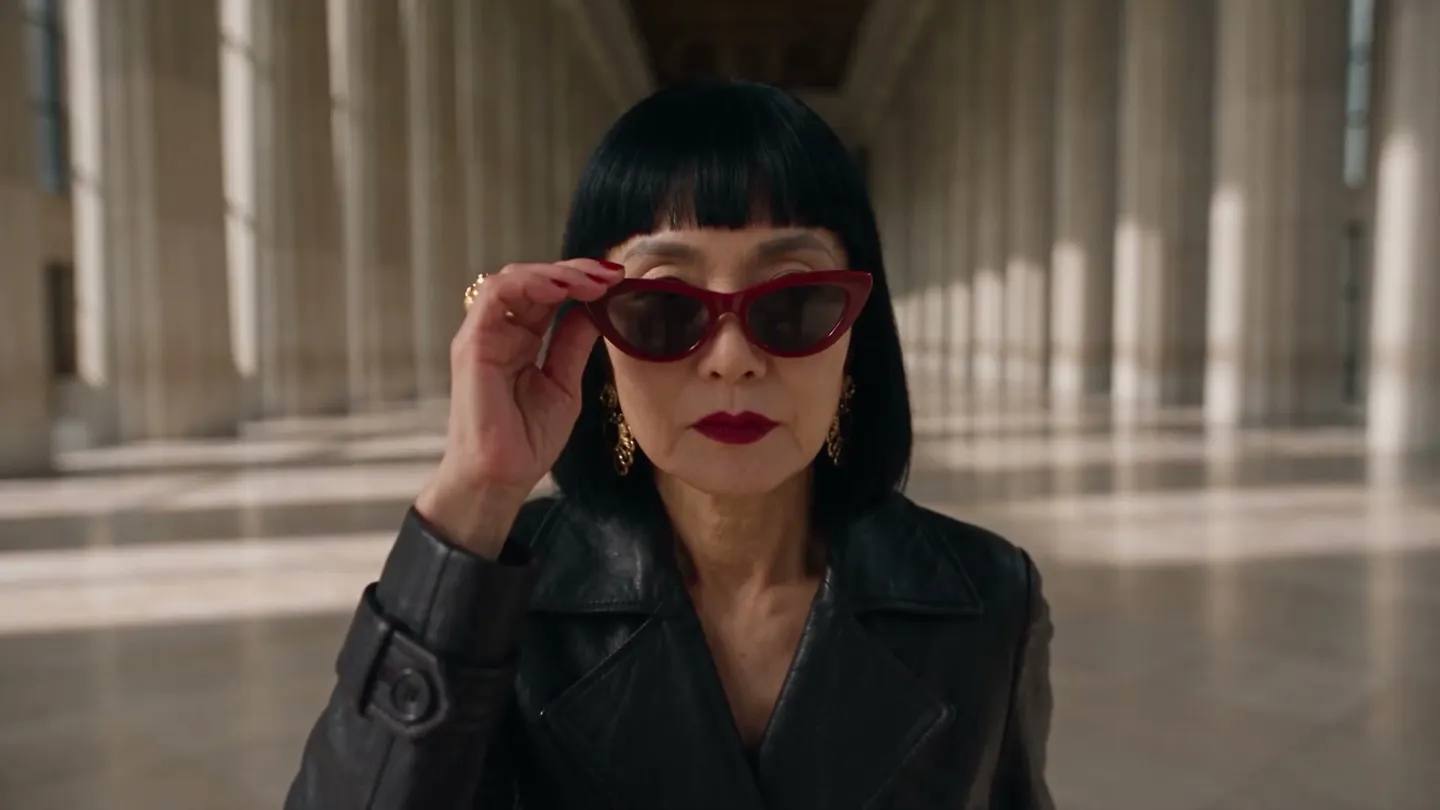
前後對比
看看 視角 能做什麼
undefined 拖曳滑桿,對比原圖與生成結果。
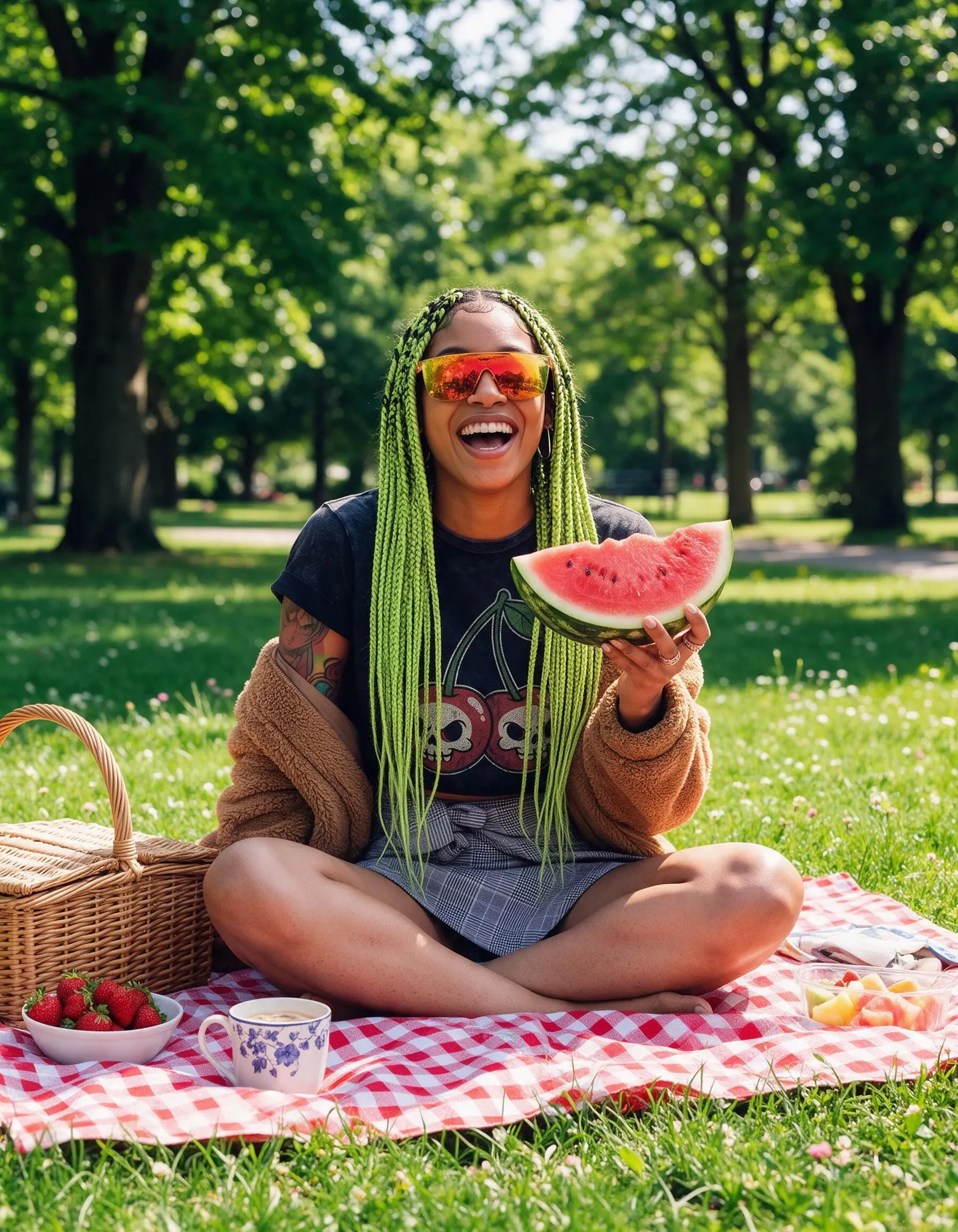
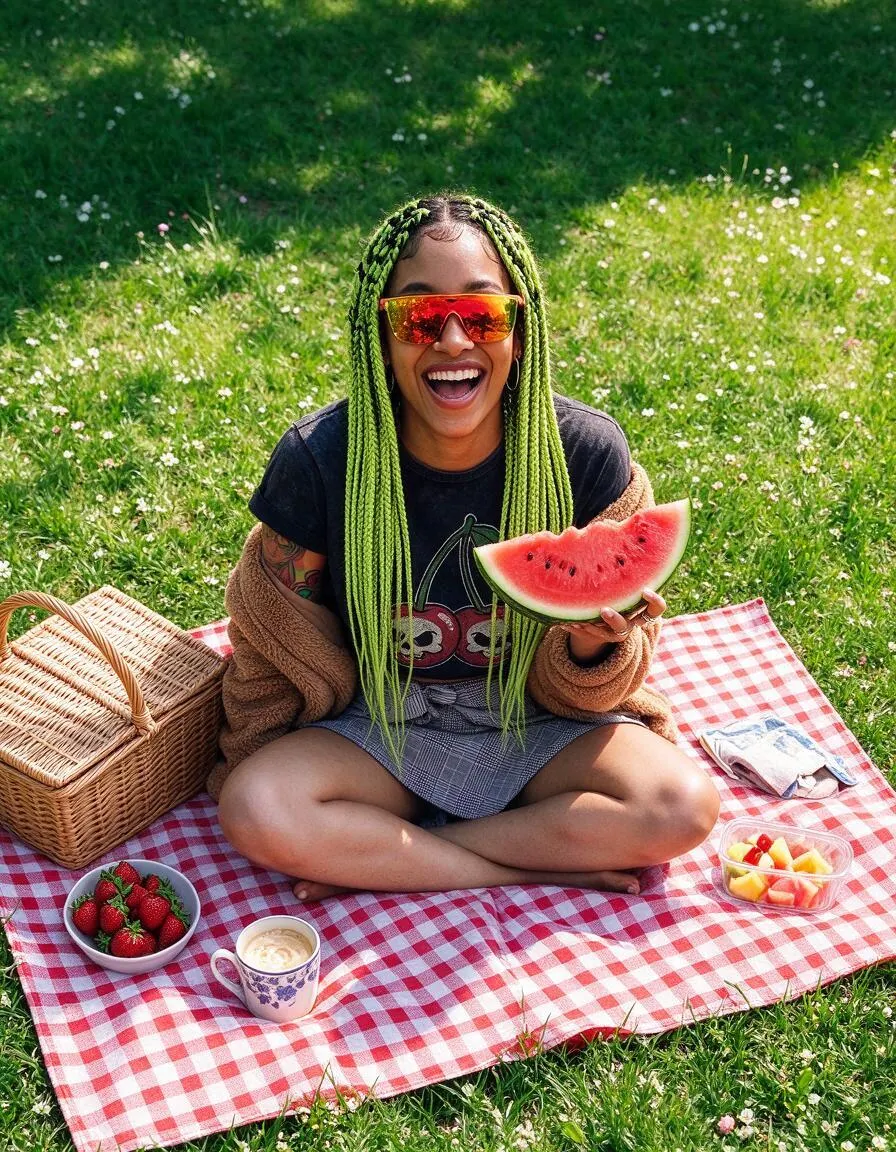
Mage 範例
用 視角 製作
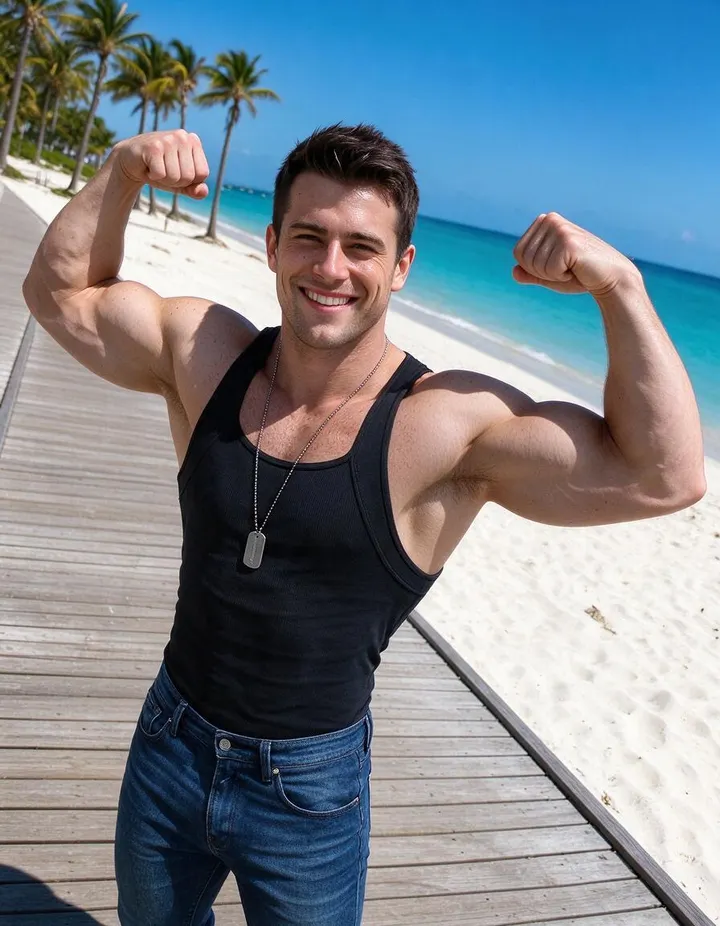
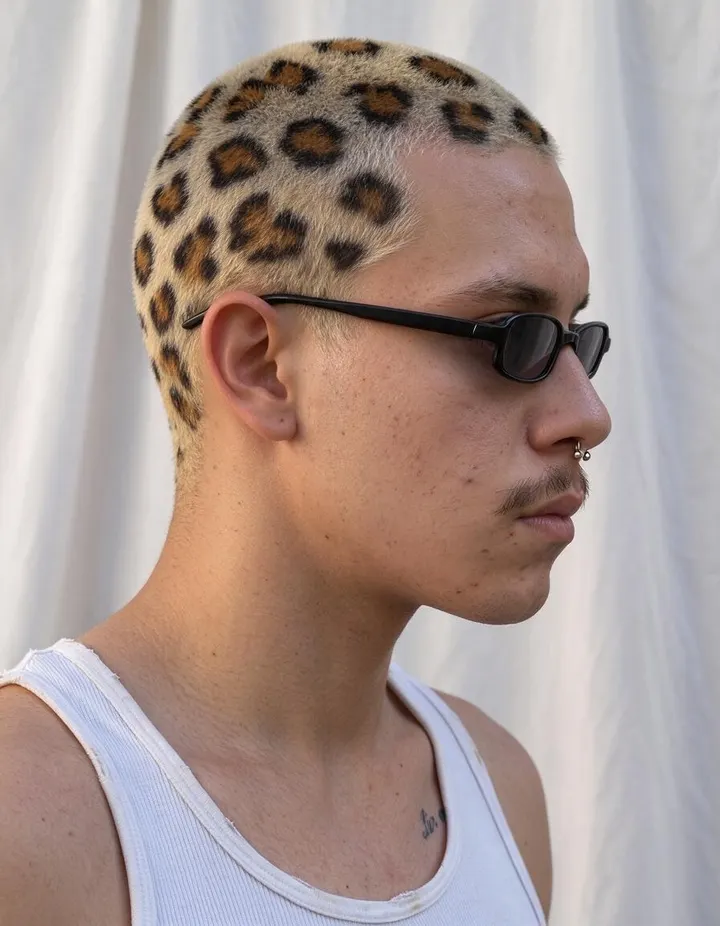
視角 的真實生成作品。在應用程式中開啟範例,換成你自己的照片,即可生成。
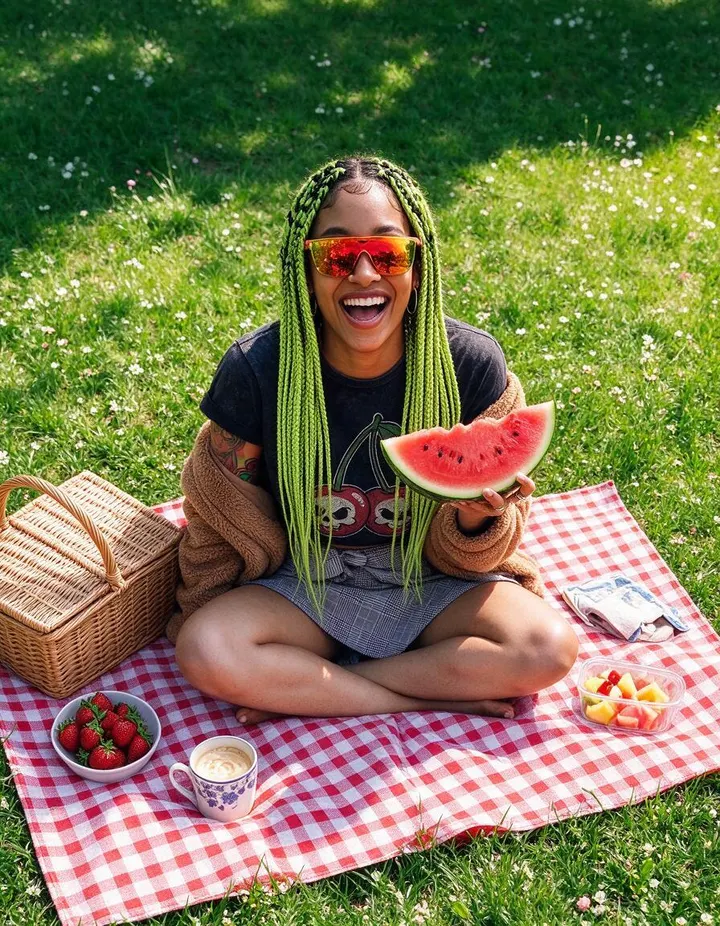

使用方式
如何使用 視角
把相機拖曳到新的視點,就能得到從那裡看到的相同主體與場景。
加入圖片
上傳 30 MB 以內的 JPEG 或 PNG、直接拖放到頁面上,或選擇你的作品。
移動相機
按住並拖曳來設定角度:俯視或仰視,正面、四分之三側面、側面或背面。
更換角度
可依喜好選擇模型;Gems 價格會顯示在「更換角度」按鈕上。結果會存入「歷史記錄」,可直接下載、儲存、分享或重混。
你需要準備
- 一張要換角度檢視的圖片
獲得最佳效果的訣竅
- 小幅度的調整,例如四分之三側面,最能保留原圖的細節。
- 主體單一、畫面清晰的圖片,能得到最穩定的結果。
- 對同一張圖片生成多個角度,就能建立角色或產品的一組圖片。
創意靈感
大家用 視角 做什麼
角色三視圖
從側面或背面查看角色。
產品多角度展示
從多個角度呈現產品。
分鏡腳本
取得同一瞬間的反打鏡頭或俯拍鏡頭。
基本介紹
從另一個鏡頭角度看同一個瞬間
一張照片只有一個視角,而 Angles 能帶來另一個視角。加入一張圖片,把相機拖到新的位置,它就會重新生成這個場景,彷彿同一時刻有第二台相機站在那裡:主體、姿勢、服裝、光線和場景都一樣,只是從側面、上方、下方或後方來看。
相機以 45 度為一步,可朝兩個方向移動。繞著主體轉時,可從正面轉到四分之三側面、完整側面,再到背面。上下移動時,可從平視轉到俯角和仰角,甚至正上方或正下方。兩者搭配,就能得到像是高角度四分之三側面或低角度側面的視角。
原圖沒拍到的部分需要靠想像補上,所以結果是一張新圖片,而不是精確測量的 3D 視角。小幅移動能保留最多原圖的內容;大幅移動(例如轉到背面)則會出現更多模型必須自行創造的部分。
秘訣與技巧
相機角度與它傳達的感覺
相機高度會改變主體給人的感覺。平視中性又自然。俯角從上往下看主體,會讓主體顯得比較小或比較平靜。仰角從下往上看,會讓主體顯得更高大、更有力量或更有壓迫感。正上方視角能呈現佈局和圖案,很適合美食、書桌和平拍擺設。
繞著主體轉動,會改變觀看者得到的資訊。四分之三側面能同時呈現臉部和身形,適合大多數人像。完整側面能凸顯輪廓和姿態。背面視角則能顯示主體在看哪裡,以及正要走向什麼地方。
- 仰角:力量感與壯闊感。
- 俯角:平靜、渺小,或是全景俯瞰。
- 四分之三側面:大多數人像最討喜的視角。
秘訣與技巧
選擇圖片
主體明確、場景清楚的圖片,最能生成有說服力的新角度。當主體完整入鏡且對焦清晰時,模型有更多依據可參考;如果裁切得非常緊,能帶進新視角的場景內容就很少。
原圖呈現的內容最關鍵。把人像轉向側面,臉部能維持一致;但轉到背面時,就得靠模型從正面推測頭髮和服裝的樣子。
秘訣與技巧
角色三視圖、產品圖與分鏡
如果是角色,可以多執行幾次 Angles,取得同一姿勢的側面和背面。若想在一張圖裡看到完整參考,可以使用角色設定圖,把臉部、正面、側面和背面並排呈現。
如果是產品,可以呈現同一件商品的正面、四分之三側面和俯視,讓商品頁有不只一個視角。AI 產品圖片生成器能幫你做出第一張圖。至於分鏡,可以為你喜歡的畫面生成反拍鏡頭或俯視鏡頭,讓剪接後看起來像同一個地方;請參考AI 分鏡生成器。
秘訣與技巧
取得最佳效果
當主體必須保持精準時,每次只移動一步相機,若想轉更大的角度,再對結果重新執行 Angles。Mango 3 Turbo 是快速的預設選項;要產出最終版本時,可以從「模型」選單切換到 Mango 3 或 Guava 模型。
若想為新視角調整光線,請使用 Relight,最後再用 Image Enhancer 放大成品圖片。
秘訣與技巧
哪些不變、哪些會變
Angles 會保留定義那一刻的要素:主體是誰或是什麼、姿勢、服裝、光線和場景。會改變的,則是所有取決於相機位置的部分:你看到主體的哪一面、背景如何排列在主體後方,以及各物體彼此相比的大小。
最後這一點就是透視。從低角度看,主體最靠近相機的部分會顯得更大,高樓也會向內傾斜。從高處往下看,人會顯得比較矮,地面則佔據更多畫面。真實的相機也是如此,這正是新角度看起來真實的原因之一。
背景的變化通常最大。正面視角中主體後方的一面牆,在側面視角可能變成一個牆角;而背面視角會顯示主體原本在看的東西,這部分得由模型想像。
再多一點說明
常見問題
Angles 有什麼功能?
可以選擇哪些角度?
可以上傳什麼?
可以使用哪些模型?
費用是多少?
我的圖片會公開嗎?
可以同時組合高度和方向嗎?
從背面看,主體會正確嗎?
Angles 會改變光線嗎?
可以用 Angles 製作產品照片嗎?
結果是 3D 模型嗎?
