
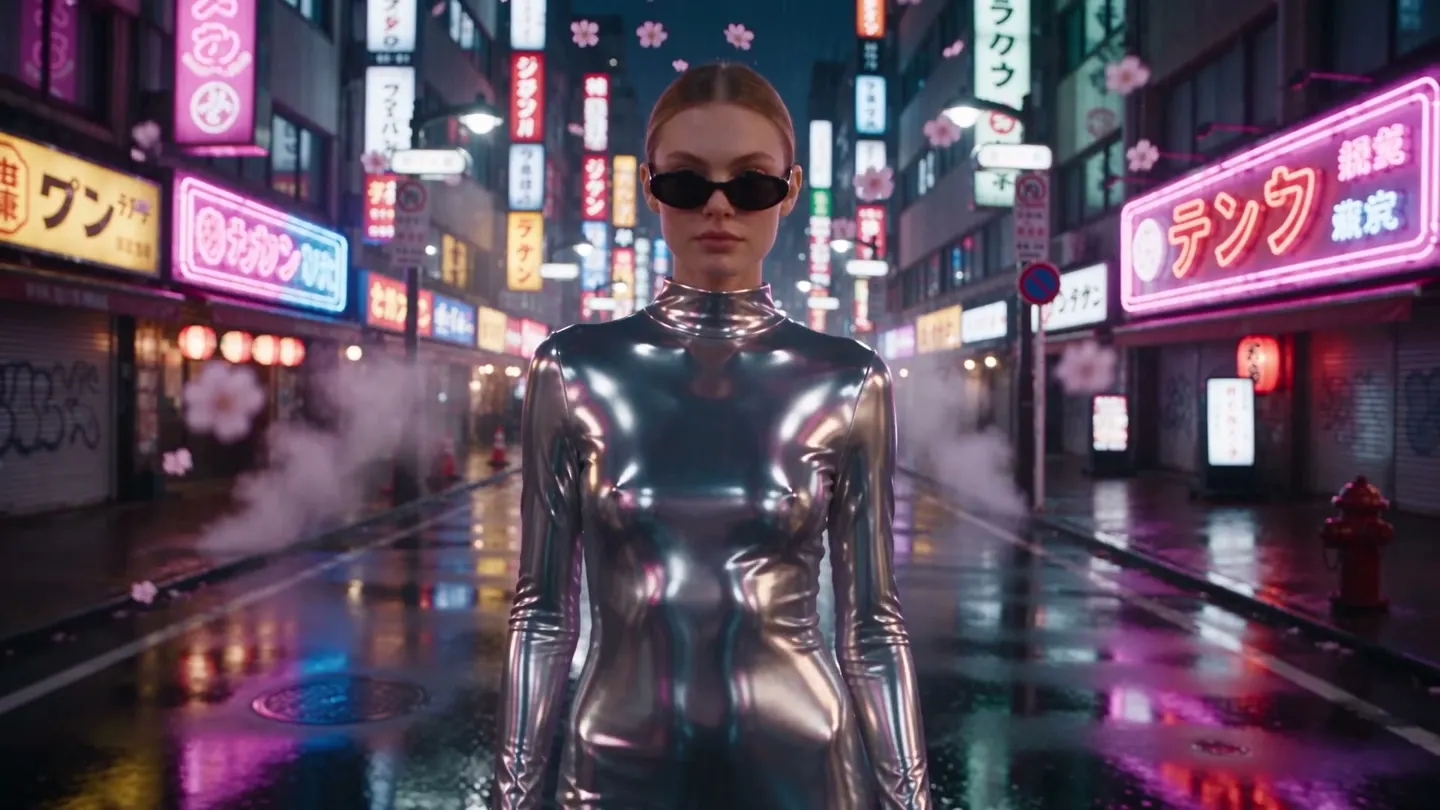
前後對比
看看 影片編輯器 能做什麼
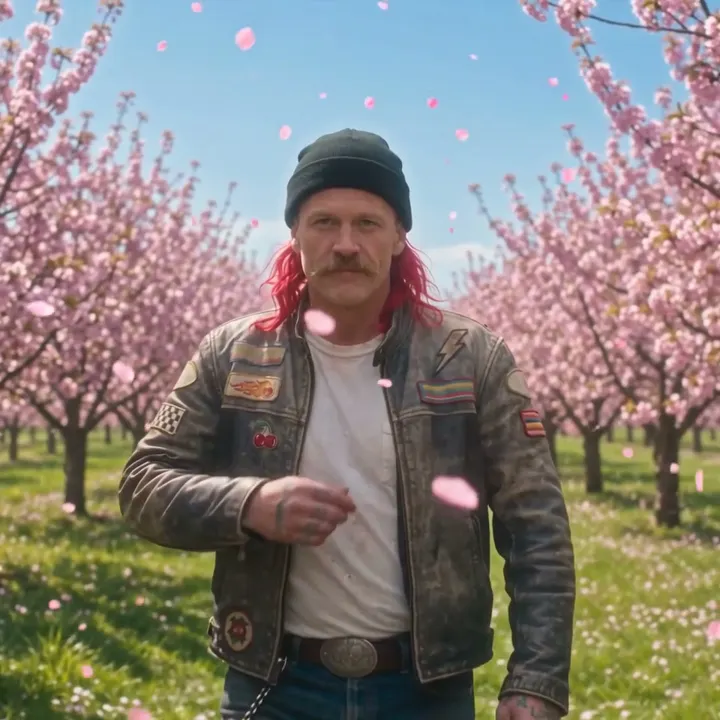
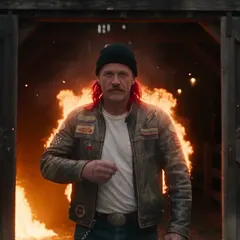
燃燒的穀倉變成陽光明媚的櫻花果園,而漫步的動作和戴上墨鏡的瞬間維持不變。 拖曳滑桿,對比原圖與生成結果。

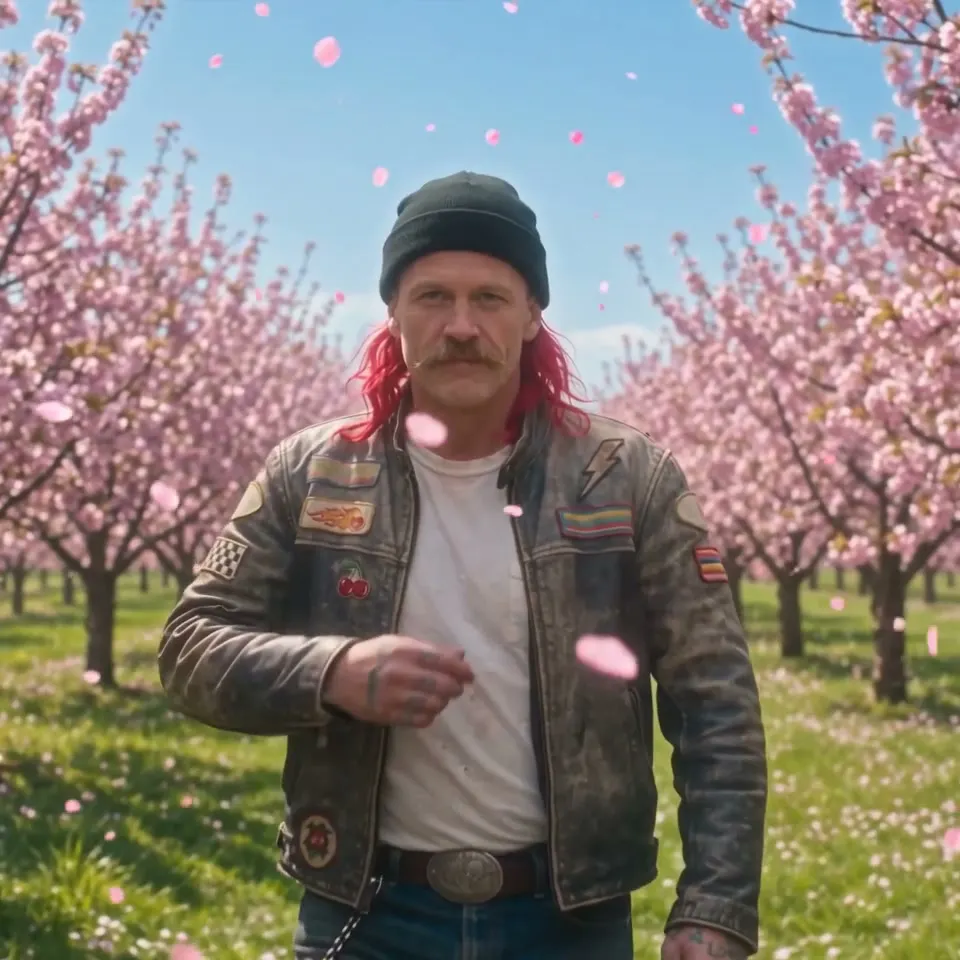
Mage 範例
用 影片編輯器 製作
影片編輯器 的真實生成作品。在應用程式中開啟範例,換成你自己的照片,即可生成。

使用方式
如何使用 影片編輯器
加入影片、描述想要的修改,也可以加上參考圖片;動作與構圖都會維持原本拍攝的樣子。
加入影片
上傳最大 30 MB 的 MP4、MOV 或 WebM,或從你的影片作品中選擇。
描述編輯內容
說明想改變什麼,例如風格、服裝或物件。最多可加入兩張參考圖片或已儲存的角色,讓 AI 更清楚你的想法。
生成
預設模型是 Lemon,你也可以自行更換模型和設定。「生成」按鈕上會顯示 Gems 價格,完成的影片會出現在「歷史記錄」中。
你需要準備
- 要編輯的影片
- 編輯內容的描述
獲得最佳效果的訣竅
- 每次只提出一項修改;你沒有提到的部分都會保留。
- 光用文字說不清楚時,就加上一張參考圖片。
- 若模型提供「保留原始音訊」,開啟後就能保留片段的聲音。
創意靈感
大家用 影片編輯器 做什麼
轉換片段風格
把實拍畫面變成動畫、黑色電影或繪畫風格。
更換服裝
依照參考圖,讓片段中的人物換上新衣服。
替換物件
替換畫面中的汽車、招牌或產品。
改變場景
把動作移到新的地點或不同的時段。
基本介紹
什麼是 AI 影片編輯器?
AI 影片編輯器改變的是影片裡的內容,而不是剪輯的位置。你不必在時間軸上裁剪片段,只要描述想要的修改,例如把她的外套換成金屬質感的禮服、讓畫面下雪,或將整段影片改成水彩風格,模型就會重新繪製每個畫面,同時保留原本的動作。
Mage 的影片編輯器應用程式就是這樣運作。你上傳一段影片、寫下想要的改變,當修改需要呈現特定樣貌時,例如真實的服飾或特定地點,還能加入最多兩張參考圖片。修改會套用到每個畫面,原本的動作與構圖也會保留。
也要說清楚它不是什麼:它不是用來裁剪、加字幕或加轉場的時間軸剪輯工具。如果要把完成的片段合併成一個檔案,Mage 有 Storyboard。若是要重新設計影片風格、更換服裝,或改變主體周圍的世界,影片編輯器就是你要用的工具。
更多可能性
創作者為什麼在 Mage 編輯影片
一句話就能編輯
用簡單的文字描述想改的地方。不需要遮罩、逐格描圖或關鍵影格。
動作依然是你的
編輯會依循原本的動作和取景,讓你素材中的表演得以保留。
不只用說的,也能用看的
當新服裝、物件或地點必須貼近真實事物時,可加入最多兩張參考圖片。
九種模型任你選
預設為 Lemon,另有 Cherry、Cherry 2 Pro、Plum、Berry、Grok Video 等,各有不同的風格。
保留原始音訊
只要開啟選項,就能在編輯後的畫面下保留片段原有的聲音。
預設為私人
除非你自行發布,否則上傳的內容和編輯結果都只會留在你的帳號中。
秘訣與技巧
如何寫出模型看得懂的編輯提示詞
說清楚哪些要改、哪些不要動。模型會把你的影片當作基底,把你的文字當作修改指令,所以像「把牛仔外套換成紅色絲質飛行外套,臉、頭髮和街道保持不變」這樣的提示詞,就替它劃出了明確的界線。像「讓它更酷一點」這種模糊的提示詞,則容易讓模型改動超出你的預期。
用影片中看得到的樣子來指出要修改的對象:穿灰色西裝的男人、左邊的車、天空。畫面中有好幾個人時,請用服裝或位置描述你指的是哪一位。如果要重新設計整段影片的風格,就直接說清楚:把整支影片重新設計成手繪動漫風格,保留動作和鏡頭。
想呈現特定外觀時,參考圖片最能派上用場。一張指定洋裝的照片、一張場景照,或一張產品圖,效果都勝過長長一段文字描述。如果你想改變的是影片中的人物,而不是他們的穿著,請改用AI 影片換臉或AI 角色替換。
- 說明要改什麼,以及哪些必須維持不變。
- 用服裝或位置指出主體。
- 特定的服飾、物品或地點,請使用參考圖片。
- 一次只改一個地方,效果比一次改五個更乾淨。
- 聲音很重要時,請開啟「保留原始音訊」。
秘訣與技巧
來源影片長度與模型選擇
每個模型可接受的來源影片長度不同。Cherry 2 Pro 支援 4 到 30 秒,輸出會依照你影片的長度和長寬比。預設的 Lemon 支援 1 到 15 秒。Cherry、Cherry Mini、Cherry Pro 以及 Plum 支援 2 到 15 秒。Berry 可以上傳較長的影片,但只會編輯前 15 秒。
日常編輯想兼顧品質與價格,選 Lemon;想要最長、最精緻的成果,選 Cherry 2 Pro;編輯結果需要非常貼近你的參考圖片時,選 Berry。也可以使用 Grok Video,來源影片最長約 8.7 秒,並會套用 xAI 的安全過濾機制。
畫面偏模糊或解析度較低的影片,先經過AI 影片畫質增強處理後再編輯,效果會更好;編輯完成的影片也可以在 Storyboard 中與其他片段串接。
選對模型,事半功倍
最適合 AI 影片編輯的模型
以下模型都能在影片編輯器應用程式中使用。可依來源長度、品質和價格來挑選。
Lemon
預設模型:品質與價格均衡,適用 1 到 15 秒的來源影片。
Cherry 2 Pro
支援最長的來源影片(4 到 30 秒),編輯成果也最精緻。輸出長度和長寬比會依照你的影片。價格最高。
Berry 2
以參考圖片為主,忠實呈現你提供的圖片。上傳較長的影片時,會編輯前 15 秒。
Grok Video
xAI 的影片模型,適用最長約 8.7 秒的來源影片,並會套用 xAI 的安全過濾機制。
試試這些提示詞
可以試試的編輯提示詞
每一則都指出要改的地方,並保護該維持不變的部分。
換裝
把她的黑色皮外套換成一件銀色鏡面長禮服。她的臉、頭髮、步伐和街道都要完全保持不變。
天氣與時間
把晴朗的午後變成飄著雪的夜晚,搭配溫暖的街燈。人物和運鏡保持不變。
整段影片換風格
把整支影片重新設計成水彩畫,帶有明顯的紙張紋理。保留所有動作和節奏。
場景替換
把伸展台上的走秀移到黃金時刻的海邊懸崖上。保留模特兒、她的服裝和她的步伐。
盡情嘗試的空間
AI 影片編輯與時間軸剪輯軟體的比較
剪接、字幕和調色,還是要靠時間軸剪輯軟體。但如果要改變畫面內的內容,例如服裝、天氣或整體風格,就得逐格遮罩,或是重拍。這正是 AI 影片編輯器派上用場的地方。
時間軸剪輯軟體
- 剪接、轉場和字幕
- 要改變畫面內容,得靠遮罩或重拍
- 風格變化只是疊加在上面的濾鏡
- 需要安裝桌面軟體
Mage 影片編輯器
- 描述你想要的改變,每一格畫面都會重新繪製
- 保留原本的動作與構圖
- 用參考圖片精準呈現外觀
- 在瀏覽器中使用,無需安裝
再多一點說明
常見問題
什麼是影片編輯器?
可以上傳什麼?
影片最長可以多長?
可以使用哪些模型?
編輯一次要多少費用?
我的影片是私人的嗎?
AI 可以編輯現有的影片嗎?
這是用來剪輯片段的時間軸編輯器嗎?
我的影片可以多長?
可以保留原本的聲音嗎?
可以更換人物的臉嗎?
我上傳的內容是私密的嗎?
