
Mage 範例
用 音樂影片 製作
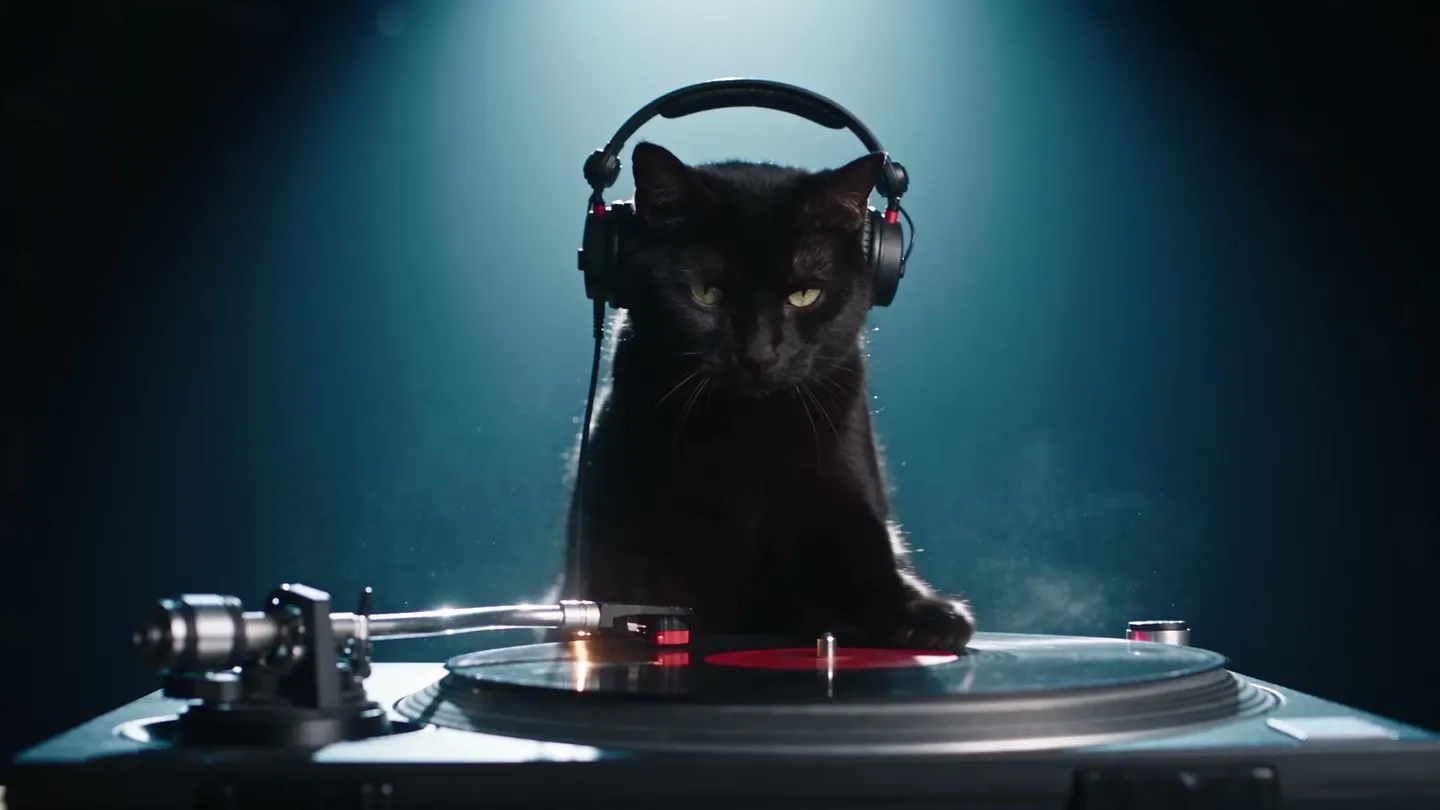
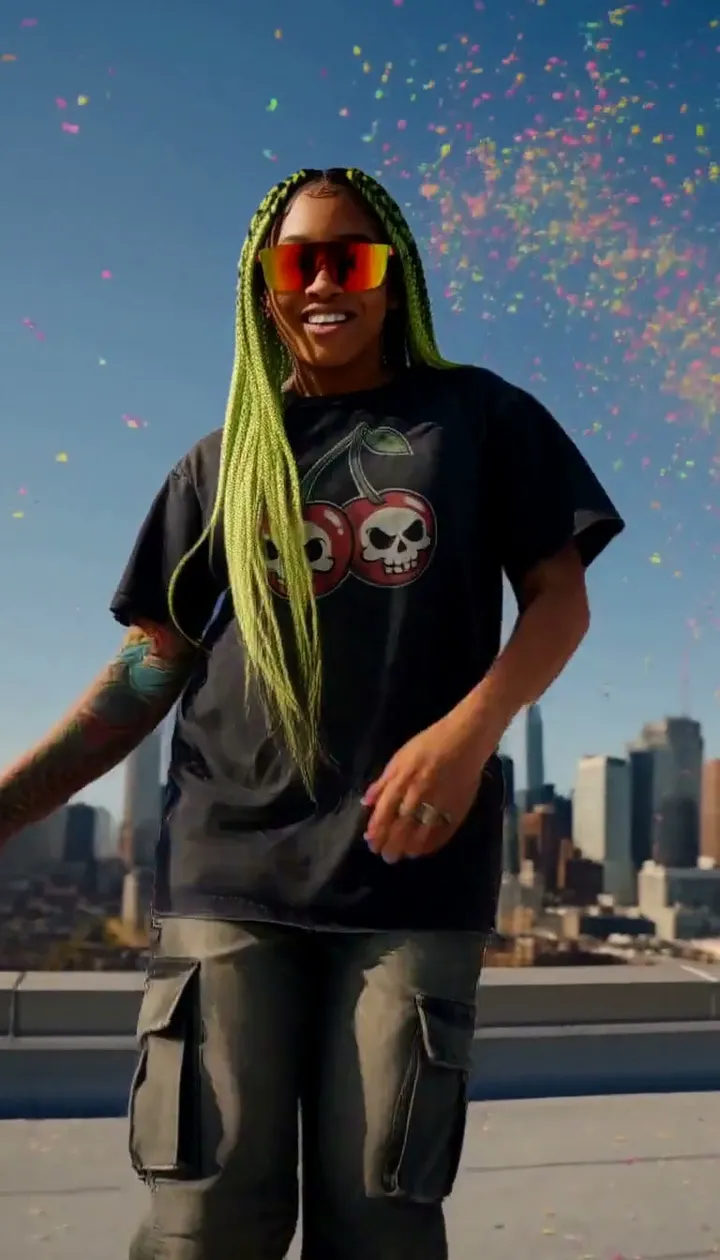
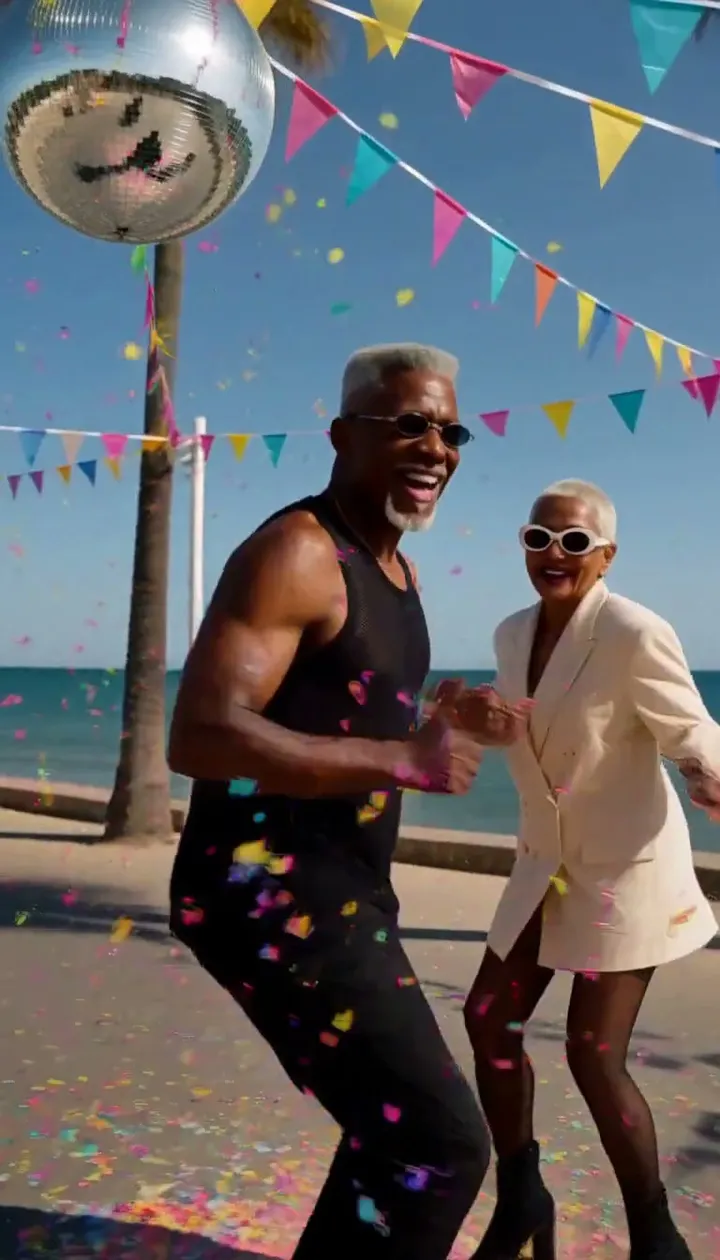
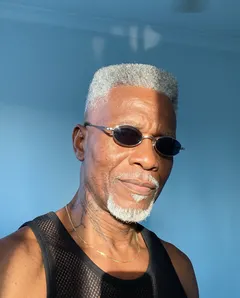
音樂影片 的真實生成作品。在應用程式中開啟範例,換成你自己的照片,即可生成。
使用方式
如何使用 音樂影片
加入你的角色和一首曲目,就能生成他們隨著音樂唱歌跳舞的音樂影片。
加入表演者
選擇一個已儲存的角色擔任主要表演者,並在「更多表演者」中最多再加入兩位。
加入曲目
上傳 MP3 或 WAV、選擇作品或已儲存的音效,或貼上音訊或社群連結,並設定 15 秒的起點。你也可以加入最多三張參考圖片並描述場景。
生成
預設為 Plum;你也可以更換模型和設定。Gems 價格會顯示在「生成」按鈕上,影片完成後會出現在「歷史記錄」,可供下載、儲存、分享或重混。
你需要準備
- 一個已儲存的角色擔任主要表演者
- 一段音訊曲目
獲得最佳效果的訣竅
- 從副歌或節奏最強的地方開始這 15 秒。
- 用參考圖片帶入你想在畫面中出現的舞台、場景或道具。
- 用幾個字描述場景,例如「夜晚的屋頂」。
創意靈感
大家用 音樂影片 做什麼
歌曲宣傳
為新歌製作一段簡短的表演影片。
虛擬歌手
為已儲存的角色打造專屬的音樂影片。
舞蹈短片
讓你的角色跟著音效跳舞,用於社群貼文。
基本介紹
什麼是 AI 音樂影片生成器?
AI 音樂影片生成器能把一段音樂變成有人演出的影片。它不只是讓單一臉孔動起來,而是完整呈現一場表演:歌手的嘴型跟著人聲,身體隨節奏擺動,鏡頭也像音樂影片一樣切換和移動。
Mage 的音樂影片 App 以角色為核心。從已儲存的角色中選擇一到三位表演者,加入最長 15 秒的音訊,還可以選擇加入最多三張參考圖片,用來指定舞台、服裝或道具。Mage 會以電影感運鏡拍出表演者同步唱跳的畫面,預設使用 Plum,也可以改用 Plum Max、Lemon 或四款 Cherry 模型之一。
由於表演者是已儲存的角色,每個片段中出現的都是同樣的臉孔,這正是讓一連串短片段看起來像同一支影片的關鍵。先做副歌,再做主歌和橋段,然後在 Storyboard 中依序排好。
更多可能性
音樂人和創作者選擇 Mage 的原因
你的角色,登上舞台
表演者是已儲存的角色,所以每個片段中的臉孔都保持一致。
最多三位表演者
獨唱歌手、雙人組合或三人樂團,都能同框演出。
場景參考圖
最多可加入三張圖片,用來指定舞台、服裝或道具。
內建運鏡
片段以音樂影片的運鏡拍攝,而不是靜止的畫面。
七種影片模型
預設為 Plum,另有 Plum Max、Lemon 和四款 Cherry 模型。
發行前保持私密
在你發布之前,所有內容都不會公開,所以你可以在影片上線前安心製作。
秘訣與技巧
以 15 秒為單位規劃音樂影片
每個片段最多使用 15 秒的音訊,所以請像剪輯師一樣規劃整首歌:前奏、主歌、副歌、橋段、最後一段副歌。在每個段落的開頭切開音訊,用相同的表演者為每個段落各生成一個片段,並調整提示詞,讓每個段落有各自的場景或鏡頭。屋頂上的副歌搭配餐館裡的主歌,看起來就像真正剪輯過的作品。
各段落完成後,Storyboard 可依序排列最多六個已儲存的片段,並匯出附帶聲音的單一 MP4,支援 9:16 或 16:9。六個 15 秒的片段共一分半鐘,足以剪出大多數歌曲的短版本。
- 在段落交界處剪斷音訊,不要剪在歌詞中間
- 每個段落都使用同一批表演者
- 每個段落更換場景或燈光
- 使用參考圖片,讓服裝保持一致
- 短影音選 9:16,寬螢幕版本選 16:9
秘訣與技巧
打造外型到位的表演者
表演者就是已儲存的角色,所以在你開啟應用程式之前,他們的外型就已經確定。請用一張清晰的正面肖像來建立每位角色;如果你要從零開始設計,AI 角色生成器會一步步帶你完成建立與儲存。Character Sheet 應用程式可以把一張圖片變成正面、側面和背面視圖,在角色登台前,是快速檢查設計的好方法。
如果是樂團,請讓造型維持同一個風格:相同的色調、相同的年代、相同的服裝規則。把服裝或舞台當作參考圖片加入,而不是長篇描述,這樣各個片段就會彼此協調。
秘訣與技巧
演唱、跳舞,或兩者兼具
當演唱最重要時,拍攝單一表演者的近景,對嘴同步效果最好。如果是跳舞,則建議用較寬的鏡頭,讓人物周圍留有空間,你也可以在提示詞中指定舞蹈風格。若是雙人對唱,在提示詞中說明誰在何時演唱,效果最佳。
如果想複製真實舞蹈影片中的編舞,請改用 Motion Control,它會從參考影片中擷取動作。AI 舞蹈影片生成器指南說明了這兩種做法,而AI 音樂生成器則會教你,如果還沒有歌曲,如何用提示詞製作一首。
選對模型,事半功倍
該用哪個模型來拍你的音樂影片?
以下模型都能在 Music Video 應用程式中使用。先用速度快的模型打草稿,再用畫質更銳利的模型製作最終段落。
Plum Max
速度更快的 Plum,支援 480P 或 768P,適合快速打段落草稿。應用程式預設的 Plum 最高可輸出 2K。
Lemon
在畫質與價格之間取得平衡,支援 480p 到 1080p,是日常製作表演片段的好選擇。
Cherry 2 Pro
Mage 的旗艦影片模型,最高可輸出 1080p,適合製作最終成品。每個片段的花費最高,建議先用其他模型打草稿。
Cherry Mini
最便宜的 Cherry,支援 480p 或 720p,適合在正式投入前先試試點子。
試試這些提示詞
音樂影片的場景提示詞
加入其中一則來布置舞台,表演者和歌曲就交給其他部分處理。
屋頂副歌
夜晚的屋頂,俯瞰霓虹閃爍的城市,風吹動他們的頭髮,副歌時鏡頭繞著歌手旋轉。
餐館主歌
1950 年代餐館的卡座,歌手隨著節拍輕敲桌面,鏡頭緩緩推進。
音樂祭壓軸
日落時分的音樂祭主舞台,彩帶砲齊發,樂團在最後一拍躍起。
客廳現場演出
掛著串燈的溫馨客廳,輕鬆的木吉他演出,搭配輕柔的手持鏡頭。
盡情嘗試的空間
Mage 在 AI 音樂影片上的比較
許多音樂影片工具其實是視覺化工具:只是讓抽象圖形隨聲音跳動。Mage 則是拍攝表演者,也就是你儲存的角色,隨著你的歌曲演唱和跳舞,而且每個段落的臉孔都一致。
音訊視覺化工具
- 隨節拍變化的抽象畫面
- 沒有表演者,或每個片段都換一張新臉孔
- 每首歌都是同一種風格
Mage Music Video
- 嘴型同步的真實表演
- 已儲存的角色在各段落中保持相同臉孔
- 一個應用程式內有七種影片模型
- 在 Storyboard 中將各段落合併成一支 MP4
再多一點說明
常見問題
Music Video 有什麼功能?
誰可以表演?
音軌最長可以多長?
可以使用哪些模型?
製作一支音樂影片要多少錢?
可以使用任何歌曲嗎?
AI 音樂影片生成器是怎麼運作的?
可以製作完整長度的音樂影片嗎?
表演者一定要是已儲存的角色嗎?
可以使用哪些歌曲?
哪個模型最好?
免費嗎?
我可以販售這支影片嗎?
