
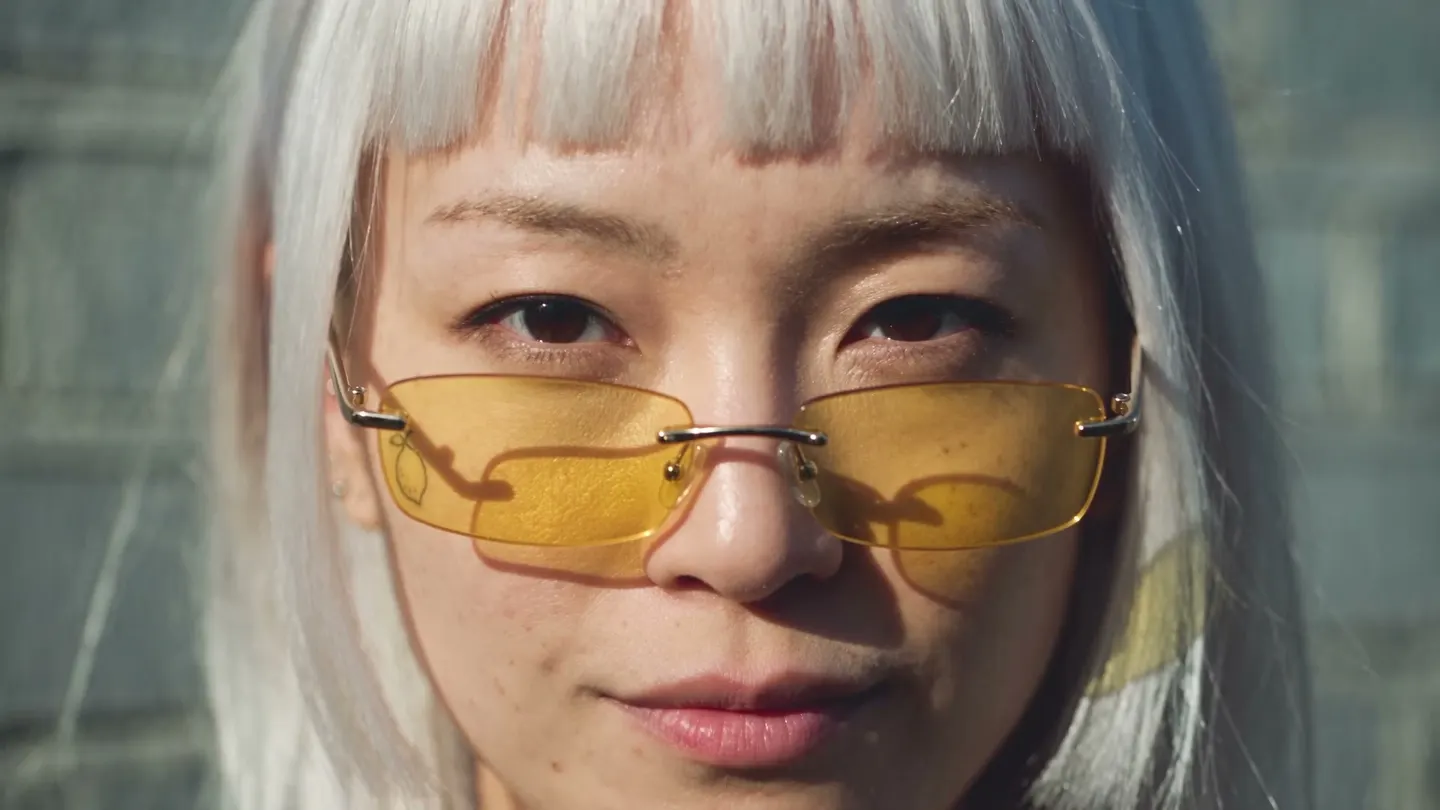
前後對比
看看 圖片強化 能做什麼
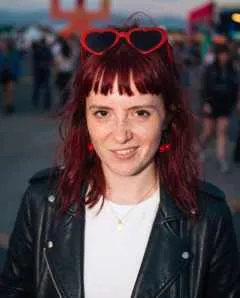
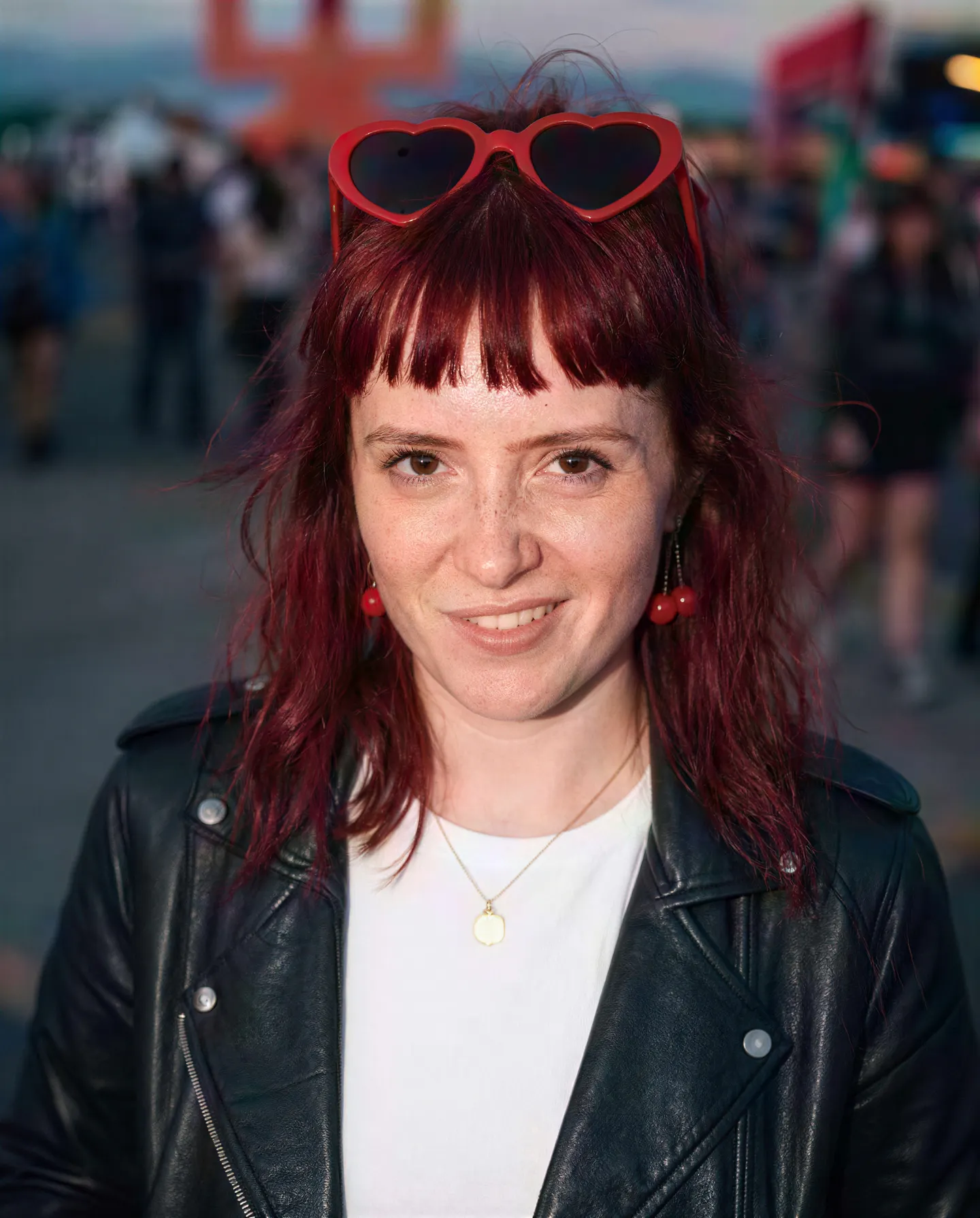
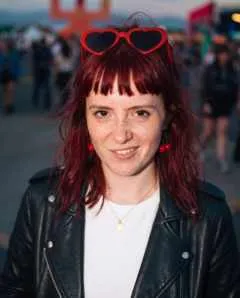
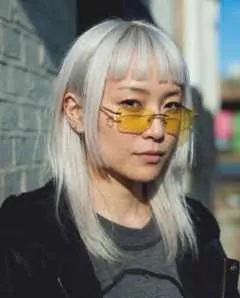
一張模糊的小尺寸音樂節快照,放大到 2K 後變得清晰銳利,連雀斑都清楚可見。 拖曳滑桿,對比原圖與生成結果。
Mage 範例
用 圖片強化 製作
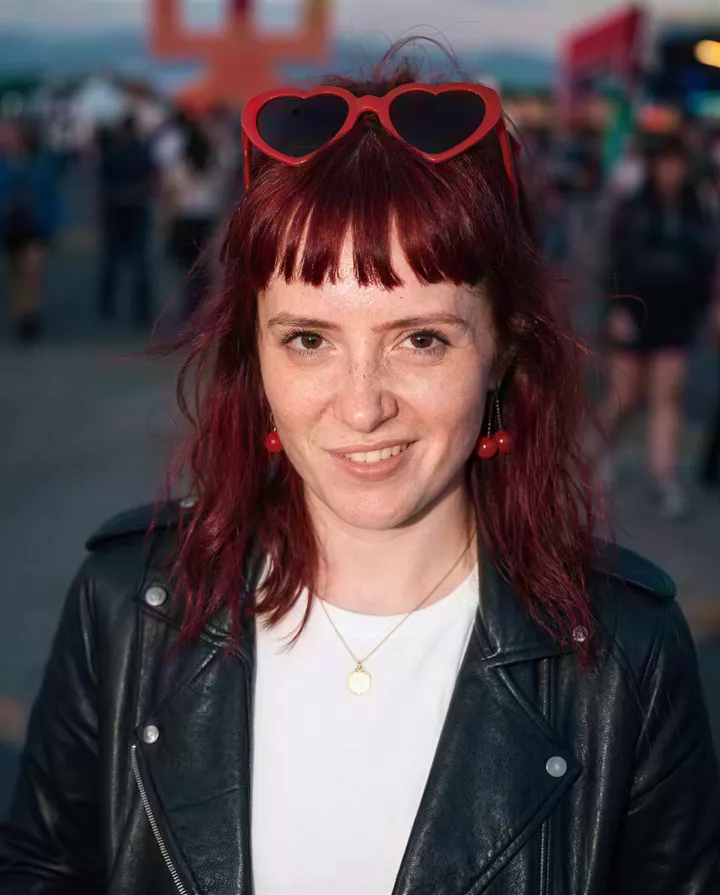
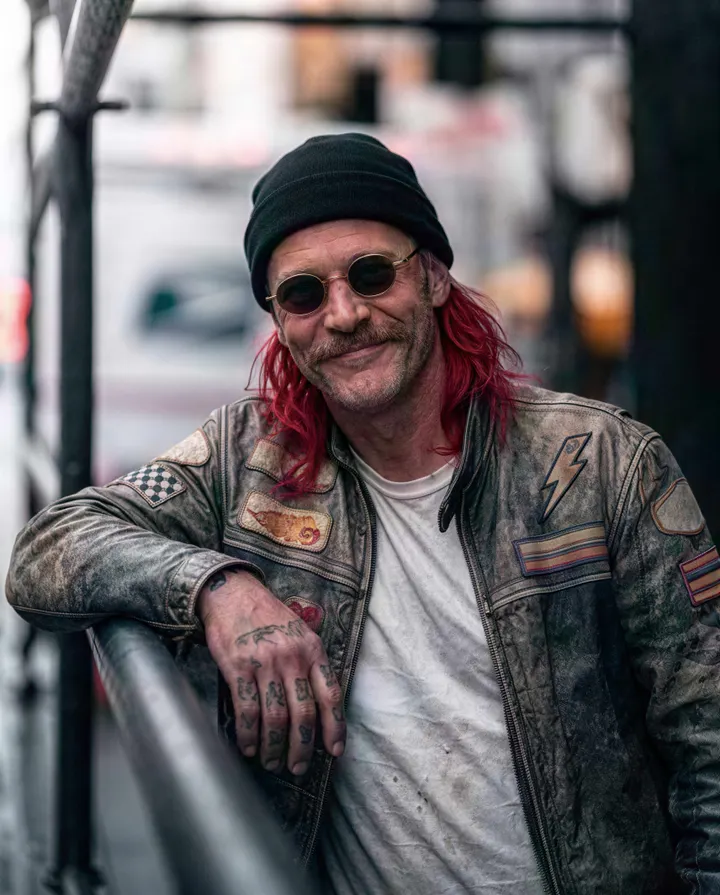
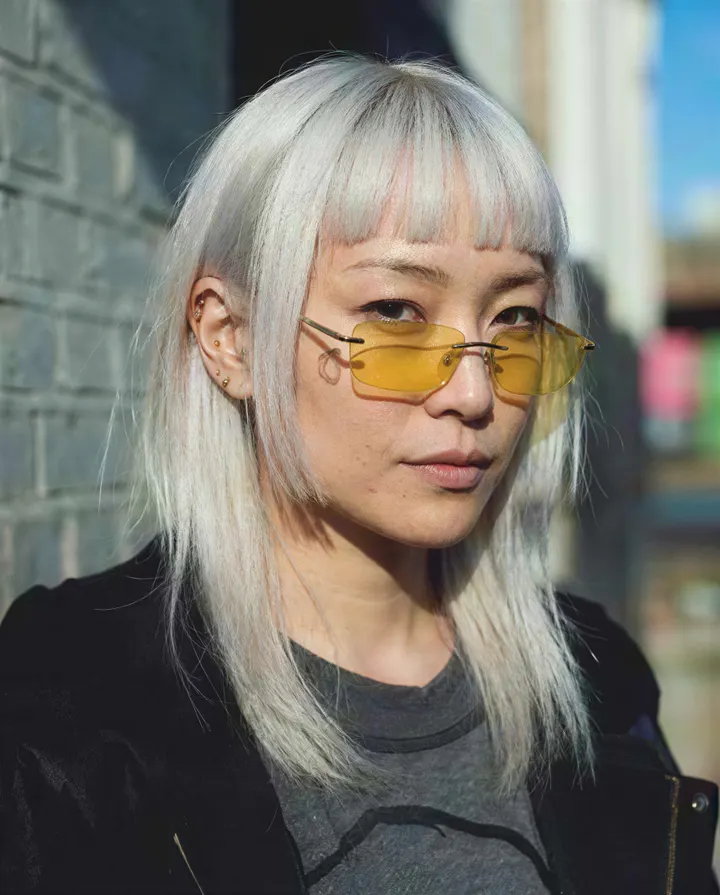
圖片強化 的真實生成作品。在應用程式中開啟範例,換成你自己的照片,即可生成。
使用方式
如何使用 圖片強化
新增圖片,選擇 2K、4K 或 6K,就能得到更大、細節更豐富的版本。
新增圖片
上傳最大 30 MB 的 JPEG 或 PNG,或直接拖曳到頁面上,也可以選擇你的作品。
選擇輸出尺寸
選擇 2K、4K 或 6K。執行前,「增強」按鈕上會顯示所需的 Gems 數量。
增強
按下「增強」,稍候幾分鐘。結果會出現在「記錄」中,可以下載、儲存、分享或重新混搭。
你需要準備
- 一張圖片,JPEG 或 PNG,最大 30 MB
獲得最佳效果的訣竅
- 放大放在最後一步,等其他編輯都完成後再進行。
- 先用 2K 看看效果,再用 4K 或 6K 處理要列印或在大螢幕上顯示的圖片。
- 將滑桿拖過人臉、文字和細緻的邊緣,與原圖比較差異。
創意靈感
大家用 圖片強化 做什麼
列印與海報
把生成的圖片從螢幕尺寸提升為可供列印的檔案。
小尺寸或老照片
放大低解析度的照片,找回質感與清晰的邊緣。
完成你的作品
在發布或分享之前,為你最滿意的圖片做最後的潤飾。
商品照片
讓商品照片更清晰,放到最大也能看清每個細節。
基本介紹
什麼是 AI 圖片放大器?
AI 圖片放大器能放大圖片,並補上一般調整尺寸做不到的細節。在編輯器裡拉大一張小照片,只會得到同樣模糊但更大的畫面。AI 放大器則會預測應有的紋理,例如髮絲、布料的織紋、葉片的邊緣,並以新的解析度繪製出來。
在 Mage,這項工作由 Image Enhancer 負責。上傳一張最大 30MB 的 JPEG 或 PNG,選擇 2K、4K 或 6K,就能一次完成放大與優化。無論是照片還是 AI 圖片都適用,非常適合作為在 Mage 製作的作品在列印、裁切或全螢幕展示前的最後一步。
旁邊還有另外兩項工具。Skin Enhancer 可為膚質看起來蠟黃或過度磨皮的人像,還原自然的肌膚質感,支援 2K 或 4K。Refine 則提供 Fix Eyes、Fix Hands、Add Detail 等預設,或讓你輸入自己的指令,進行針對性的修正。建議在放大前先使用,這樣 Image Enhancer 放大的就是修正後的圖片。
更多可能性
創作者選擇用 Mage 放大圖片的原因
2K、4K 或 6K 輸出
依需求選擇尺寸:2K 適合螢幕和貼文,4K 適合大型顯示器,6K 適合列印和大幅裁切。
不只放大像素,更有細節
Image Enhancer 在放大的同時優化紋理,讓邊緣和細節清晰銳利,而不是被拉伸變形。
專為人像設計的工具
Skin Enhancer 提供 Realistic、Soft 和 Imperfect 模式,還原毛孔和自然膚質,也可以加上雀斑。
先修正,再放大
Refine 的 Fix Eyes、Fix Hands 和 Add Detail 預設能先修復瑕疵,避免放大後讓問題更明顯。
付費方案無限使用
Pro 可無限使用 2K 增強,Pro Plus 可無限使用 4K,Max 可無限使用 6K;任何方案也都能使用 Gems。
私密且無浮水印
上傳的檔案和生成結果都會保存在你的帳號中,下載的圖片也不會有浮水印。
秘訣與技巧
如何在 2K、4K 和 6K 之間選擇
請依圖片的用途來選擇解析度,而不是一味選最大的數字。2K 圖片的長邊約 2,000 像素,用於社群貼文、網站和手機螢幕綽綽有餘。4K 適用於大型螢幕、電視和簡報。6K 則適合印刷、海報,以及打算大幅裁切的圖片,多出來的每一個像素都會變成可用的細節。
輸出尺寸越大,生成和下載所需的時間就越長,而且付費方案的等級也不同:Enhance 無限次使用,Pro 最高 2K,Pro Plus 最高 4K,Max 最高 6K。任何方案也都可以用 Gems 使用所有尺寸,所以你不用更換方案,就能試試一次 6K。
- 社群貼文和網頁選 2K。
- 大螢幕和投影片選 4K。
- 印刷和大幅裁切選 6K。
- 最後再放大,等編輯和修正都完成後。
- 盡量使用手上最好的原圖;輸入越清晰,輸出也越清晰。
秘訣與技巧
先修正,最後再放大
放大工具會把所有內容一併放大,瑕疵也不例外。多出來的第六根手指或模糊的眼睛,只會變成更大、更清楚的第六根手指或模糊眼睛。所以請在原始尺寸下先修復:使用 Refine 搭配 Fix Hands 或 Fix Eyes,或在 Inpaint 中遮住問題處並描述修正內容,再把修好的圖片送到 Image Enhancer。
人像值得多做一道處理。AI 人像常常看起來像修過頭的磨皮效果,放大後塑膠感會更明顯。請先用 Skin Enhancer 還原真實的肌膚質感,強度可選低、中或高。若是褪色或受損的照片,請參考完整流程:AI 照片修復指南。
秘訣與技巧
之後再放大,或一開始就生成大圖
如果你是要創作新圖片,而不是搶救舊圖片,通常可以省下放大這一步。Mango 3S 最高可生成 3K,Mango 2 和 Nano Banana 2.1 最高可達 4K,所以海報或桌布可以直接以完整尺寸生成。放大功能則用於更進一步,例如放大到 6K,或處理只支援到 2K 的模型所生成的圖片。
影片有專用的工具。若想讓影片片段而非靜態圖片更清晰,請使用 Video Enhancer,可將長度最多 10 秒的影片放大至 720p 或 1080p。詳情請見AI 影片增強指南。
選對模型,事半功倍
一開始就以高解析度生成
Image Enhancer 可以放大你提供的任何圖片。若是要製作新圖片,這些模型能直接生成大尺寸檔案。
Mango 3S
Mango 可輸出 2K 或 3K,支援 Characters 和 References,適合需要保持臉部一致的大圖。
Mango 2
可達 4K 的 Mango,適合一開始就需要大尺寸的靜態圖片。
Nano Banana 2.1
Google 的模型,支援 1K、2K 或 4K,最多可使用 14 張參考圖片。適用 Google 的安全過濾機制,4K 需使用 Gems。
Guava 2 Pro
Mage 的寫實模型,適合人像,能呈現特寫的肌膚、布料和髮絲質感,最高 2K,之後放大效果也很乾淨。
盡情嘗試的空間
一般調整大小 vs. AI 放大
一般調整大小只是把相同的像素攤到更大的面積上,圖片變大的同時也變模糊。AI 放大工具則會在新尺寸下重新繪製紋理。Mage 還把它和放大前用來修正圖片的工具放在一起。
主流工具
- 調整大小:變大了,但更模糊
- 只有單一固定的放大倍率
- 瑕疵跟著其他內容一起放大
Mage
- 放大至 2K、4K 或 6K,細節更精緻
- 放大前可先用 Skin Enhancer 和 Refine
- 直接選擇你在 Mage 上製作的圖片,無需下載再重新上傳
再多一點說明
常見問題
Image Enhancer 有什麼功能?
可以上傳什麼?
結果最大可以到多大?需要多久?
使用哪個模型?
費用是多少?
我的圖片會保密嗎?
如何用 AI 放大圖片?
最大可以放大到多少?
可以放大 AI 生成的圖片嗎?
放大能修復模糊的臉或畫壞的手嗎?
放大功能免費嗎?會有浮水印嗎?
也能放大影片嗎?
我上傳的內容會保密嗎?
