
角色建構器:Muse · Character Builder
從接近的開始,再慢慢調整
挑選範本或使用自己的圖片,調整臉部直到滿意,再儲存為角色。
上傳你自己的照片,或從範例開始。生成前就會顯示 Gems 價格。
前後對比
看看 角色建構器:Muse 能做什麼
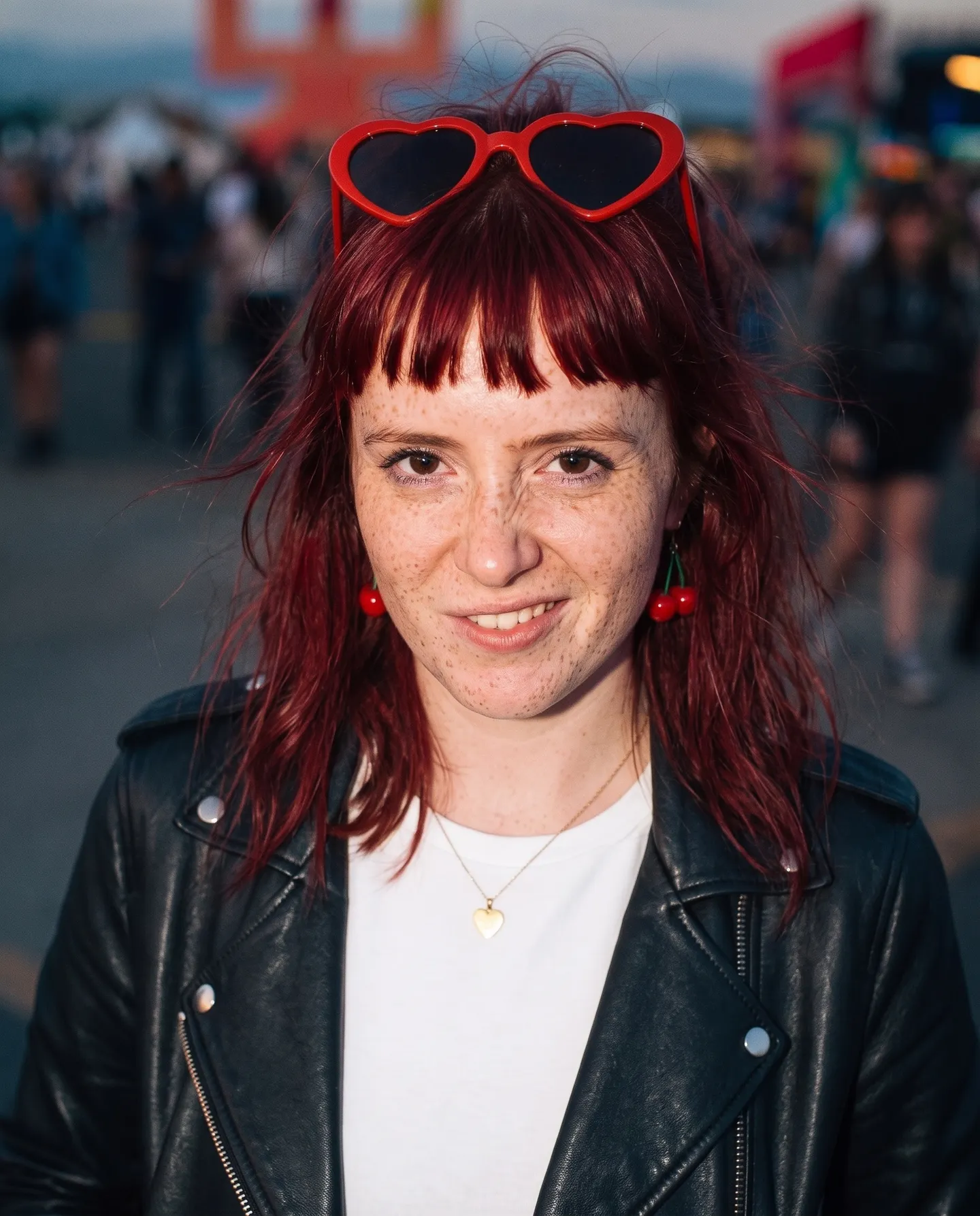
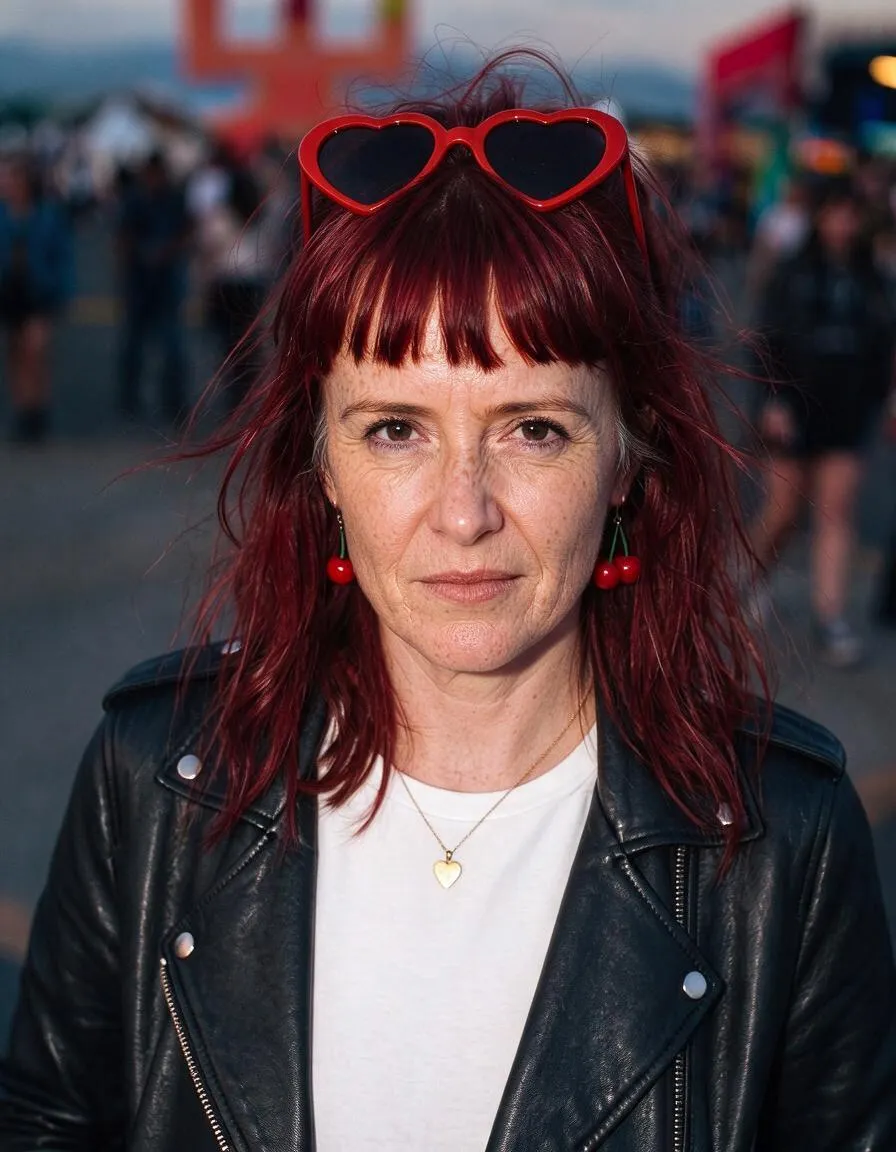
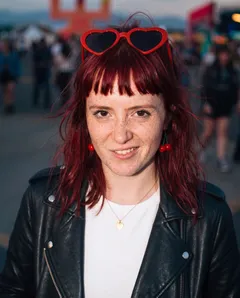
套用「成熟」臉部預設,讓音樂節女孩老了二十歲,造型卻維持不變。 拖曳滑桿,對比原圖與生成結果。
Mage 範例
用 角色建構器:Muse 製作
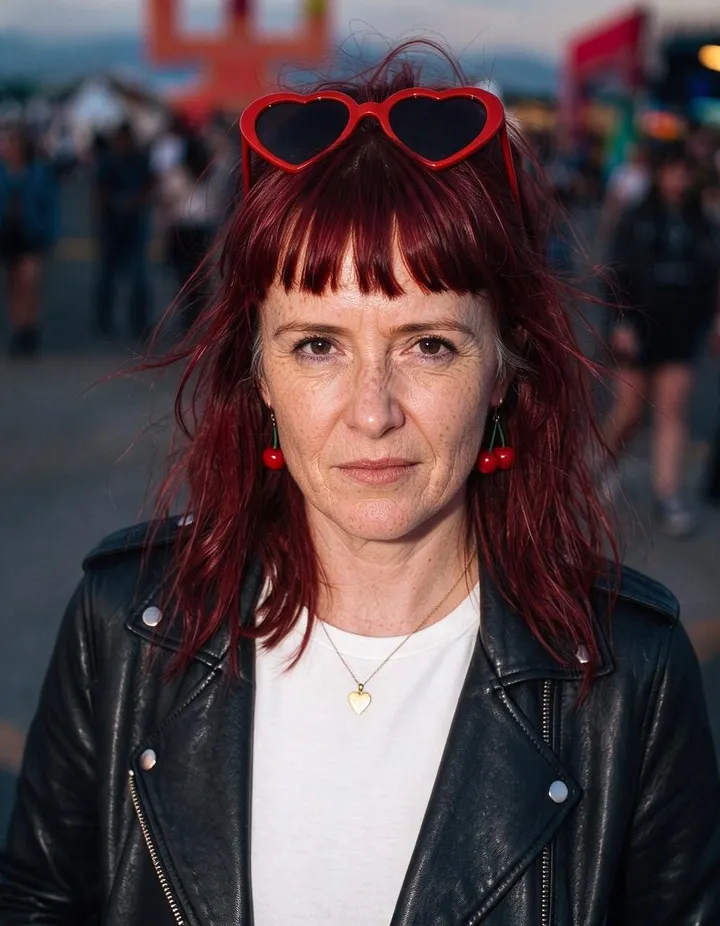
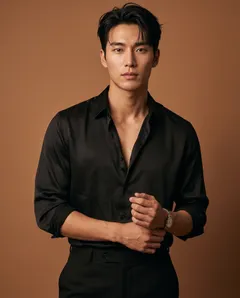
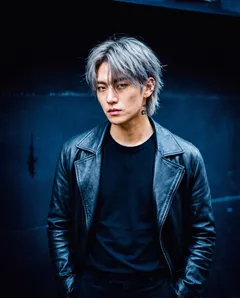
角色建構器:Muse 的真實生成作品。在應用程式中開啟範例,換成你自己的照片,即可生成。
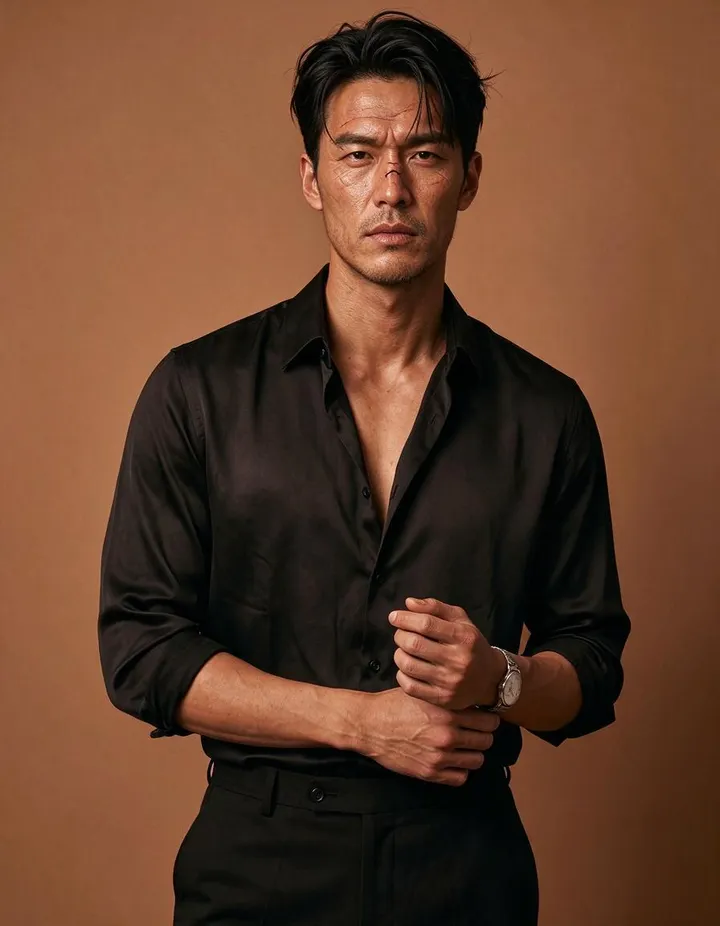
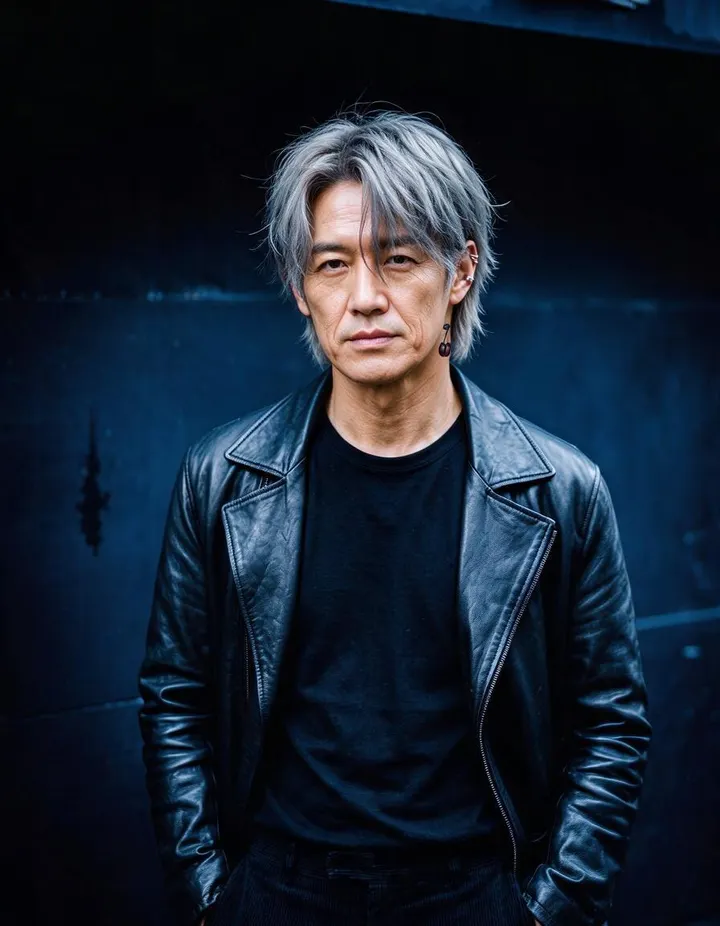
使用方式
如何使用 角色建構器:Muse
挑選範本或使用自己的圖片,調整臉部直到滿意,再儲存為角色。
選擇起點
瀏覽女性與男性範本,挑選最接近的一個,或從你自己上傳或創作的圖片開始。
調整臉部
點選臉部預設,例如可愛、輪廓分明或成熟,或描述想做的修改,例如棕色捲髮。所需 Gems 數量會顯示在「生成」按鈕上。
儲存角色
每個版本都會出現在歷史紀錄,以及圖片旁的縮圖列中,讓你可以從任何一個版本繼續調整。按下 Create Character 即可儲存你喜歡的版本。
你需要準備
- 一張範本圖片或你自己的圖片
- 一個臉部預設,或一項簡短的修改
獲得最佳效果的訣竅
- 挑選最接近你想要的服裝、體態和場景的範本;預設只會改變臉部。
- 每次只做一項修改,再以最好的版本繼續調整。
- 選擇新的範本會清除目前的進度,所以請先儲存你喜歡的角色。
創意靈感
大家用 角色建構器:Muse 做什麼
找到理想的臉
從範本開始,逐步調整成你心目中的臉孔。
調整你自己的圖片
上傳一張肖像,調整五官,同時保留服裝和場景。
打造角色陣容
為故事或系列作品製作一組角色。
基本介紹
從圖片開始的角色生成器
大多數角色工具都從空白的提示詞開始,Muse 則從圖片開始。你可以選一張接近心中想像的起始肖像,或使用自己的照片或作品,再一步步把臉調整成你想要的角色。對著看得見的臉說「更柔和」或「更成熟」,比從零開始描述一張臉要容易得多。
每次調整只會改變臉部,圖片的其他部分都會保留:服裝、身體、姿勢和場景都維持原樣。你做出的各個版本會排成一列顯示在圖片旁邊,每一個都建立在前一個之上,讓你能看著臉一步步變化,也能隨時回到任何較早的版本,嘗試其他方向。
當某個版本符合你的想像時,按下「建立角色」,用 @handle 儲存起來,就能在其他生成中使用。
秘訣與技巧
選擇起點
起始肖像包含各種外觀、服裝和場景的女性與男性。由於預設調整的是臉部,請選擇服裝、身體和場景最接近你想要的起始圖,即使臉不太像也沒關係。選擇前不妨多瀏覽幾張:選對起始圖,之後能省下好幾個步驟。
如果想調整手上已有的臉,請選擇「從你的圖片開始」,然後上傳肖像或選擇你的其中一個作品。臉部朝向鏡頭的清晰肖像,能讓臉部預設發揮最好的效果。
秘訣與技巧
使用臉部預設
每個預設都會朝一個方向調整臉部,正如它的名稱所示。可愛、娃娃臉和柔和偏向溫和、年輕的感覺;立體、銳利和粗獷偏向輪廓分明、硬朗的感覺;優雅會讓五官更精緻,雀斑會加上雀斑,成熟則會增添年齡感。
每一步只套用一個預設,看過結果再進行下一步。在同一方向再套用一次,會讓特徵更明顯;套用方向相反的預設,則會把它拉回來。
- 每一步只用一個預設。
- 重複套用同一個預設,讓特徵更明顯。
- 如果某一步的方向不對,就回到較早的版本。
秘訣與技巧
用自己的話描述想改的地方
預設選項沒涵蓋到的部分,用幾個字寫下想改的內容就好,例如「棕色波浪捲髮」、「綠色眼睛」、「左眉上方有一道小疤痕」、「短鬍子」。簡短又具體的修改效果最好。
每一步只描述一到兩個修改,不用把整個人從頭描述一遍,因為圖片本身已經包含其他所有細節。直接說出要改的特徵和變化方式,例如「更短、更深色的頭髮」,而不是重新描述整個髮型。
秘訣與技巧
讓角色不走樣
每一步都建立在前一步的基礎上,所以小改動會慢慢累積。經過幾個步驟後,把最新版本和縮圖列中的第一個版本比較看看:很容易在不知不覺中離原本的角色越來越遠。如果臉已經偏離太多,就回到你最喜歡的版本,再從那裡繼續。
方向相反的修改會互相抵銷。先要求更銳利的臉,再要求更柔和的臉,幾步之後又會回到差不多的起點。先決定好方向,例如更成熟、更粗獷,再選擇都朝這個方向的預設選項和修改。
當臉一眼看上去就是你要的角色時,就可以停手了。先儲存下來,需要側面和背面視角時,再製作角色設定圖。
秘訣與技巧
從一張臉到一整個角色陣容
儲存的角色可以在 Mage 各處使用:在提示詞中提及它的 @handle,或是在這些應用程式中選取它,例如 Scene Builder、Outfit Swap和 Video Character Swap。也可以把它做成角色設定圖,呈現同一個角色的正面、側面和背面。
如果想改用特徵清單來打造角色,請使用 Character Builder: Attributes。想了解更多角色設計的方式,請參閱 AI 角色生成器。
再多一點說明
常見問題
什麼是 Muse?
可以用我自己的圖片開始嗎?
臉部預設有什麼作用?
可以使用哪些模型?
費用是多少?
我的圖片是私人的嗎?
Muse 會更改服裝或背景嗎?
可以回到先前的版本嗎?
自訂修改該怎麼寫?
可以在其他生成中使用這張臉嗎?
Muse 和 Attributes 有什麼差別?
該選哪一張起始圖?
