
بازسازی · تصویر به پرامپت
آنچه الهامت میدهد را بازسازی کن
میان تصاویر مرجع بگرد، روی تصویر موردعلاقهات «بازسازی» را بزن و یک پرامپت نوشتاری در نوار پرامپت بگیر تا نسخهٔ خودت را بسازی.
عکس خودت را اضافه کن یا از یک نمونه شروع کن. قیمت به Gem پیش از ساخت نمایش داده میشود.
چطور کار میکند
طرز استفاده از بازسازی
میان تصاویر مرجع بگرد، روی تصویر موردعلاقهات «بازسازی» را بزن و یک پرامپت نوشتاری در نوار پرامپت بگیر تا نسخهٔ خودت را بسازی.
مرور تصاویر مرجع
بخش «ویژه» را مرور کن، یک دسته مثل آدمها، طبیعت یا سینمایی را فیلتر کن، جستجو کن یا روی «بُر زدن» بزن. گزینهٔ «مشابه» تصاویر بیشتری شبیه تصویر انتخابیات نشان میدهد.
روی «بازسازی» بزن
«بازسازی» از روی تصویر یک پرامپت مینویسد و آن را با همان نسبت تصویر در نوار پرامپت میگذارد.
نسخهٔ خودت را بساز
اگر خواستی پرامپت را ویرایش کن. قیمت به Gem روی دکمهٔ ساخت نمایش داده میشود و نتیجه کنار بقیهٔ آثارت قرار میگیرد، آمادهٔ دانلود، ذخیره یا اشتراکگذاری.
به چه چیزی نیاز داری
- یک تصویر مرجع از میان تصاویر
برای بهترین نتیجه
- پیش از انتخاب، روی «مشابه» بزن تا تصاویر بیشتری با سبک موردعلاقهات پیدا کنی.
- چند کلمه از پرامپت، مثل سوژه یا محیط، را تغییر بده تا اثر مال خودت شود.
- یک سوژه مثل پرتره یا شهر در شب را جستجو کن تا تصاویر محدودتر شوند.
ایدهها
مردم با بازسازی چه میسازند
از صفحهٔ خالی عبور کن
وقتی نمیدانی چه بنویسی، از یک تصویر شروع کن.
پرامپتنویسی یاد بگیر
ببین تصویری که دوست داری به شکل یک پرامپت نوشتاری چگونه است.
با یک سبک هماهنگ شو
حالوهوایی که دوست داری را پیدا کن و صحنهٔ خودت را در همان سبک بساز.
مقدمات
تصویری را که دوست دارید به پرامپتی قابل استفاده تبدیل کنید
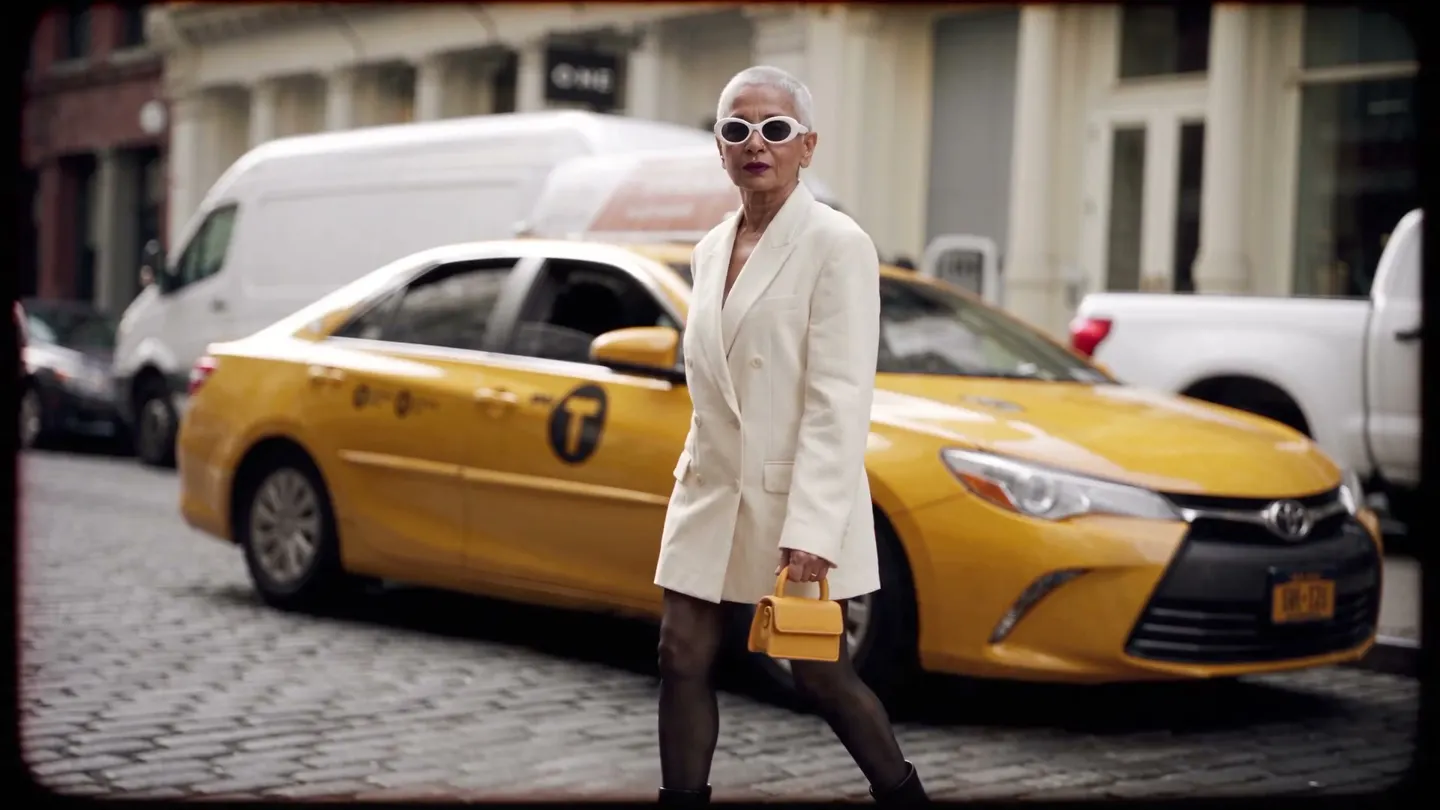
گاهی فقط وقتی چیزی را میبینید میفهمید چه میخواهید. Recreate کتابخانهای از تصویرهای مرجع است و راهی برای شروع از هرکدام. روی یک تصویر Recreate را بزنید تا پرامپتی بنویسد که تصویر را با کلمات توصیف میکند و آن را با همان نسبت تصویر در نوار پرامپت بگذارد.
از اینجا به بعد، تصویر مال شماست. میتوانید پرامپت را همانطور که هست برای تصویری جدید با همان حالوهوا تولید کنید، یا اول تغییرش دهید: سوژه را عوض کنید، صحنه را جابهجا کنید، فصل را تغییر دهید، یا سبک را نگه دارید و چیز تازهای توصیف کنید. نتیجه تصویری جدید است که از کلمات ساخته شده، نه کپی مرجع.
Recreate راهی برای یادگیری پرامپتنویسی هم هست. خواندن پرامپت تصویری که دوستش دارید نشان میدهد سوژه، محیط، نور و سبک آن چطور به کلمه تبدیل میشوند، و میتوانید این کلمات را در تولید تصویر با هوش مصنوعی برای ایدههای خودتان به کار ببرید.
نکتهها و تکنیکها
پیدا کردن یک مرجع
بخش «منتخب» ترکیبی از تصویرها را برای شروع نشان میدهد. با یک دسته مثل آدمها، طبیعت یا سینمایی فیلتر کنید تا محدودتر شود، یا یک سوژه را جستوجو کنید. اگر هیچکدام مناسب نبود، «چینش تصادفی» مجموعهی تازهای میآورد. وقتی تصویری نزدیک بود، «مشابه» را بزنید تا موارد بیشتری شبیه آن ببینید و تا پیدا کردن تصویر درست ادامه دهید.
دنبال چیزی بگردید که میخواهید قرضش بگیرید: سبک نورپردازی، پالت رنگ، ترکیببندی یا حالوهوا. سوژه اهمیت کمتری دارد، چون میتوانید آن را در پرامپت عوض کنید.
- با فیلتر کردن بر اساس دسته، تصویرها را محدودتر کنید.
- اگر تصویری کمی با خواستهتان فرق داشت، «مشابه» را بزنید.
- وقتی هیچچیز مناسب نبود، «چینش تصادفی» را بزنید.
نکتهها و تکنیکها
ویرایش پرامپت
پرامپتی که Recreate مینویسد زبان ساده است، پس مثل هر پرامپت دیگری میتوانید ویرایشش کنید. بخشهایی را که توصیفکنندهی چیزهای مورد علاقهتان در تصویر هستند نگه دارید، معمولاً نور، سبک و دوربین، و بقیه را عوض کنید. تا وقتی یاد میگیرید هر بخش چه کاری میکند، هر بار فقط یک چیز را تغییر دهید.
- سوژه را عوض کنید: فرد یا شیء را جایگزین کنید و بقیه را نگه دارید.
- مکان را عوض کنید: سوژه و سبک را نگه دارید و محیطی تازه توصیف کنید.
- سبک را عوض کنید: صحنه را نگه دارید و یک رسانهی جدید مثل آبرنگ یا عکس فیلم را نام ببرید.
نکتهها و تکنیکها
آن را مال خودتان کنید
نسخهی شما میتواند از پرامپت هم فراتر برود. یکی از کاراکترهای ذخیرهشدهتان را با @handle آن اضافه کنید تا در صحنه باشد. نتیجه را با تولید ویدیو از تصویر با هوش مصنوعی به یک کلیپ کوتاه تبدیل کنید، یا یک بخش از آن را با Inpaint تغییر دهید.
آنچه از Recreate تولید میکنید کنار بقیهی آفریدههایتان ذخیره میشود و تا وقتی منتشرش نکنید، فقط در حساب شما خصوصی میماند.
نکتهها و تکنیکها
Recreate یا تصویر به تصویر؟
Recreate از کلمات کار میکند: مرجع را توصیف میکند و از روی آن توصیف، تصویری جدید تولید میکند. این کار جا برای ترکیببندی متفاوت باقی میگذارد و اجازه میدهد هر چیزی را در پرامپت عوض کنید. وقتی تصویر جدید باید دقیقاً از چیدمان یا حالت بدن یک تصویر مشخص پیروی کند، از تبدیل تصویر به تصویر را امتحان کن؛ این ابزار از خود تصویر شروع میکند.
اگر یک پرامپت را دو بار اجرا کنی، نتیجهها یکی نمیشوند و همین خوب است: هر اجرا یک برداشت تازه است. چند تصویر بساز و بهترینش را نگه دار.
نکتهها و تکنیکها
بهترین استفاده از یک رفرنس
رفرنس نقطهٔ شروع است، نه قالب. پیش از ساختن، پرامپت را بخوان و تصمیم بگیر کدام بخشها را نگه داری. شاید یک پرتره بهخاطر نور نرم پنجره و فوکوس کمعمقش ارزش نگهداشتن داشته باشد، یک منظره بهخاطر رنگهای غروبش، یک پوستر بهخاطر ترکیببندی جسورانهاش. همان کلمات را نگه دار و بقیه را آزادانه عوض کن.
آنچه جواب میدهد را نگه دار. وقتی پرامپت ویرایششدهات نتیجهای داد که عاشقش شدی، یک نسخه از آن را ذخیره کن و دفعهٔ بعد بهجای رفرنس، از همان شروع کن. کمکم مجموعهای از سبکهای خودت میسازی که با هر موضوعی قابل استفاده است.
گشتن در رفرنسها حتی وقتی دنبال چیز خاصی نیستی هم میارزد. «تصادفی» و «مشابه» راهی سریع برای پیدا کردن مسیر یک پروژه، حالوهوای یک مجموعه یا ایدهای برای پست بعدیات هستند.
کمی شفافتر
سؤالات متداول
«بازسازی» چیست؟
آیا تصویر را کپی میکند؟
چطور تصاویر مرجع را پیدا کنم؟
از کدام مدل استفاده میکند؟
هزینهاش چقدر است؟
آیا آثارم خصوصی هستند؟
چرا نسخهٔ من با رفرنس فرق دارد؟
میتوانم شخصیت خودم را در صحنه بگذارم؟
میتوانم نسبت تصویر را عوض کنم؟
چه نوع رفرنسهایی وجود دارد؟
آیا Recreate راه خوبی برای یادگرفتن پرامپتنویسی است؟
میتوانم پیش از ساخت، پرامپت را ویرایش کنم؟

با بازسازی اثر خودت را بساز
اپ را باز کن، عکست را اضافه کن و پیش از ساخت، قیمت را ببین. هر چه میسازی در تاریخچهات میماند.
باز کردن بازسازی