
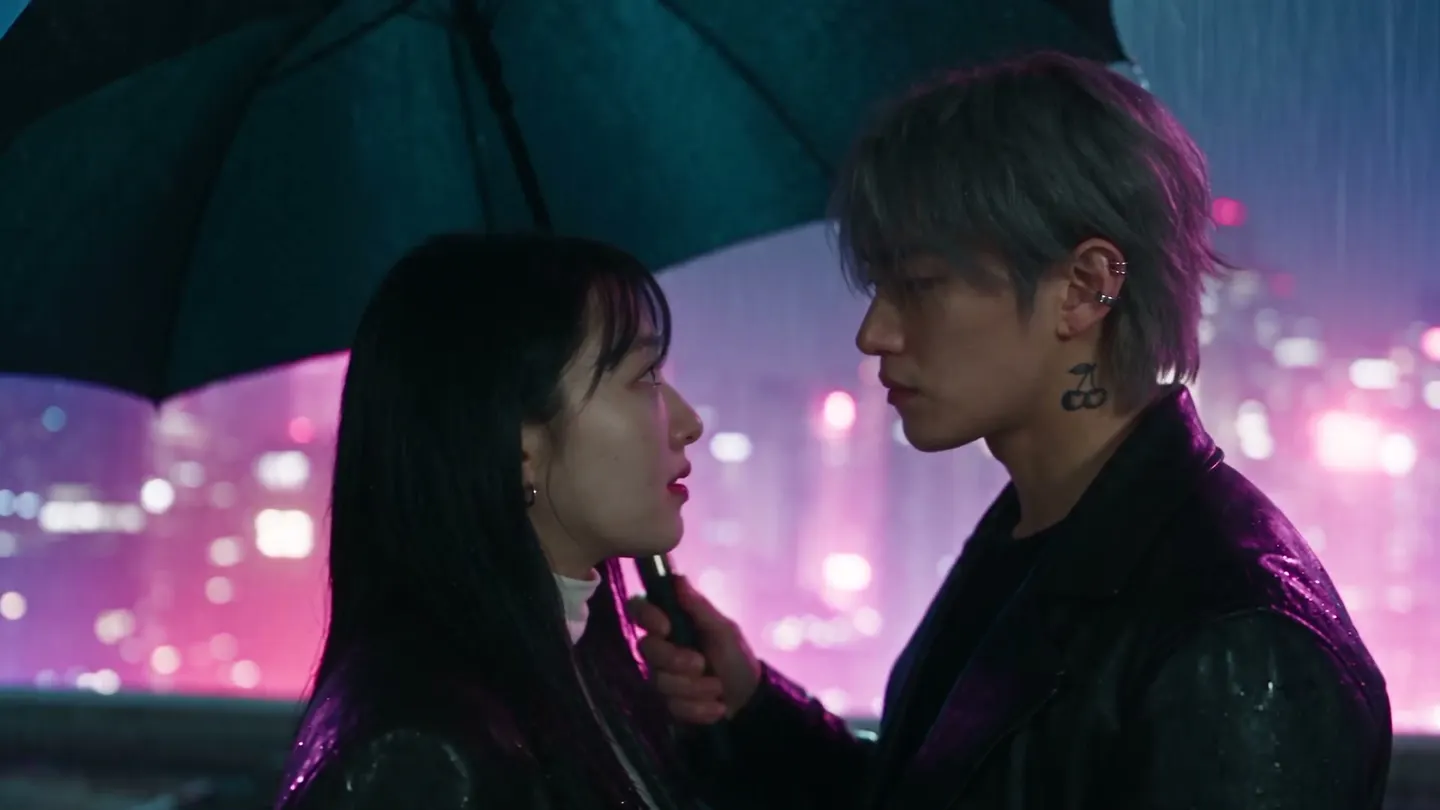
صحنهساز · ویدیوی دو شخصیته
دو شخصیت، یک صحنه
دو شخصیت اضافه کنید، یک صحنه انتخاب کنید یا خودتان بنویسید و یک ویدیوی کوتاه از آنها کنار هم بگیرید.
عکس خودت را اضافه کن یا از یک نمونه شروع کن. قیمت به Gem پیش از ساخت نمایش داده میشود.
نمونههای Mage
ساختهشده با صحنهساز
اجراهای واقعی صحنهساز. یکی را در اپ باز کن، عکس خودت را جایگزین کن و بساز.
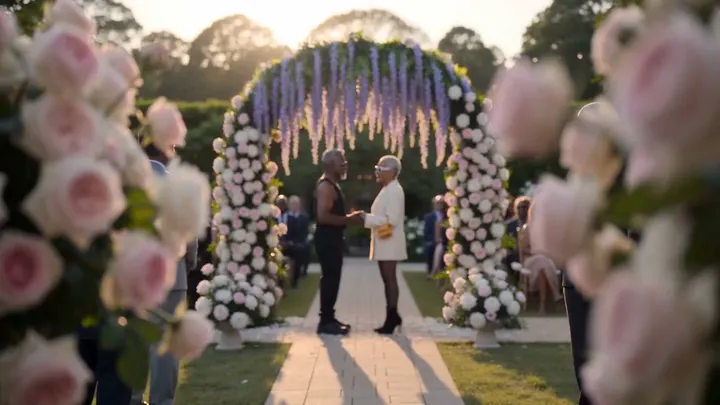
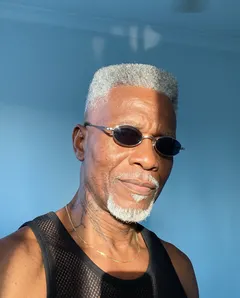
دو عکس به یک عروسی آفتابی در باغ تبدیل میشوند که در چهار نما روایت شده است.امتحانش کن 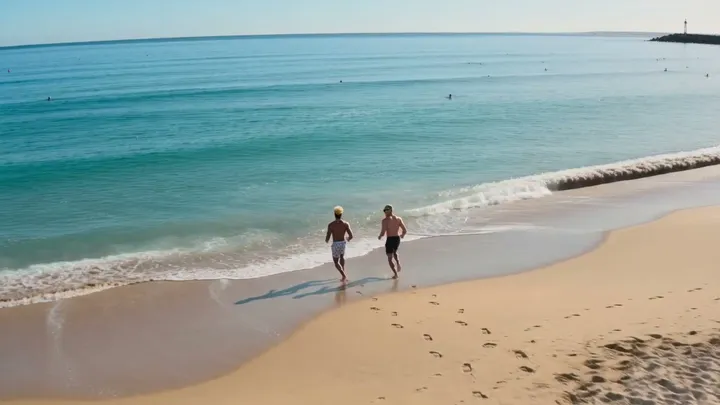
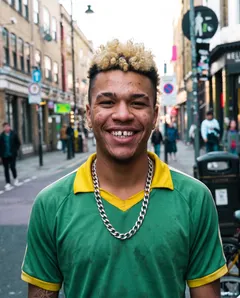
دو عکس به یک روز پرآبوتاب کنار ساحل میان دو دوست تبدیل میشوند.امتحانش کن
چطور کار میکند
طرز استفاده از صحنهساز
دو شخصیت اضافه کنید، یک صحنه انتخاب کنید یا خودتان بنویسید و یک ویدیوی کوتاه از آنها کنار هم بگیرید.
دو شخصیت اضافه کنید
شخصیت ۱ و شخصیت ۲ را با یک آپلود، یکی از ساختههای خودتان یا یک شخصیت ذخیرهشده پر کنید.
صحنه را بچینید
یک پیشتنظیم مثل قرار شام، عروسی یا نبرد رقص انتخاب کنید، یا روی سفارشی بزنید و یک ایده کوتاه بنویسید تا به یک پرامپت کامل تبدیل شود. پرامپت را هر طور خواستید ویرایش کنید.
تولید
مدل، رزولوشن، مدت و نسبت تصویر را انتخاب کنید؛ قیمت به Gems روی دکمه تولید نمایش داده میشود. ویدیو در تاریخچه ظاهر میشود، آماده برای دانلود، ذخیره، اشتراکگذاری یا ریمیکس.
به چه چیزی نیاز داری
- شخصیت اول
- شخصیت دوم
- یک پیشتنظیم صحنه یا پرامپت
برای بهترین نتیجه
- از تصاویر واضح و تمامقد استفاده کنید تا هر دو شخصیت در همه نماها ظاهر خود را حفظ کنند.
- شخصیتهای ذخیرهشده با @handle خود در پرامپت میآیند، پس هویتشان حفظ میشود.
- روی کلیپ آماده گزینه «افزودن به صحنه» را بزنید تا به Storyboard شما اضافه شود.
ایدهها
مردم با صحنهساز چه میسازند
داستانهای کوتاه
دو شخصیت را در صحنهای با شروع و پایان قرار بدهید.
زوجها و دوستان
دو شخصیت را در یک قرار، در عروسی یا در یک صبح آرام در خانه نشان بدهید.
رقابتها
یک مسابقه بوکس یا نبرد رقص بین دو شخصیت راه بیندازید.
مقدمات
با دو تصویر، ویدیویی دوشخصیتی بساز
قرار دادن دو شخصیت مشخص در یک ویدیو یکی از سختترین کارها فقط با پرامپت است. چهرهها تغییر میکنند، یک شخصیت شبیه دیگری میشود، یا یکیشان ناپدید میشود. Scene Builder دقیقاً برای همین ساخته شده: از هر شخصیت یک تصویر و یک صحنه به آن میدهی و ویدیوی کوتاهی با هر دو میسازد که هر کدام ظاهر خودشان را حفظ میکنند.
صحنه میتواند یک پریست یا ایدهٔ خودت باشد. پریستها لحظههایی را پوشش میدهند که معمولاً دوست داری دو شخصیت در آنها باشند: Dinner Date، Wedding، Kissing، Morning Together، Late Night Drive، Beach Episode، Dance Battle، Boxing Match و Mafia Meeting. هر کدام یک پرامپت کامل مینویسد که میتوانی بخوانی و ویرایش کنی. اگر Custom را بزنی، یک ایدهٔ کوتاه مینویسی و Scene Builder آن را به پرامپت کامل تبدیل میکند.
Cherry مدل پیشفرض است و میتوانی به Cherry Pro، Cherry 2 Pro، Raspberry یا Lemon تغییرش بدهی. بسته به مدل، هر صحنه بین ۲ تا ۳۰ ثانیه و با کیفیت ۴۸۰p تا ۱۰۸۰p و در نسبت تصویری دلخواه تو ساخته میشود.
نکتهها و تکنیکها
انتخاب تصویر شخصیتها
هر شخصیت از یک تصویر میآید: یک فایل آپلودی، یکی از ساختههایت یا یک شخصیت ذخیرهشده. تصاویر واضح و تمامقد بهتر جواب میدهند، چون چهره، اندام و لباسی را نشان میدهند که ویدیو باید حفظ کند. نور یکنواخت و پسزمینهٔ ساده هم به مدل کمک میکند شخصیت را از صحنه تشخیص دهد.
شخصیتهای ذخیرهشده مطمئنترین انتخاباند: با @handle در پرامپت میآیند و هویتشان در تمام صحنه حفظ میشود. وقتی دو شخصیت شبیه هماند، تصاویری با لباس یا موی کاملاً متفاوت انتخاب کن تا ویدیو آنها را از هم جدا نگه دارد.
- تمامقد، با چهرهٔ کاملاً واضح.
- فقط یک نفر در هر تصویر.
- لباس یا مو متفاوت، وقتی هر دو شبیه هماند.
نکتهها و تکنیکها
نوشتن صحنهٔ سفارشی
ایدهٔ سفارشی میتواند فقط یک خط باشد، مثلاً «زیر باران یک چتر را با هم تقسیم میکنند و میخندند». Scene Builder آن را به پرامپتی کامل با محیط، حرکت و دوربین تبدیل میکند. قبل از ساخت آن را بخوان و هر چیزی را که با ذهنت جور نیست ویرایش کن.
صحنههای خوب یک حرکت واضح با شروع و پایان دارند. بگو هر شخصیت چه میکند، کجاست و لحظه چطور تمام میشود. آن را در حد مدتی نگه دار که انتخاب کردهای: چند ثانیه یک لحظه را جا میدهد، ولی کلیپ بلندتر میتواند یک گفتوگوی کوتاه را در خود جا دهد.
نکتهها و تکنیکها
انتخاب مدل، مدت و قالب
هر مدل ظاهر خودش و بازهٔ مدت و کیفیت خودش را دارد. تنظیمات گزینههای مدل انتخابی تو را نشان میدهند و قیمت به Gem روی دکمهٔ ساخت با هر تغییر بهروز میشود. اول یک پیشنویس کوتاه با کیفیت پایین بساز، بعد نسخهٔ نهایی را با مدت و کیفیت موردنیازت.
نسبت تصویری را بر اساس مقصد ویدیو انتخاب کن: عمودی برای استوری و اپهای ویدیوی کوتاه، عریض برای YouTube و فیلم، مربع برای فید.
نکتهها و تکنیکها
از یک صحنه تا یک داستان
روی کلیپ آماده Add to Scene را بزن تا به استوریبوردت اضافه شود، بعد با همان دو شخصیت داستانی بلندتر را صحنهبهصحنه بساز. برای برنامهریزی نماها از تولیدکنندهٔ استوریبورد با هوش مصنوعی کمک بگیر.
اول باید شخصیتها را بسازی؟ با Character Builder: Attributes بساز. برای یک لحظهٔ محبتآمیز بین دو نفر، ساخت ویدیوی در آغوش گرفتن با هوش مصنوعی راه سریعتری است، و برای زنده کردن یک عکس از ساخت ویدیو از عکس با هوش مصنوعی استفاده کن. از عکس افراد واقعی فقط با اجازهٔ آنها استفاده کن.
نکتهها و تکنیکها
ایده برای صحنهها
زوجها و دوستان بیشترین بهره را از پریستها میبرند: یک قرار شام، یک صبح در خانه، رانندگی آخر شب یا یک روز لب ساحل. Dance Battle و Boxing Match به رقابتها میآیند و Mafia Meeting به دو شخصیت یک صحنهٔ پرتنش و سینمایی میدهد.
صحنههای سفارشی همهٔ چیزهای دیگر را ممکن میکنند: دو آشپز در مسابقهٔ آشپزی، دو فضانورد در پیادهروی فضایی، دو شوالیه در یک مسابقه یا یک کارآگاه که از مظنونی بازجویی میکند. به صحنه محیط و حرکتی واضح بده و بقیه را به شخصیتها بسپار.
برای اینکه شخصیتهایت آهنگی اجرا کنند، Music Video را امتحان کن؛ برای اینکه یک پرتره حرفهای یک فایل صوتی را بگوید، Lipsync را امتحان کن.
کمی شفافتر
سؤالات متداول
Scene Builder چیست؟
به چه چیزی نیاز دارم؟
یک صحنه چقدر میتواند طولانی باشد؟
از چه مدلهایی میتوانم استفاده کنم؟
هزینه یک صحنه چقدر است؟
آیا ویدیوهای من خصوصی هستند؟
میتوانم پرامپت پریست را ویرایش کنم؟
Custom چه کار میکند؟
چطور ظاهر هر دو شخصیت را درست نگه دارم؟
کدام نسبت تصویری را انتخاب کنم؟
میتوانم صحنهها را به یک داستان بلندتر تبدیل کنم؟

با صحنهساز اثر خودت را بساز
اپ را باز کن، عکست را اضافه کن و پیش از ساخت، قیمت را ببین. هر چه میسازی در تاریخچهات میماند.
باز کردن صحنهساز